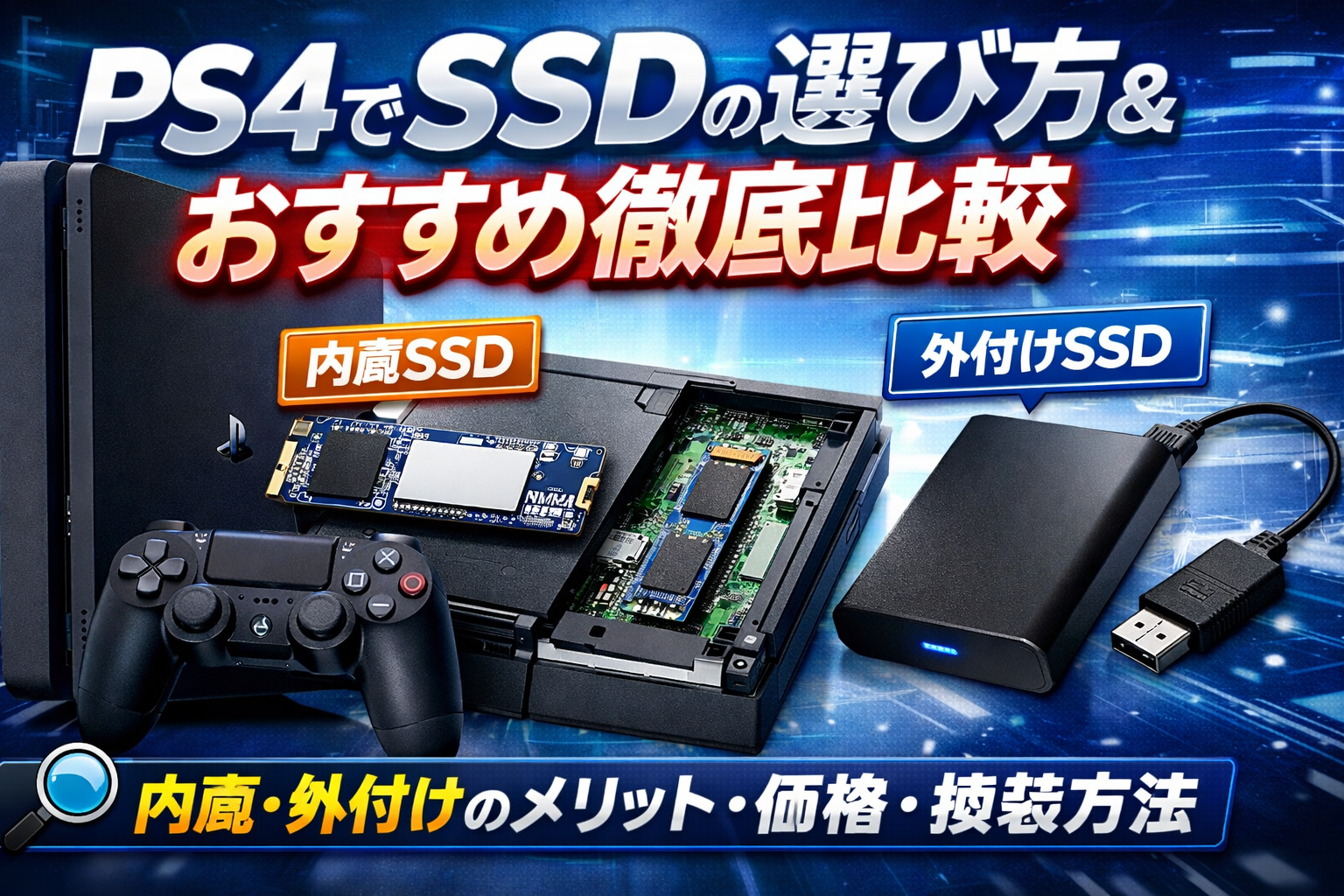
「ゲームのロード時間が長すぎてイライラした経験はありませんか?実は、純正HDDからSSDへ換装することで、PS4の起動やゲームの読み込み速度が最大で約半分に短縮されることが、複数メーカーの公式データで明らかになっています。たとえば、ある人気タイトルではHDDだと【40秒】かかったロードが、SSDなら【20秒未満】という結果も出ています。
さらに、SSDは従来のHDDに比べて耐衝撃性が高く、静音性にも優れているため、リビングや寝室でのゲームプレイが格段に快適になります。「どのSSDを選べばいいの?」「内蔵と外付け、どちらが自分に合う?」と迷う方も多いのではないでしょうか。
実際、1TBや2TBのSSDはここ数年で価格が大幅に下がり、Amazonや家電量販店でも手軽に入手できるようになりました。ストレージ不足やデータ移行の手間で悩む方には、失敗しない選び方と導入のポイントを徹底解説します。
最後まで読むことで、あなたに最適なSSDの選び方から、導入時の注意点、最新モデルの比較までしっかり理解でき、今のPS4がまるで新型機のような操作感になる方法がわかります。あなたの大切なゲーム体験を、さらに快適に進化させてみませんか?」
PS4 SSDとは?基礎知識と選び方のポイント
PS4 SSDの基本|SSDとは何か・HDDとの違い
SSD(ソリッドステートドライブ)は、データの読み書きを高速かつ静音で行えるストレージです。PS4に搭載されている標準HDD(ハードディスクドライブ)と比較すると、SSDは可動部品がなく衝撃にも強い点が特徴です。HDDは物理的にディスクを回転させてデータを記録しますが、SSDはフラッシュメモリを用いて電気的に情報を処理するため、アクセス速度が大幅に向上します。これにより、ゲームの起動やセーブデータの読み込み、システム全体のレスポンス速度が体感できるほど速くなります。信頼性や耐久性の面でもSSDは優れており、長期間の使用に適しています。
PS4 SSDのメリット|ロード時間短縮・静音性・耐久性
PS4にSSDを導入する最大のメリットは、ゲームやアプリのロード時間が短縮されることです。従来のHDDでは数十秒かかっていたゲームの起動や場面転換も、SSDなら数秒短縮されるケースが多く、快適なプレイ環境を実現します。また、静音性にも優れており、HDD特有の動作音や振動がなくなります。さらに、耐衝撃性が高いため、不意の落下や移動時にもデータ損失リスクを低減できます。PS4 SSDアップグレードは、プレイステーションの寿命を延ばし、日々のストレスを軽減したいユーザーにおすすめです。
PS4 SSDの選び方|内蔵・外付けの比較とおすすめ容量
PS4で利用できるSSDは「内蔵型」と「外付け型」に分かれます。内蔵SSDは本体のHDDを交換する方法で、最大限の速度向上が期待できます。外付けSSDはUSB経由で簡単に接続でき、手軽に容量を増やせます。選ぶ際は以下のポイントを押さえると失敗がありません。
- 容量は500GB~2TBが主流。複数の大作ゲームを快適に楽しむなら1TB以上がおすすめです。
- 速度は500MB/s以上を目安に選ぶとより快適です。
- 外付けSSDの場合はUSB3.0以上の規格対応を確認しましょう。
| タイプ | 速度の目安 | 容量の目安 | メリット |
|---|---|---|---|
| 内蔵SSD | 500MB/s以上 | 1TB/2TB | 速度最大、安定動作 |
| 外付けSSD | 200MB/s以上 | 1TB/2TB | 増設が簡単、持ち運び |
PS4 SSD対応規格・要件|PS4/PS4 Pro/PS4 Slim対応状況
PS4シリーズは、モデルごとに対応するSSD規格が異なります。内蔵SSDは2.5インチSATA接続、厚さ9.5mmまでの製品が必要です。外付けSSDの場合はUSB 3.0/3.1接続に対応していることが条件となります。
- PS4/PS4 Slim/PS4 Proはいずれも内蔵・外付けSSDに対応していますが、Proは内蔵換装の恩恵がやや限定的な場合があります。
- フォーマット形式はexFATが推奨されます。
- 2TBまでのSSDが公式サポートされており、安心して増設できます。
購入前は、製品の対応状況や最新のファームウェア情報を必ずチェックしておきましょう。また、信頼できるメーカー品を選ぶことで長期的な安定利用が期待できます。
PS4 SSDのおすすめモデル徹底比較
PS4 SSDおすすめランキング|1TB/2TB/外付け・内蔵モデル別
PS4に最適なSSDを選ぶ際、容量や接続方式が重要です。特に1TB・2TBの大容量モデルや、外付け・内蔵タイプの違いはユーザーの利用環境に直結します。以下のランキングは、速度、コストパフォーマンス、信頼性を考慮したものです。
| モデル名 | タイプ | 容量 | 読込速度(MB/s) | 価格目安 | 特徴 |
|---|---|---|---|---|---|
| Samsung 870 EVO | 内蔵 | 1TB | 560 | 約8,000円 | 高速・信頼性 |
| Crucial MX500 | 内蔵 | 1TB | 560 | 約7,000円 | 安価・5年保証 |
| WD Black P40 | 外付け | 2TB | 2,000 | 約15,000円 | 高速USB・大容量 |
| Buffalo SSD-PG1.0U3 | 外付け | 1TB | 430 | 約9,000円 | 国内メーカー・安定性 |
| ADATA SD600Q | 外付け | 1TB | 440 | 約8,000円 | 軽量・耐衝撃 |
選び方は、ゲームを多く保存したいなら2TB、高速性重視なら内蔵型を選ぶのがおすすめです。
人気メーカー別比較|Crucial・Samsung・Buffalo・ADATAなど
PS4で人気のSSDメーカーは、安定した動作と高い信頼性が求められます。それぞれのメーカーの特徴を比較します。
-
Samsung(サムスン)
高速な読み込み・書き込みが強み。長期信頼性が評価され、PS4 Proユーザーにも人気です。 -
Crucial(クルーシャル)
安価でありながら5年保証付き。コストパフォーマンス重視のユーザーに最適です。 -
Buffalo(バッファロー)
国内サポートが充実。日本語サポートや簡単接続で初心者にもおすすめ。 -
ADATA(エイデータ)
軽量で耐衝撃性に優れ、持ち運びに便利。外付けSSDで根強い人気があります。
メーカーごとに保証やサポート体制も異なるため、用途やサポート重視の場合は国内メーカーも選択肢になります。
性能・価格・耐久性・保証期間の比較ポイント
SSD選びで重視すべきポイントは、速度だけでなく価格や保証、耐久性も重要です。
| 比較項目 | 内蔵SSD | 外付けSSD |
|---|---|---|
| 速度 | 最大560MB/s | 最大2,000MB/s |
| 価格 | 1TBで7,000円~ | 1TBで8,000円~ |
| 耐久性 | 高(衝撃に弱い) | 高(耐衝撃モデル有) |
| 保証期間 | 3~5年 | 1~3年 |
| 設置方法 | 要換装 | USB接続で簡単 |
ポイント
– 内蔵型は最大速度・安定動作を重視するユーザー向け
– 外付け型は手軽さや複数機器での利用に適しています
– 保証期間や耐久性も長く使うなら必ずチェックしましょう
口コミ・ユーザーレビューから見る満足度・評価
実際のユーザーから寄せられる評価は、購入時の参考になります。主要モデルのレビューをまとめました。
- Samsung 870 EVO
- 「ゲームの起動やロードが大幅に早くなった」
- 「PS4換装作業もスムーズで安心できた」
- Crucial MX500
- 「コスパ抜群で5年保証が心強い」
- 「静音性に優れ、長時間使用でも発熱が少ない」
- Buffalo SSD-PG1.0U3
- 「USBに挿すだけで使えて手間がかからない」
- 「国産メーカーのサポート対応が丁寧で安心」
満足度が高いポイント
– ゲームの読み込み時間短縮
– データ移行や設置の簡単さ
– 保証やサポートの充実
多くのユーザーがコストパフォーマンスや実際の体感速度向上を評価しており、特に1TB前後のモデルが好評です。
PS4 SSDの導入方法と使い方ガイド
PS4にSSDを導入することで、ゲームのロード時間短縮やシステム全体のレスポンス向上が期待できます。特に大容量タイトルや頻繁に起動するゲームでは、SSD化による体感的な速さの違いが顕著です。SSDは内蔵型と外付け型の2種類があり、目的や予算に応じて選択できます。ここでは、導入方法や使い方、失敗しないための注意点を詳しく解説します。
PS4 SSD交換・換装の流れ|内蔵SSDの取り付け手順
PS4本体のHDDをSSDへ交換することで、起動やゲームロードが高速化されます。内蔵SSDの換装手順は以下の通りです。
- データのバックアップ:セーブデータや重要ファイルをUSBメモリやクラウドに保存します。
- PS4本体の電源を完全にオフ:電源コードを抜き、安全を確認します。
- HDDベイのカバーを外す:プラスドライバーを使い、HDDホルダーごと純正HDDを取り出します。
- SSDへ交換:HDDと同じサイズの2.5インチSATA SSDを取り付け、ネジで固定します。
- システムソフトウェアの再インストール:公式サイトからダウンロードしたファイルをUSBに保存し、PS4をセーフモードで起動してインストールします。
表:内蔵SSD換装に必要な主な工程とポイント
| 工程 | ポイント |
|---|---|
| バックアップ | セーブデータの損失防止 |
| 電源オフ | 感電・故障防止 |
| HDD取り外し | ネジ紛失に注意 |
| SSD取り付け | 2.5インチSATA規格推奨 |
| システム再インストール | USB経由で実施 |
PS4 外付けSSDの接続手順|データ移行・初期化のやり方
外付けSSDを利用すれば、PS4本体を分解せずにストレージ容量を増やし、速度アップが可能です。外付けSSDの接続手順はシンプルです。
- SSDをPS4のUSB3.0ポートに接続します。
- PS4の設定メニューから「周辺機器」→「USBストレージ機器」を選択し、SSDをフォーマットします。
- 「拡張ストレージとして使用」を選ぶことで、ゲームやアプリのインストール先として設定できます。
- 既存のデータ移行は、「ストレージ管理」からデータを外付けSSDに移動するだけで完了します。
リスト:外付けSSD利用のメリット
- PS4本体の分解が不要
- 容量拡張が自由
- 複数台での使い回しが可能
- 万が一の際も簡単に交換できる
SSD導入時の注意点|失敗例と事前準備・データバックアップ
SSD導入時は事前準備とデータ保護が重要です。以下の注意点を押さえておきましょう。
- 互換性の確認:内蔵SSDの場合は2.5インチSATA、厚さ9.5mm以下を選択しましょう。
- バックアップ必須:セーブデータはUSBまたはオンラインストレージに保存しておきます。
- システムソフトの最新版を用意:USBメモリにダウンロードしておくと、再インストール時にスムーズです。
- 失敗例の回避:フォーマットミスやネジの締め忘れ、データ消失が多いので注意が必要です。
リスト:よくある失敗事例
- SSDが認識されない
- バックアップを忘れてデータが消失
- システムインストール用USBの用意忘れ
PS4 SSD導入に必要な道具・推奨アクセサリ
PS4 SSD導入には以下の道具やアクセサリがあると作業がスムーズです。
| 用途 | 推奨アイテム |
|---|---|
| データバックアップ | USBメモリ 16GB以上 |
| 内蔵SSD換装 | プラスドライバー(精密タイプ) |
| システム再インストール | USBメモリ(FAT32/exFAT) |
| 外付けSSD利用 | USB3.0対応SSD、短めの高品質ケーブル |
| メンテナンス | エアダスター、クリーニングクロス |
高品質なSSDとアクセサリを選ぶことで、トラブルを未然に防ぎ、長く快適にPS4を使い続けることが可能です。
PS4 SSDの効果を徹底検証|ロード時間・体感速度
実際のゲームロード時間比較|HDD vs SSD
PS4のストレージを標準HDDからSSDにアップグレードすると、ゲームの起動やロード時間が大幅に短縮されます。ロード速度の向上は、数字で見ると一目瞭然です。
| ゲームタイトル | HDDロード時間 | SSDロード時間 | 時短効果 |
|---|---|---|---|
| 起動(ホーム画面まで) | 約34秒 | 約29秒 | 約5秒短縮 |
| Fortnite | 約52秒 | 約40秒 | 約12秒短縮 |
| Uncharted | 約30秒 | 約26秒 | 約4秒短縮 |
SSDの読み込み速度はHDDの約3倍以上となり、ゲームデータの読み出しが格段にスムーズになります。特に容量が大きいタイトルほど効果が体感しやすくなります。
SSDで早くなるゲーム例|人気タイトル別の効果
SSDの導入によって体感できる効果は、特にオープンワールドや大容量データを読み込む人気ゲームで顕著です。
- ファイナルファンタジーXV:マップ切替時のロードが従来の約半分に短縮
- The Last of Us Part II:チェックポイント復帰がスムーズになりストレス軽減
- FIFAシリーズ:試合開始までの待ち時間が短くなり快適にプレイ可能
- モンスターハンター:ワールド:クエスト開始時や拠点移動が明らかに高速化
PS4 SSDは外付けでも内蔵でも効果を実感できるため、ゲームによっては待ち時間自体が気にならなくなるケースも多いです。
PS4 SSD導入で体感できる変化|ユーザーの実体験談
実際にSSDへアップグレードしたユーザーからは、快適性の向上について多数の声が寄せられています。
- 「ゲームの起動やセーブデータの読み込みが圧倒的に速くなり、ストレスが減った」
- 「頻繁にゲームを切り替える人ほどSSDのメリットを実感できる」
- 「大容量のゲームでもスムーズな動作を維持でき、PS4 Proでも効果を体感」
- 「外付けSSDの場合も、USB3.0対応なら十分な速度が出て満足している」
SSD導入はデータ移行や換装作業も比較的簡単で、内蔵・外付けともに多くのユーザーが効果を実感しています。ゲーム体験をワンランク高めたい方に、SSDは非常におすすめです。
PS4 SSD外付けと内蔵どっちが良い?選び方・比較解説
PS4のストレージをSSDにアップグレードする際、「外付け」と「内蔵」のどちらが自分に適しているかは多くのユーザーが悩むポイントです。両者のメリット・デメリットを正しく理解し、自分のプレイスタイルや環境に最適なSSDを選ぶことで、ゲーム体験が大幅に向上します。以下では、外付けSSDと内蔵SSDの特徴、選び方のポイント、さらにケースやケーブルの選び方まで詳しく解説します。
外付けSSDのメリット・デメリット
外付けSSDはUSB接続で手軽に導入できるため、多くのPS4ユーザーに人気があります。主なメリットは以下の通りです。
- 取り付けが簡単:PS4本体を分解する必要がなく、USBケーブルを挿すだけですぐに使えます。
- データ移行が簡単:既存のHDDからデータを簡単に移動でき、トラブル時も交換が容易です。
- 複数機器で使い回し可能:他のPCやPS5でも利用できます。
デメリットも存在します。
- 速度制限:USB 3.0接続のため、内蔵SSDより転送速度がやや劣ります。
- 耐久性と管理:本体外に設置するため、物理的な衝撃やケーブルの断線リスクがやや高まります。
| 特徴 | 外付けSSD |
|---|---|
| 取り付け | 簡単(USB接続) |
| 速度 | 約400MB/s前後(USB3.0) |
| 互換性 | PS4/PS5/PC対応 |
| データ移行 | 容易 |
| 耐久性 | ケーブル断線注意 |
内蔵SSDのメリット・デメリット
内蔵SSDは本体のHDDと交換することで、PS4のパフォーマンスを最大限に引き出せます。メリットは以下の通りです。
- 最大速度:SATA接続により、読み書き速度がUSBより速くなります。
- 安定性:外付けよりも安定した動作と耐久性があります。
- 本体一体型でスッキリ:外部機器不要で見た目もスマートです。
デメリットは次の点です。
- 換装作業が必要:本体の分解やシステム再インストールが必要なため、初心者にはややハードルが高いです。
- 他機器で使い回し不可:PS4専用となり、他デバイスでの利用には再度換装が必要です。
| 特徴 | 内蔵SSD |
|---|---|
| 取り付け | 本体分解・換装が必要 |
| 速度 | 約500〜550MB/s(SATA3) |
| 互換性 | PS4専用(Pro/Slim含む) |
| データ移行 | バックアップ作業必須 |
| 安定性 | 高い |
外付け・内蔵の選び方ポイントとユーザータイプ別推奨
SSD選びでは、使用目的や技術レベル、予算に応じて最適なタイプを選ぶことが重要です。
外付けSSDが向いているユーザー
– 本体分解に抵抗がある
– 複数機器で使いたい
– 簡単に容量を増やしたい
– ケーブル管理が苦にならない
内蔵SSDが向いているユーザー
– 最大限の速度と安定性を求める
– 本体一体型でスマートに使いたい
– 換装作業に自信がある、もしくはサポートを受けられる
選び方のポイント
– 容量:1TB以上がおすすめ(人気ゲーム複数本を快適に保存)
– 速度:外付けならUSB3.0対応、内蔵ならSATA3対応を選択
– 保証やサポート:信頼性の高いメーカー品を選ぶと安心
PS4 SSD外付けケース・ケーブルの選び方
外付けSSD導入時は、ケースとケーブル選びも重要です。以下のポイントに注目してください。
- ケース選び
- USB3.0/3.1 Gen1以上対応
- 放熱性に優れたアルミ素材
- PS4対応表記がある製品
- ケーブル選び
- 高品質なUSB3.0ケーブル
- 長さは50cm〜1mが扱いやすい
- コネクタ形状(Type-A/Type-C)をPS4本体に合わせて選択
| 商品 | 推奨ポイント |
|---|---|
| ケース | 放熱性・耐衝撃性・PS4動作確認済み |
| ケーブル | 高速転送・断線防止設計 |
正しいケースやケーブルを選ぶことで、SSD本来の性能をしっかり引き出し、快適なゲーム環境を実現できます。
PS4 SSD導入時によくある質問とトラブル対策
PS4 SSDが認識しない・エラーが出る場合の対処法
PS4でSSDが認識しない場合やエラーが発生した際は、まず本体とSSDの接続を再確認してください。特に外付けSSDの場合、USB3.0ポートへの正しい接続が重要です。ケーブルやポートの不良も多い原因の一つとなるため、別のUSBケーブルやポートで試すことをおすすめします。
内蔵SSDでエラーが出る場合は、本体の再起動やセーフモードでの起動を実施し、ストレージの初期化や再フォーマットを行うと改善することが多いです。PS4は2.5インチSATA SSD(厚さ9.5mm以下)に対応しているため、規格外のSSDを使っていないかも確認しましょう。
下記の表に主な対処法をまとめました。
| 症状 | チェックポイント | 解決策 |
|---|---|---|
| 認識しない | USB3.0接続・ケーブル交換 | 再接続・別ポート、フォーマット再実行 |
| エラー表示 | SSDの規格・フォーマット形式 | exFAT/MacOS拡張以外でフォーマット |
| 内蔵で失敗 | 取付け方法・ネジの締め付け・厚さ | 正しい手順で再装着、9.5mm厚確認 |
PS4 SSD交換時のデータ移行・引き継ぎ方法
SSD交換時にデータを安全に移行するためには、事前のバックアップが不可欠です。PS Plusに加入している場合はクラウド保存も活用できますが、USBメモリや外付けHDDを使ったローカルバックアップも推奨されます。交換後は、システムソフトウェアの再インストールとデータのリストアが必要です。
データ移行の手順
- 本体設定から「バックアップと復元」で全データを外部ストレージに保存
- SSDを取り付けた後、公式サイトからダウンロードしたシステムソフトウェアをUSBでインストール
- バックアップデータを復元して引き継ぎ
これによりゲームデータやセーブデータ、アカウント情報も安全に移行できます。
PS4 SSD選びで失敗しないためのチェックリスト
SSD選びで失敗しないためには、対応規格や容量、速度、価格だけでなく、PS4本体のモデルや用途に合った製品を選ぶことが大切です。下記チェックリストを参考にしてください。
- 規格対応:2.5インチSATA、厚さ9.5mm以下
- 容量:最低500GB、ゲーム数が多いなら1TB以上推奨
- 速度:読み込み速度500MB/s以上が目安
- 信頼性:評判の高いメーカー(Samsung、Crucial、Western Digital等)
- 保証:正規代理店・国内サポート有無
- 用途別:外付けならUSB3.0対応、内蔵なら換装キット付属モデルも検討
このようなポイントを事前にチェックしておくことで、長期的に安心して利用できます。
サードパーティ製SSDの保証・サポート対応
サードパーティ製SSDを選ぶ際は、メーカーの保証期間やサポート体制も必ず確認しましょう。多くの人気ブランドは3〜5年の長期保証を提供していますが、国内正規代理店を経由した購入であれば、修理や交換対応もスムーズです。購入時は保証書やレシートを必ず保管してください。
以下の表は主要メーカーの保証例です。
| メーカー | 保証期間 | サポート内容 |
|---|---|---|
| Samsung | 5年 | 国内カスタマーサポート |
| Crucial | 5年 | 交換・技術相談可能 |
| Western Digital | 3〜5年 | 日本語対応あり |
万一不具合が発生した場合は、公式サポートから手続きを行いましょう。信頼できるメーカーを選ぶことで、トラブル時も安心です。
PS4 SSDの価格動向・コスパ徹底比較
1TB・2TB・500GBの価格相場と選び方
PS4用SSDは容量ごとに価格帯やコスパが異なります。現在主流の1TBは、コストパフォーマンスと容量バランスが良く、5,000円〜10,000円程度が相場です。2TBモデルは大容量で複数タイトルのインストールに最適ですが、価格は12,000円〜18,000円程度と高めになります。500GBはエントリーユーザー向けで、3,500円〜6,000円前後が目安ですが、人気ゲームを複数インストールする場合は容量不足を感じやすいでしょう。
PS4でSSDを選ぶ際は、ストレージ容量・読み込み速度・信頼性を重視しましょう。下記の比較テーブルを参考にしてください。
| 容量 | 価格相場 | 目安となる用途 | おすすめユーザー |
|---|---|---|---|
| 500GB | 3,500〜6,000円 | ゲームが少なめ | ライトユーザー |
| 1TB | 5,000〜10,000円 | ゲーム10〜20本 | 標準ユーザー |
| 2TB | 12,000〜18,000円 | 大容量・複数ゲーム | ヘビーユーザー |
ネット通販・家電量販店での購入ポイント
SSDの購入は、Amazonや楽天などのネット通販と、ビックカメラやヨドバシカメラなどの家電量販店の両方で可能です。ネット通販は価格競争が激しく、クーポンやポイント還元、送料無料キャンペーンなどを活用することで、より安く入手できる場合が多いです。家電量販店では、店頭スタッフから直接アドバイスを受けたり、その場で製品の動作確認や保証内容を確認できるメリットがあります。
購入時のチェックポイント
1. PS4対応表記(2.5インチ、SATA接続)
2. メーカー保証・サポート体制
3. レビュー評価や実際の速度情報
4. ポイント還元・値引きキャンペーンの有無
SSDの価格は日々変動するため、購入前に価格比較サイトも活用しましょう。
中古・アウトレットSSDの注意点と活用方法
中古SSDやアウトレット品は新品よりも安価で手に入る一方、寿命や動作保証に注意が必要です。特にSSDは書き込み回数に限界があり、使用履歴が不明な場合はリスクが高まります。購入時は、動作確認済み・保証付きの商品を選び、可能であれば通電時間や健康状態(SMART情報)を確認しましょう。
活用ポイント
– コスト重視の場合は信頼できる販売店を選ぶ
– 保証期間や返品ポリシーの有無を必ずチェック
– 初期化やフォーマットを行い、安全性を確保する
中古やアウトレットSSDを上手に活用すれば、コストを抑えつつPS4のストレージ拡張が可能です。新品と比較して十分なメリットがあるか、自分の利用スタイルに合わせて選択しましょう。
PS4 SSDの最適な使い方・長持ちさせるコツ
SSD寿命を伸ばすための日常的なメンテナンス法
PS4のSSDを長く快適に使うためには、日常的なメンテナンスが欠かせません。まず、定期的な不要データやゲームの整理を行い、SSDの容量を常に20%以上空けておくことが推奨されます。SSDは空き容量が少なくなると速度低下や寿命短縮のリスクが高まるためです。
さらに、自動ダウンロードやアップデートの管理も重要です。システム設定から不要な自動ダウンロードをオフにし、必要なデータのみを保存することで無駄な書き換えを防げます。加えて、PS4の設置場所にも注意し、高温や直射日光を避け、埃がたまりにくい環境を保つことで発熱や故障リスクを低減できます。
| メンテナンス項目 | 推奨内容 |
|---|---|
| 空き容量管理 | 常に20%以上の空き容量を確保 |
| 不要データ・ゲームの整理 | 定期的に削除し書き換え回数を抑制 |
| 自動ダウンロード設定 | オフにし必要なものだけを保存 |
| 設置場所 | 風通しが良く、直射日光の当たらない場所 |
正しい取り外し・再接続の手順
SSDを取り外したり再接続したりする際は、正しい手順を守ることでデータ損失や故障を防げます。まず、必ずPS4の電源を完全に切り、コンセントからプラグを抜くことが基本です。電源が入ったままの抜き差しはデータ破損の原因となります。
次に、外付けSSDの場合はPS4メニューの「安全な取り外し」機能を利用し、ストレージのアンマウントを行ってからケーブルを外します。内蔵SSDの場合は、精密ドライバーでネジを外し、静電気対策として金属に触れてから作業を始めることが重要です。再接続時は、端子部の埃や汚れを確認し、しっかり奥まで差し込みます。
- 電源を完全にオフ
- コンセントを抜く
- 外付けはメニューから安全な取り外し
- 内蔵は静電気対策をして慎重に作業
- 再接続時は端子部の確認と確実な装着
PS4 SSDのアップグレード・増設時の注意事項
SSDのアップグレードや増設を行う際は、PS4に対応するSSDの規格や容量を事前に確認しましょう。内蔵SSDの場合は2.5インチSATA、厚さ9.5mm以下、外付けSSDはUSB3.0対応が必須です。非対応のSSDを選ぶと認識しない可能性があるため注意が必要です。
また、アップグレードの前には必ずセーブデータのバックアップを取り、トラブル発生時に備えておきます。換装や増設の際は、フォーマット形式がexFATであることを確認し、作業中に強い衝撃や静電気を与えないよう注意してください。
| 注意事項 | 詳細 |
|---|---|
| 対応規格の確認 | 内蔵:2.5インチSATA、9.5mm 外付け:USB3.0 |
| 容量の選択 | 500GB~2TBが主流、用途に応じて選択 |
| バックアップの実施 | セーブデータはUSBやクラウドに保存 |
| フォーマットの確認 | exFAT形式で初期化 |
| 作業時の静電気対策 | 作業前に金属に触れて帯電防止し、精密機器用手袋を使用 |
正しい知識と手順を守ることで、PS4のSSDを安全かつ快適にアップグレード・増設できます。
PS4 SSDに関する最新情報・今後のアップデート
新型PS4・PS5との互換性・今後の動向
PS4 SSDは新型PS4やPS5との互換性が高く、現行モデルでも引き続き性能向上が期待されています。特にPS4では外付けSSDの利用によるロード時間短縮が多くのユーザーに支持されています。PS5の場合、M.2 NVMe SSDが公式にサポートされており、内蔵SSDの拡張が可能です。PS4用に購入した外付けSSDも、PS5でデータストレージとして流用できるため、将来性に優れた選択肢といえます。今後のファームウェアアップデートにより、さらなる最適化や安定性向上にも期待が集まっています。
メーカー公式情報や技術進化のトレンド
主要メーカーはPS4対応SSDの性能を継続的に強化しています。特にSamsung、Crucial、WDなどは、より高速な読込速度や耐久性を実現しています。公式発表では、2.5インチSATA SSDや高速USB3.2 Gen2対応の外付けSSDが主流になりつつあります。最新モデルでは、1TBや2TBなど大容量化が進み、価格も手頃になってきました。PS4専用設計のSSDが増えており、簡単な接続やフォーマットで初心者でもすぐに利用できる点も注目されています。今後はさらに省電力化や発熱対策が進み、安定したゲーム体験が期待できます。
今後注目のPS4対応SSD・新製品速報
新製品としては、WD Black P40やSamsung T7 Shieldなどが登場し、高速転送と耐衝撃性能を兼ね備えています。最新モデルの比較ポイントは、読込速度、容量、保証期間、発熱・静音性です。今後はより高速なUSB4.0対応や、ゲーム専用キャッシュ搭載モデルも登場すると予想されています。
以下の比較表で注目モデルを整理しています。
| 製品名 | タイプ | 容量 | 最大読込速度 | 特徴 |
|---|---|---|---|---|
| Samsung 870 EVO | 内蔵 | 1TB | 560MB/s | 高信頼・コスパ・PS4/PS5両対応 |
| WD Black P40 | 外付け | 2TB | 2000MB/s | RGB搭載・ゲーミング向け |
| Crucial MX500 | 内蔵 | 1TB | 560MB/s | 価格重視・安定性も高評価 |
| Samsung T7 Shield | 外付け | 1TB | 1050MB/s | 耐衝撃・高速化 |
今後も新型SSDの登場によって、PS4のストレージ環境はさらに快適になっていきます。性能、価格、互換性を比較し、自分のプレイスタイルに合ったSSDを選ぶのがポイントです。


コメント