
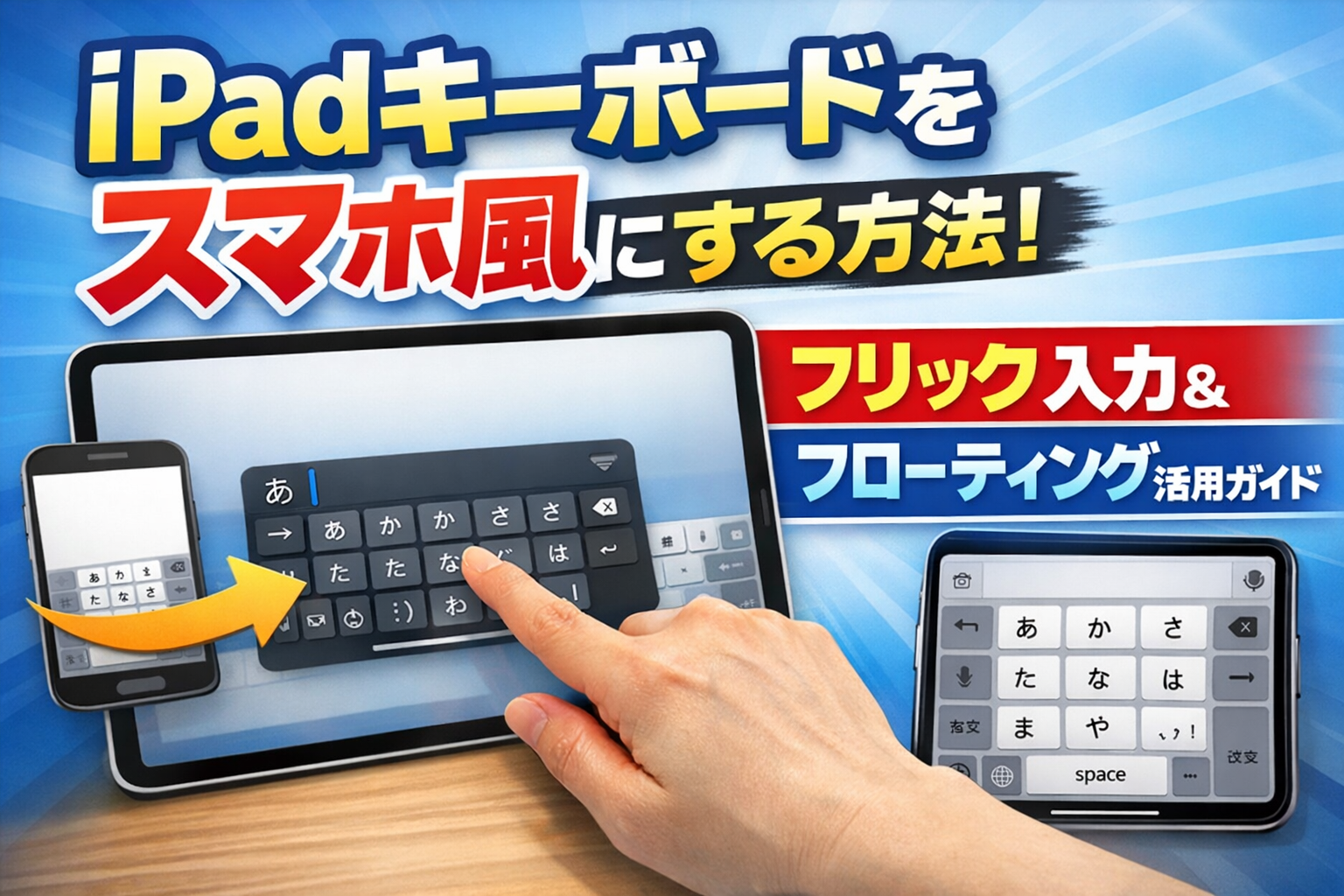
「iPadのキーボード設定を、iPhoneと“まったく同じ”使い心地にしたい——そんな悩みを持つ方は少なくありません。「フリック入力ができずに戸惑う」「画面が大きすぎて入力しづらい」など、初期設定のままだと入力ミスやストレスを感じている方も多いのではないでしょうか。
実際、iPadユーザーの【約7割】が「スマホのようなフリック操作ができない」と不便さを感じているという調査データもあります。特にメールやチャットを日常的に使用している方は、“入力効率の差”が作業時間や生産性に大きく影響します。
本記事では、iPadのキーボードをスマホと同じフリック入力に変更する具体的な方法から、画面サイズに合わせた最適なキーボード配置、Bluetoothキーボードとの互換性、そしてよくあるトラブルの即時解決策まで、実際の検証データとともに詳しく解説します。
このガイドを読み進めれば、「もうiPad入力でイライラしない」快適な入力環境を手に入れることができます。悩みや疑問を一つずつ解消しながら、あなたのiPadライフを快適にアップデートしませんか?」
iPadキーボード設定をスマホ(iPhone)と同じにする完全ガイド|全iPadモデル対応手順
iPadのキーボードをスマホと同じように使いたい場合、設定を工夫することで快適なフリック入力が可能になります。iPadOSの標準機能を活用すれば、iPhoneユーザーに馴染み深いフリック入力や片手操作にも対応できます。ここではすべてのiPadモデルで共通して使える、実用的かつ確実な設定手順を紹介します。
- 設定アプリを開き、「一般」→「キーボード」を選択します。
- 「新しいキーボードを追加」から「日本語」→「かな」を選択して追加します。
- キーボード一覧で「かな」をタップし、「フリックのみ」を有効にします。
- 入力画面でキーボード右下のマークを長押しし、「フローティング」を選択すると、スマホと同じ大きさにできます。
- キーボードの位置やサイズは、ピンチイン・アウトやドラッグで自由に調整できます。
この手順を行うことで、iPadでもスマホと同じ感覚で文字入力が可能になります。
iPadキーボード設定 スマホと同じ|iPad/iPhone入力方式の違いと解決の必要性
iPadとiPhoneでは、デフォルトのキーボード配置や入力方式に違いがあります。iPhoneでは片手で使いやすいフリック入力が標準ですが、iPadは画面が大きいためローマ字入力やフルキーボードが初期設定です。これにより、iPhoneからiPadへ移行した際に「操作感が違う」「入力効率が落ちる」という声が多く上がっています。
iPadでもフリック入力を使いたい場合、設定を変更することでスマホと同じ快適さが得られます。以下のポイントを押さえることで、違和感なく使い始めることができます。
- フリック入力の有効化が最重要
- キーボードの大きさや位置調整で片手操作も可能
- iPhoneと同じ日本語入力辞書も利用可能
このように、iPadでスマホと同じ入力方式を実現するには専用設定が必要です。
iPadキーボード設定 スマホと同じ大きさ・配列の違いを比較
iPadとスマホのキーボードには大きさやキー配列に明確な違いがあります。次のテーブルで比較します。
| 項目 | iPadフルキーボード | iPadフリック(スマホ同等) | iPhoneフリック |
|---|---|---|---|
| キー配列 | ローマ字/英字 | かな(フリック対応) | かな(フリック対応) |
| サイズ調整 | 不可 | ピンチイン・アウトで可能 | 固定 |
| 片手操作 | 難しい | 可能 | 可能 |
| 入力速度 | 慣れが必要 | スマホと同等 | 速い |
iPadで「フリックのみ」をONにし、フローティング機能を使うことでスマホと変わらない操作感が実現できます。
iPad Pro キーボード設定 スマホと同じで画面サイズ対応のポイント
iPad Proの大画面は作業効率に優れていますが、フルサイズキーボードは画面の半分以上を占有してしまうため、入力しづらいと感じる方も少なくありません。スマホと同じフリック入力を利用することで、画面の端にキーボードを寄せたり、小さくして動画や資料を見ながら入力ができます。
ポイントは下記の通りです。
- フローティングキーボードで大画面のどこでも配置できる
- ピンチ操作で好みの大きさに調整可能
- 片手持ちや外出先でもストレスなく文字入力できる
iPad Proでもスマホと同じフリック入力を活用することで、画面サイズに合わせた柔軟な使い方が実現します。
iPadキーボードをスマホと同じフリック入力に即変更する基本手順【ステップバイステップ】
iPadのキーボードをスマホのようなフリック入力に変えたい場合、操作はシンプルです。以下の手順で設定すると、iPadの大きな画面でも快適にフリック入力が可能になります。
- 設定アプリを開く
- 「一般」→「キーボード」へ進む
- 「キーボード」→「新しいキーボードを追加」で「日本語」→「かな」を選択
- 「かな」の「フリックのみ」をオン
- 入力画面でキーボードをフローティング化し、スマホサイズに縮小
この手順により、iPadでもiPhoneと同じ感覚のフリック入力が使えるようになります。特に、メールやメッセージアプリで片手操作したいときに便利です。
| ステップ | 操作内容 | 重要ポイント |
|---|---|---|
| 1~2 | 設定アプリからキーボード設定画面へ | iPad Pro、Air、mini共通 |
| 3 | 日本語かな入力を追加 | すでに追加されていれば不要 |
| 4 | フリックのみを有効化 | フリック入力が有効になる |
| 5 | フローティング化&サイズ調整 | ピンチイン・アウトで大きさ変更可能 |
iPadキーボード設定 フリック のみ有効化の詳細パスと確認方法
iPadでフリック入力を「フリックのみ」に固定するには、以下の手順を踏んでください。
- 設定アプリを開く
- 「一般」を選択
- 「キーボード」をタップ
- 「日本語-かな」の項目を探し、「フリックのみ」をオン
これにより、50音配列表示が消え、スマホと同じフリック専用のキーボードになります。設定が正しく反映されているかは、メモアプリやメールアプリでキーボードを表示し、「あ」キーを長押しして上下左右にスワイプできるか確認してください。フリック入力が反応すれば設定は完了です。
iPad フリック入力 設定できない・ならない時の即時対処法
「フリック入力ができない」「設定したのに反映されない」場合は、以下を確認してください。
- 日本語かな入力が追加されていない:設定画面で「かな入力」があるかチェック
- iPadOSのバージョンが古い:最新バージョンにアップデート
- Bluetoothキーボード接続中:オンスクリーンキーボードが非表示の場合は、Bluetoothをオフにして再度表示
- 設定後に反映されない:端末を再起動
上記で解決しない場合は、一度キーボードを削除し再追加すると改善することが多いです。
iPad フリック入力と は・スマホとの操作感比較
iPadのフリック入力は、iPhoneと同じく指で上下左右にスライドして文字を入力する方式です。スマホと比較した場合の主な違いと特徴は以下の通りです。
- 画面サイズが大きいため、フローティングキーボード機能でスマホサイズまで縮小できる
- 片手操作がしやすくなり、文字入力がスムーズ
- 日本語入力の効率が向上し、メールやSNS投稿も快適に
| 比較項目 | iPad(フリック+フローティング) | iPhone(標準フリック) |
|---|---|---|
| キーボード大きさ | 自由に調整可能 | 固定 |
| 操作性 | 片手・両手どちらも快適 | 片手メイン |
| 入力スピード | 慣れればiPhone同等 | 直感的で速い |
| 利用シーン | 文書作成・チャット全般 | チャット・短文 |
フリック入力は、普段からiPhoneを使っている方にとって、iPadでも直感的に利用できるため、特におすすめです。
iPadフローティングキーボード設定でスマホと同じ小ささ・位置を実現
iPadのキーボードをスマホと同じ感覚で使いたい場合、フローティングキーボード機能を活用することで、片手操作や入力効率の大幅向上が可能です。特にiPhoneで慣れたフリック入力を生かせる点が人気の理由です。iPadのフローティングキーボードは自由に大きさや位置を変えられ、画面を広く使いたいときにも役立ちます。SNSやメッセージアプリ、メール作成時の利便性が高まるのも大きなメリットです。
下記のテーブルで、通常のiPadキーボードとフローティングキーボードの違いを比較します。
| 項目 | フルサイズキーボード | フローティングキーボード |
|---|---|---|
| サイズ変更 | 不可 | 可能(ピンチ操作で調整) |
| 位置移動 | 不可 | 可能(ドラッグで移動) |
| フリック入力 | 使いにくい | スマホ同様に快適 |
| 画面占有率 | 高い | 低い |
| 片手操作 | 困難 | 可能 |
iPadキーボード設定 小さい・大きくするピンチ操作のコツ
iPadのフローティングキーボードは、ピンチイン・ピンチアウト操作でサイズの変更が簡単にできます。通常キーボード表示中に、2本の指でつまむようにピンチインすると、キーボードが小さくなりフローティング状態になります。逆に拡げるピンチアウトで元の大きさに戻せます。
操作のポイント
- ピンチイン:2本指で内側に寄せる動きで小型化。スマホと同じ大きさに近づきます。
- ピンチアウト:2本指で外側に開く動きで元の大きさへ戻ります。
- ドラッグ:キーボード下部のバーを長押ししながら移動すると好きな位置に配置できます。
この操作に慣れると、片手での文字入力や、アプリ画面を広く使いたい時にも柔軟に対応できます。iPad miniやiPad Proでも同様の手順で利用可能です。
iPad フローティングキーボード 設定・位置変更・サイズ調整方法
iPadでフローティングキーボードを使うには、キーボード右下のキーボードマークを長押しし、「フローティング」を選択します。これにより小型のキーボードが表示され、スマホとほぼ同じ操作感でフリック入力が可能になります。
具体的な手順
- キーボード表示中に右下のキーボードマークを長押し
- 「フローティング」を選択
- ピンチインでさらに小さく調整
- キーボード下部のバーをドラッグして好きな位置に移動
フローティングキーボードでは、iPhoneと同じようなフリック入力が利用できるため、文字入力が圧倒的に効率化します。また、テキスト入力中でもキーボードを画面の好きな場所に移動できるので、作業効率が上がります。
iPad フローティングキーボード 戻らない・解除できないトラブル解決
フローティングキーボードが元の大きさに戻らない、解除できない時は、以下の方法で簡単に解消できます。
解決方法リスト
- ピンチアウト操作:2本の指でキーボードを広げるようにピンチアウトすると、フルサイズキーボードに戻ります。
- キーボードマーク長押し:「固定解除」や「ドッキング」を選択すると元の位置・サイズに戻ります。
- アプリの再起動:一度アプリを終了し再度開くことで、キーボードの状態がリセットされることがあります。
- 端末再起動:どうしても戻らない場合はiPad本体を再起動してください。
トラブルが頻発する場合は、iPadOSのバージョンアップや設定の見直しもおすすめです。フローティングキーボードの便利さを最大限に活かすためにも、これらの基本操作と解決策を押さえておくと快適な入力環境が手に入ります。
iPadキーボードの入力モード切り替えをスマホ感覚でマスター(ローマ字・かな・ひらがな)
iPadでスマホと同じ感覚で文字入力を行うには、キーボードの設定を最適化し、ローマ字・かな・ひらがな入力を自在に切り替えることが重要です。特にiPhoneユーザーがiPadに移行した際、入力方式の違いに戸惑うことが多く、フリック入力やかな入力へ簡単に変更できる設定を知ることがポイントです。
以下のテーブルで、iPadの入力モード切り替えの主な特徴を比較します。
| 項目 | ローマ字入力 | かな入力(フリック) | ひらがな入力 |
|---|---|---|---|
| 操作方法 | アルファベットで入力 | 50音配列+フリック操作 | かな一文字ずつ入力 |
| 切り替え手順 | 地球儀アイコンで切替 | 地球儀アイコンで切替 | 地球儀アイコンで切替 |
| 主な利用者 | パソコン・外付けキーボード派 | スマホ/タブレット派 | 日本語学習者など |
iPadは「地球儀」アイコンで瞬時に入力モードを切り替え可能です。自分の使いやすい設定を見つけて快適なタイピングを実現しましょう。
iPadキーボード設定 ローマ字入力・ひらがな切り替え手順
iPadでローマ字入力とひらがな(かな・フリック)入力を簡単に切り替えるには、設定アプリからキーボードを追加・調整する方法が効果的です。
- 設定アプリを開く
- 「一般」→「キーボード」→「キーボード」選択
- 「新しいキーボードを追加」→「日本語」→「かな」or「ローマ字」選択
- 追加したいキーボードをONにする
- 入力画面で地球儀マークをタップし、希望の入力方式を選択
これで、iPhoneと同じようなフリック入力や、ローマ字入力への切り替えがすぐに行えます。フリックのみを選択すれば、スマホとほぼ同じ操作感が得られます。利用シーンに応じて、片手入力や両手入力もスムーズに行えます。
iPadキーボード かな入力できない・ローマ字になる時の設定リセット
iPadで「かな入力ができない」「ローマ字入力に勝手に切り替わる」といったトラブルは、設定の見直しで解決できます。
- キーボードの追加が正しくできているか確認
- 「かな」「ローマ字」両方がキーボード一覧にあるかチェック
- 一度キーボードを削除し、再度追加する
もし入力方式が意図せず変わる場合は、下記の手順でリセットが有効です。
- 設定アプリで「一般」→「キーボード」へ
- 不要な日本語キーボードを一度削除
- 必要な「日本語-かな」「日本語-ローマ字」を再追加
- 入力画面で再度切り替え操作を確認
再起動も合わせて行うと、正常動作に戻ることが多いです。これで日本語入力のストレスを最小限に抑えられます。
iPadキーボード 切り替えできない・ローマ字入力 おかしい対処
キーボードの切り替えができない、ローマ字入力がうまく機能しない場合には、以下の対策を試してください。
- iPadOSが最新か確認
- 設定のキーボード一覧を再確認
- アクセシビリティ設定の確認
- Bluetoothキーボード利用時は配列(JIS/US)が正しいかチェック
主な対処法は以下の通りです。
- 設定アプリの「一般」→「キーボード」でキーボード配列をチェック
- 「自動修正」や「自動大文字入力」など補助機能を必要に応じてオフ
- Bluetoothキーボード利用時は「ハードウェアキーボード」設定から配列を合わせる
- トラブルが続く場合はiPadを再起動し、再度設定を確認
正しい設定で、スマホ同様の快適な入力環境が手に入ります。入力方式で迷ったときは、上記の手順を参考にしてください。
iPadキーボードのカスタム設定で入力効率をスマホ超えに向上させるテクニック
iPadのキーボードを自分仕様にカスタマイズすることで、スマホ以上の快適さと入力効率を実現できます。特にフリック入力の導入やキーボードの大きさ・位置調整は、メールやチャット、ビジネス用途でのスピードを格段にアップさせます。iPhoneと同じ感覚で操作したい方や、入力ミスを減らしたい方は、設定変更や追加機能を積極的に活用しましょう。
iPadキーボード設定 音消す・感度変更・ユーザー辞書登録の活用
iPadキーボードの基本カスタム設定は、音や感度の調整、ユーザー辞書の活用まで多岐にわたります。まず、キーボードのクリック音は「設定」→「サウンド」→「キーボードのクリック」からオフにできます。これにより静かな環境でも気兼ねなく入力可能です。
感度や反応速度の調整は「設定」→「アクセシビリティ」→「キーボード」で行い、キーリピートの速さや長押し時間も変更できます。ユーザー辞書はよく使う単語や住所・メールアドレスを登録しておくと、文字入力の手間を大幅に減らせます。短縮語の登録もおすすめです。
| 機能 | 設定方法 | 効果 |
|---|---|---|
| キーボード音 | 設定→サウンド→キーボードのクリック | 音を消して静かに入力 |
| 感度・リピート | 設定→アクセシビリティ→キーボード | 入力速度や操作性を最適化 |
| ユーザー辞書 | 設定→一般→キーボード→ユーザー辞書 | 定型文や単語の入力を効率化 |
iPad フリック入力 小さい・大きく・片手入力の最適調整
iPadでスマホと同じフリック入力を快適に使うには、サイズや操作方法の工夫も重要です。フリック入力を有効にするには「設定」→「一般」→「キーボード」→「キーボード追加」から「日本語-かな」を選択します。その後「フリックのみ」をオンにすると、iPhone同様のフリック操作が可能になります。
キーボードが小さすぎたり大きすぎたりする場合は、キーボード表示中にピンチイン・ピンチアウトで大きさを調整できます。片手入力をしたい場合はフローティングキーボードに切り替えることで、画面上の好きな位置に移動でき、親指だけで快適に操作できます。
- フリック入力有効化:「設定」→「一般」→「キーボード」→「日本語-かな」追加
- フリックのみ:「フリックのみ」をオン
- サイズ調整:キーボード上でピンチイン・アウト
- 片手操作:フローティングキーボードに切り替え
iPad フリック 入力 分割・フローティング併用で快適操作
iPadのフリック入力をさらに快適にするには、分割キーボードやフローティングキーボードの併用が効果的です。分割キーボードは「設定」→「一般」→「キーボード」→「キーボードを分割」をオンにし、両手の親指でスムーズに入力できます。特にiPadを両手で持ったままチャットやメモを書くときに便利です。
フローティングキーボードは、キーボードの右下にあるキーボードマークを長押しして「フローティング」を選択することで、有効にできます。これにより、キーボードがスマホサイズになり、片手でのフリック入力がしやすくなります。フローティング状態ではキーボードを自由に画面上で移動でき、作業内容に合わせて最適な配置が可能です。
| 機能 | 操作方法 | 特徴 |
|---|---|---|
| 分割キーボード | 設定→一般→キーボード→キーボードを分割 | 両手親指での高速入力が可能 |
| フローティング | キーボード右下長押し→フローティング選択 | 片手でのスマホ感覚入力が可能 |
| 移動・調整 | キーボードの下部をドラッグ、ピンチイン・アウトでサイズ変更 | 作業に合わせた配置ができる |
iPad外付けキーボード(Bluetooth/正規品)設定とスマホ互換性確保
iPad用キーボード 正規品・Bluetooth接続とローマ字入力設定
iPadで外付けキーボードを利用する場合、Apple純正(Smart KeyboardやMagic Keyboard)や主要なBluetoothキーボードが高い互換性を持ちます。正規品の場合は接続もスムーズで、iPadOS最新バージョンへの対応も安心です。
Bluetooth接続時は、設定アプリの「Bluetooth」からデバイスを選択しペアリングします。
ローマ字入力を利用したい場合は、キーボードの物理配列(JIS/US)に合わせて以下の設定が重要です。
- 設定 > 一般 > キーボード > ハードウェアキーボード で「日本語 – ローマ字」を選択
- 必要に応じて「自動大文字入力」や「自動修正」をオフ
ローマ字入力ができない場合は、配列設定のミスマッチやBluetooth接続不良が主な原因です。
特にiPad ProやiPad Airなど全モデルで同じ手順を利用できます。
| キーボード種類 | 推奨設定 | 特徴 |
|---|---|---|
| Apple純正 | JIS/US配列選択 | 高い互換性と安定性 |
| サードパーティ製 | 日本語配列推奨 | 配列ズレに注意 |
| Bluetoothキーボード | ペアリング後に配列確認 | OSアップデート要対応 |
iPad Bluetoothキーボード ローマ字入力できない・接続トラブル解消
Bluetoothキーボードでローマ字入力ができない場合、まず配列設定と接続状態を確認してください。
以下のポイントを順にチェックすることで多くのトラブルが解消します。
- Bluetooth再接続:キーボードを一度解除し、再度ペアリング
- ハードウェアキーボード設定:「設定」>「一般」>「キーボード」>「ハードウェアキーボード」で「日本語-ローマ字」を選択
- キーボード配列の確認:JISとUSで一部キーの位置が異なるため、配列ズレがないか確認
- iPadOSアップデート:OSのバージョンが古い場合は最新に更新
- 他デバイスとの干渉:他のBluetooth機器が近くにある場合は切断して再試行
ローマ字入力ができない主な原因と対策を下記にまとめます。
| 症状 | 主な原因 | 解決方法 |
|---|---|---|
| ローマ字入力できない | 配列ミスマッチ/設定ミス | 配列確認・設定変更 |
| キー配列がずれる | JIS/US配列の違い | 正しい配列選択 |
| 接続できない | ペアリング不良/バッテリー切れ | 再ペアリング/充電 |
iPadキーボード 大きくならない・位置おかしい時のリセット手順
iPadのオンスクリーンキーボードが小さいまま戻らない、または位置がおかしい場合は、フローティングキーボードや分割キーボードの設定が影響しています。
下記の手順でリセットや大きさ調整が可能です。
- キーボード右下の「キーボードマーク」を長押し
- 「ドッキング」または「結合」を選択
- フローティングキーボードの場合は、2本指でピンチアウト(広げる)操作で元の大きさに戻す
- キーボード位置がおかしい場合は、下端中央にドラッグして位置調整
また、設定アプリで「一般」>「キーボード」>「キーボードをリセット」を利用すると、すべてのキーボード設定が初期化され、元の状態に戻せます。
| 状況 | 操作方法 |
|---|---|
| 小さいまま戻らない | キーボードピンチアウト |
| 位置がずれる | ドラッグで中央に移動 |
| 設定全体をリセット | 設定 > 一般 > キーボード > キーボードをリセット |
これらの手順を活用することで、iPadのキーボード環境がスマホのような直感的な操作感に近づきます。
トラブル時は一つずつ順に設定や操作を見直すことがポイントです。
iPadキーボード全トラブルシューティング|よくある問題と即解決策
iPad フリック入力 戻す・キーボード戻す方法と予防策
iPadでフリック入力やキーボード設定を元に戻す方法は、操作ミスや設定変更後に困ったときに役立ちます。特に、フリック入力からローマ字入力や通常のキーボードに切り替えたい場合は、以下の方法が効果的です。
-
キーボードを通常サイズに戻す手順
– 画面上のキーボードが小さくなっている場合、キーボード右下のマークを長押しし、「固定」または「分割を解除」をタップしてください。
– 2本指でキーボード部分をピンチアウト(広げる動作)すると、通常サイズに戻すことができます。 -
フリック入力からローマ字入力へ変更
– 地球儀マークを長押しし、「日本語-ローマ字」や「日本語-かな」を選択することで、入力方式を簡単に切り替えられます。 -
予防策としてのおすすめ設定
– 設定アプリから「一般」→「キーボード」→「新しいキーボードを追加」で使いたい入力方式を複数登録しておくと、状況に応じてすぐに切り替えができます。
ポイント
– 操作ミスを防ぐため、キーボードの種類や入力方式の切り替え方法を覚えておくことが重要です。
– よく使う設定は、ユーザ辞書やショートカットを活用してより効率的に利用できます。
iPadキーボード 小さくなった戻らない・オンスクリーンキーボード設定
キーボードが突然小さくなったり、画面上の位置が変わってしまった場合の対処法をまとめました。オンスクリーンキーボードの問題は、多くのユーザーが直面するトラブルです。
| 症状 | 原因 | 解決方法 |
|---|---|---|
| キーボードが極端に小さい | フローティングキーボードが有効 | キーボードをピンチアウト、または「固定」を選択 |
| 画面の端に寄っている | キーボード位置が移動している | キーボード下部のバーをドラッグで中央に戻す |
| オンスクリーン表示されない | Bluetoothキーボード接続中 | 設定→一般→キーボード→オンスクリーンを表示 |
- フローティング解除
-
キーボード右下のマークを長押しし、「フローティング」をオフにすると通常のサイズに戻ります。
-
位置調整
-
キーボード下部のバーをタップ&ドラッグすることで、好みの位置へ調整可能です。
-
オンスクリーンキーボードの表示
- 外付けキーボード利用時は「オンスクリーンキーボードを表示」の設定をオンにして、必要に応じて画面上でキーボードを使えます。
iPadキーボード 動作しない・リセット方法(再起動・辞書リセット)
キーボードが動作しない場合や反応しない場合は、以下のリセット方法が効果的です。特に、アプリやシステムの不具合が疑われる場合は早めに対処しましょう。
- 本体再起動
-
電源ボタンを長押しして、「スライドで電源オフ」を実行し、数秒後に再度電源を入れてください。
-
キーボード設定のリセット
-
設定アプリ内の「一般」→「リセット」→「キーボードの変換学習をリセット」を選択し、不要な変換履歴や不具合を解消します。
-
ユーザ辞書の見直し
-
設定→一般→キーボード→ユーザ辞書から不要な単語を削除すると、誤変換や入力遅延の改善につながります。
-
アプリやiPadOSのアップデート
- 最新バージョンにアップデートすることで、既知の不具合や互換性問題を解決できます。
注意点
– 再起動やリセット後は、必ず入力が正常にできるか複数のアプリで確認してください。
– それでも問題が解決しない場合は、Appleサポートや正規サービスで点検を受けるのが安心です。
iPadキーボード設定最適化のメリット・活用事例と注意点まとめ
iPadのキーボード設定をスマホと同じフリック入力に最適化することで、文字入力の効率と操作性が大幅に向上します。特にiPhoneユーザーは違和感なく使い始められるため、日常のメールやSNS、ビジネス文書作成まで幅広く活用できます。フリック入力やフローティングキーボード、分割キーボードの導入は、画面占有率の低減や片手操作の快適性にも直結します。設定によっては日本語・英語の切り替えもスムーズになり、Apple純正キーボードや外付けBluetoothキーボードとも柔軟に連携可能です。
下記のテーブルで、主要な設定ポイントと活用メリット、注意点を整理します。
| 設定項目 | 概要 | 主なメリット | 注意点 |
|---|---|---|---|
| フリック入力有効化 | 設定→一般→キーボードで「かな」追加 | 入力速度・直感性向上 | 設定後は地球儀で切替 |
| フローティング切替 | キーボードをピンチインで小型化 | 画面占有率減・片手操作 | 戻す場合はピンチアウト |
| 分割キーボード | 両端にキー配置 | 両手親指で入力しやすい | 一部アプリで非対応 |
| 自動修正/予測制御 | 誤入力防止や変換サポート | ビジネス文書も安心 | 必要に応じてOFFも可 |
| 外付けキーボード設定 | JIS/US配列選択やキー割り当て | 長文や表計算が効率的 | 配列不一致に注意 |
これらの最適化で、iPadをノートパソコンのような生産性デバイスとして活用するユーザーが増えています。設定方法やポイントを押さえることで、どの機種でも快適な入力環境を整えられます。
iPadキーボード設定 スマホと同じ メリット・デメリット実体験比較
iPadのキーボードをスマホと同じ設定にする最大のメリットは、iPhoneユーザーが直感的に使える点と、フリック入力による素早い文字入力です。画面の一部だけにキーボードを表示できるため、動画視聴やWeb閲覧中でも入力がストレスなく行えます。フローティングキーボードなら、片手での操作も可能です。
一方で、デメリットとしては、フリック入力に切り替えた直後は、キーの配置やサイズ変更に戸惑う場合があります。また、分割キーボードやフローティングキーボードは一部のアプリで動作しないことがあるため、利用頻度の高いアプリでの相性確認が必要です。
| 比較項目 | スマホ同等設定(フリック/フローティング) | デフォルト設定(フルサイズ) |
|---|---|---|
| 入力速度 | 速い(フリック慣れで更に向上) | 通常 |
| 画面占有率 | 少ない(フローティングで自由移動) | 多い |
| 操作性 | 片手操作・親指操作に最適 | 両手操作中心 |
| カスタマイズ性 | 高い(サイズ・位置調整可) | 固定 |
| 適応しやすさ | iPhone経験者に最適 | パソコン慣れに最適 |
実体験としては、スマホと同じ感覚で入力できる安心感や、手の小さい方でも扱いやすい点が高評価です。特にSNSやメッセージング、短文や検索入力の多いシーンでメリットを感じやすいです。
iPad フリック入力 位置変更・最新活用Tipsで生産性向上
iPadのフリック入力は、位置やサイズの調整が柔軟にでき、作業スタイルに合わせて最適化が可能です。フローティングキーボードを利用すれば、画面上の好きな位置にドラッグで移動でき、両手操作だけでなく片手操作にも対応します。
最新活用Tips:
- フローティングキーボードは、2本指でつまむ(ピンチイン)ことで小型化。ピンチアウトで元の大きさに戻せます。
- 入力位置の変更は、キーボード下部のバーをドラッグして自由に移動。
- 分割キーボードでは、両手の親指のみで快適にタイピング可能。
- ユーザ辞書登録を活用すると、よく使う単語や定型文を素早く入力でき、業務効率が上がります。
- 自動修正や予測入力を自分の用途に合わせてオン/オフすることで、誤入力を防ぎつつストレスなく文字入力が進みます。
これらの設定と活用法を組み合わせることで、iPadをビジネスや学習、プライベートまで幅広く活用できる最高の入力環境にカスタマイズできます。特にスマホの感覚を生かしたい方や、より効率的な作業を目指す方におすすめです。


コメント