
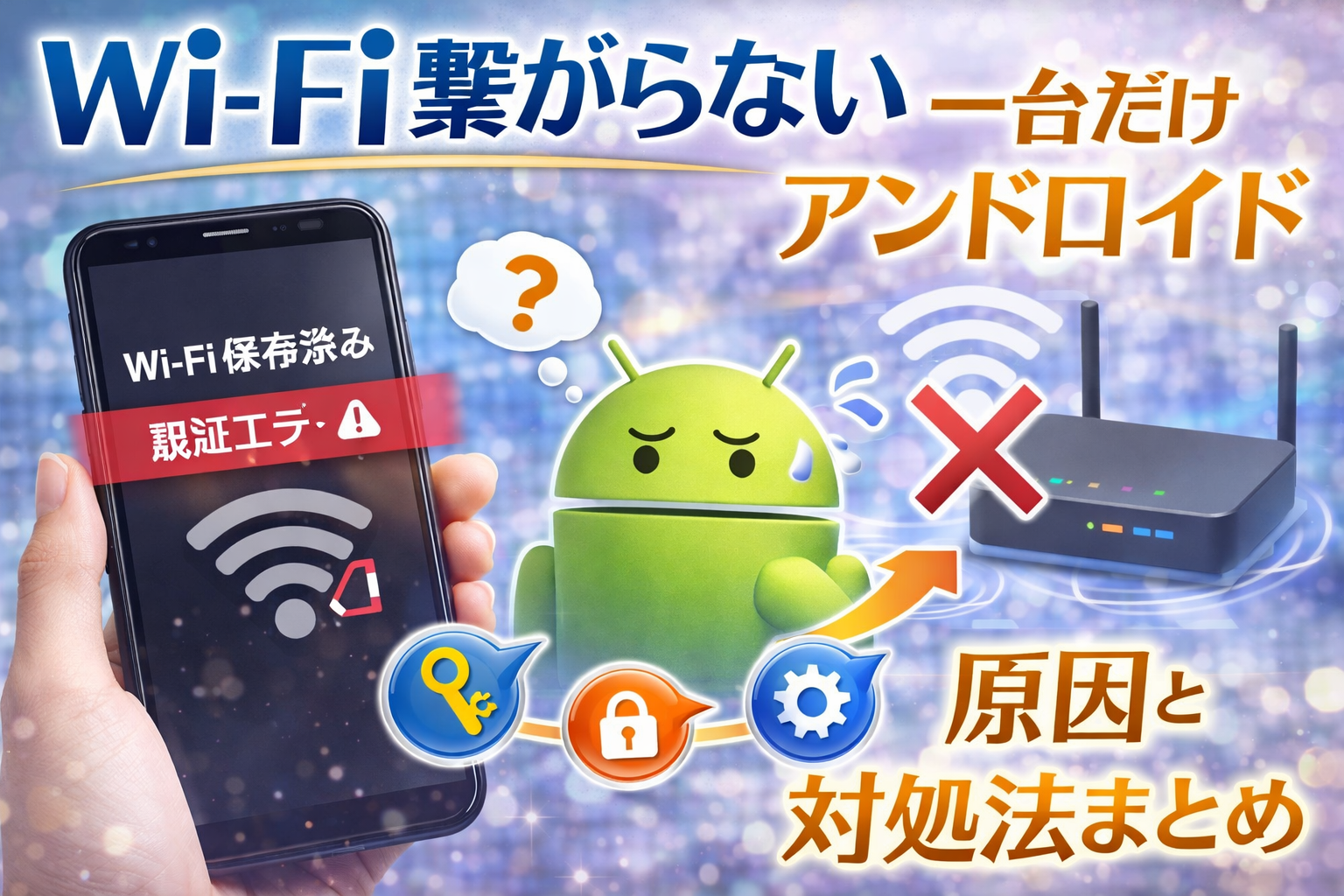
「なぜか自分のAndroidスマホ“だけ”がWi-Fiに繋がらない……」とお困りではありませんか?
実際、家庭用Wi-Fiのトラブル相談の【約3割】が「一台だけネットに繋がらない」現象に集中しています。この症状は、設定ミスや保存済みネットワークの破損、ルーター側のフィルタリング機能、さらにはAndroid特有の認証エラーや周波数帯の不一致など、意外な原因が絡み合って発生します。
特にバッファローなどの人気ルーターでは、ANY接続拒否やDHCP設定のズレにより、他の端末が問題なく通信できても一台のAndroidだけが「保存済み」表示や「認証エラー」で接続できない状況が頻発しています。こうしたケースは、日常のアップデートや設定変更、機内モードの誤作動など、ちょっとした操作が引き金になることも少なくありません。
「電波はあるのにネットに繋がらない」「昨日まで問題なかったのに急に…」という声も多く、原因を特定できずに端末やルーターを買い替えてしまう人もいます。しかし、実は5つの基本チェックと正しい診断フローを踏めば、ほとんどのケースで数分以内に復旧が可能です。
この記事では、現場で蓄積された実例や端末別の傾向、メーカー公式の情報をもとに、AndroidスマホだけがWi-Fiに繋がらない時の「本当に効く」対処法とチェックリストを体系的にご紹介します。最後まで読み進めることで、ご自身の端末の不調を最短で解消する方法が必ず見つかります。
wifi繋がらない一台だけアンドロイドの症状診断と初回チェックリスト
一台だけAndroid端末がWiFiに繋がらない場合は、端末や接続の状態を多角的にチェックすることが重要です。他のスマホやパソコンが同じWiFiに問題なく接続できている場合、ほとんどはAndroid端末側の設定や保存済みネットワーク情報が原因です。下記のチェックリストを順番に確認することで、素早く原因特定と解決に近づけます。
初回セルフチェックリスト
| チェック項目 | 詳細内容 |
|---|---|
| 他端末でWiFi接続できるか | 他のスマホやPCで同じWiFiに接続できるか確認 |
| 電波強度の表示 | WiFiアイコンの本数や「!」マークの有無をチェック |
| 機内モード・省電力設定 | オンになっていないか確認し、オフに切り替え |
| 保存済みネットワーク | 「保存済み」「無効」などの表示やSSID名を確認 |
| 認証エラー・IP取得失敗 | エラーメッセージや警告表示の有無をチェック |
| ルーター再起動 | ルーター本体の電源を入れ直す |
このリストを用いて症状の切り分けを行い、次のステップへ進みましょう。
wifi繋がらない一台だけアンドロイド 知恵袋・電波はあるのに繋がらない・保存済み表示の特徴
電波はあるのに繋がらない場合や「保存済み」状態が続く場合は、以下の特徴が見られます。
- 電波アイコンは立っているのに通信不可
- 「保存済み」「認証に問題」などの表示が出る
- 他の端末は問題なくネットに繋がる
- バッファロー製ルーターや特定機種で起きやすい
こうした症状は知恵袋などでも多く報告されています。AndroidのWiFi設定や保存済みネットワーク情報の不具合が主な原因です。
保存済みネットワークが無効になる原因と他端末比較の診断フロー
保存済みネットワークが無効化される主な原因
- 認証情報の不一致(パスワード変更など)
- SSID名の変更や非公開設定
- Android端末のWiFi設定ファイルの破損
- 省電力モードやWiFi自動オフ機能の影響
他端末と比較する診断フロー
- 他のスマホ・PCで同じSSIDに接続できるか確認
- 問題のAndroid端末で「保存済み」と表示されていれば一度削除
- 再度SSIDを選択しパスワードを入力
- 再認証後も接続できなければ、機内モードや再起動を実施
この流れで多くのケースが解決します。
認証に問題・IPアドレス取得失敗の即時確認手順
認証エラーやIPアドレス取得失敗時の即時確認手順
- SSIDを一度「削除」してから再接続
- 正しいパスワードを再入力
- 設定>ネットワークとインターネット>WiFiでIPアドレス自動取得(DHCP)が有効か確認
- ルーターの管理画面でMACアドレス制限がかかっていないか確認
- 端末再起動後も改善しない場合は、ネットワーク設定のリセットを検討
これらの手順で、IPアドレス取得や認証問題も多く解消できます。
wifi繋がらない一台だけアンドロイド 急に・昨日から発生の典型パターン
昨日まで問題なかったのに急に繋がらなくなった場合は、以下の点を中心に確認してください。
- Android OSの自動アップデートや設定変更が影響している場合あり
- ルーターのファームウェア更新や一時的な電波干渉も考慮
- 省電力アプリやウイルス対策アプリがWiFi接続を制限していないか確認
典型的な発生パターン
- 夜間の自動アップデート後にネットワーク設定が初期化された
- ルーター再起動やコンセント抜けで設定がリセットされた
- 周囲の電子機器の影響で2.4GHz帯が混雑しやすい時間帯に発生
端末・ルーター両面からチェックすることが早期解決につながります。
電波状態と保存済みステータスの変化を確認する方法
電波状態と保存済みステータスの変化を簡単に確認する方法
- WiFiアイコンの本数、色、警告マーク(!)の有無をチェック
- 「保存済み」→「接続中」→「インターネットなし」など表示の変化を確認
- WiFiの設定画面でSSID選択時の表示切り替えを観察
- 他端末と同時に接続して比較することで、個別不具合かルーター側かを判別
この確認を通じて、保存済みネットワークや電波強度の問題を素早く発見できます。
急なトラブル時の再起動・設定変更の影響を分析
急にWiFiが繋がらなくなった際は、再起動や設定変更が有効な対策となります。
- 端末の再起動で一時的なネットワーク不具合がリセットされる
- 保存済みネットワークの削除と再登録で認証情報の再同期が可能
- ルーターの電源リセットは、IPアドレス割り当てや接続台数制限のリフレッシュに有効
- ネットワーク設定リセットはBluetoothやAPNも初期化するため、最後の手段として活用
再起動や設定変更は、操作ミスや一時的な不具合もまとめて解消できるため、早期の実施が推奨されます。
他端末繋がるのにアンドロイドだけWi-Fi繋がらない原因分析
AndroidスマホだけがWi-Fiに繋がらない場合、まず他のデバイス(iPhoneやPC)が正常に接続できているかを確認してください。他端末が問題なく使える場合、Android側に限定したトラブルが多く発生します。特にバッファローなど特定メーカーのルーターや保存済みネットワークの不具合、IPv4だけ繋がらずIPv6は繋がる現象などが多いです。下記の表に主な原因を整理します。
| 原因 | 主な症状 | 対策のポイント |
|---|---|---|
| IPv4のみ繋がらない | インターネット無しと表示・保存済み状態が続く | ルーター再起動、IP自動取得を確認 |
| バッファロー特有の相性 | 1台だけ接続不可、他端末OK | ANY接続許可・MACアドレス設定確認 |
| 保存済みネットワーク不具合 | 認証エラー、再接続できない | 保存済み削除・再接続 |
| 機内モード干渉 | Wi-Fiオフ状態が続く | 機内モードオフ・キャッシュクリア |
wifi繋がらない一台だけ android:IPv4繋がらないIPv6繋がる・バッファロー特有の相性問題
Androidのみ「IPv4が繋がらずIPv6のみ繋がる」場合、Wi-Fiは認識しているのにインターネットに接続できない表示が出ます。これはバッファローなどのルーターで多く報告されており、DHCP設定やルーターのファームウェア更新不足、MACアドレス制限が関係します。また、バッファロールーターではANY接続拒否設定が有効になっていると、一部Android端末がSSIDを検出できず「保存済み」や「無効」のままになることもあります。
バッファロールーターのANY接続拒否とMACアドレスフィルタリング設定
バッファロールーターはセキュリティ機能としてANY接続拒否やMACアドレスフィルタリングが標準で有効な場合があります。これにより、Android端末だけがネットワークに接続できなくなることがあります。以下の手順で確認・変更が可能です。
- ルーター管理画面にアクセスし、ANY接続拒否を無効に設定
- MACアドレスフィルタリング設定を確認し、接続したいAndroid端末のMACアドレスが許可リストにあるかチェック
- 設定変更後はルーター・スマホ両方を再起動
| 設定項目 | 推奨設定 | 変更方法 |
|---|---|---|
| ANY接続拒否 | 無効にする | 管理画面の無線設定で変更 |
| MACアドレスフィルタリング | Android端末を許可する | 管理画面のセキュリティ項目 |
固定IPアドレスやDHCP設定の見直しポイント
IPv4のみ繋がらない場合や「保存済み」表示が続く場合は、AndroidのIP設定が固定になっていないか確認が必要です。以下のポイントを押さえて設定を確認してください。
- AndroidのWi-Fi設定画面でIP設定が「自動」になっているか確認し、固定IPの場合は自動取得に戻す
- ルーターのDHCPサーバー機能が有効であるか管理画面でチェック
- DHCPリース範囲が十分か、他の端末と重複していないかも確認
これらを見直すことで、IPアドレスの競合や割り当て不良による接続トラブルを防止できます。
wifi繋がらない一台だけアンドロイド 保存済み認証エラー・機内モード干渉の詳細
AndroidだけがWi-Fi「保存済み」や「認証エラー」状態で繋がらない場合、端末側の設定ミスやキャッシュの蓄積が主な原因です。特に機内モードが一時的にオンになっていた場合、その後オフにしてもネットワーク情報が不安定なまま残っていることがあります。これにより、正しいパスワードを入力しても認証エラーが出続けることが多いです。
機内モードオフ後も残るネットワークキャッシュクリア方法
機内モードをオフにしてもWi-Fi接続が復旧しない場合、ネットワークキャッシュのクリアが効果的です。手順は以下の通りです。
- 設定から「ネットワークとインターネット」→「Wi-Fi」→問題のSSIDを選択し「削除」
- 端末を一度再起動
- 再度Wi-FiリストからSSIDを選択し、パスワードを再入力
- 端末の「ネットワーク設定リセット」を行う(「設定」→「システム」→「リセットオプション」→「Wi-Fi、モバイル、Bluetoothをリセット」)
この手順で、ネットワーク情報のリフレッシュとキャッシュの解消が可能です。
認証エラー発生時のセキュリティ設定確認手順
認証エラーが解消しない場合は、セキュリティ設定やパスワード入力ミス、端末のWi-Fi暗号化方式の非対応が疑われます。確認ポイントは以下です。
- パスワードを再確認し正確に入力
- ルーターの暗号化方式(WPA2/WPA3)がAndroid端末と合っているかを確認
- ルーター管理画面でセキュリティレベルを一時的に下げて接続テストし、成功したら再度強化
- セキュリティアプリがWi-Fi接続をブロックしていないかも確認
これらを順番に実施することで、「保存済み」や「認証エラー」状態からの復旧が期待できます。
wifi繋がらない一台だけアンドロイドの基本即効対処5ステップ
Android端末だけがWiFiに繋がらない場合、誰でもすぐに実践できる5つの基本ステップで解消できます。接続障害の多くは端末側の設定やネットワーク情報の不具合が原因です。以下の対処法を順に試すことで、ほとんどのケースで改善が期待できます。
| ステップ | 対策内容 | ポイント |
|---|---|---|
| 1 | 機内モードのオン・オフ | 通信設定をリセットしやすい |
| 2 | Wi-FiのOFF→ON | 簡単リフレッシュで再接続 |
| 3 | 端末の再起動 | システムの一時的な不具合解消 |
| 4 | 保存済みネットワークの削除・再登録 | 古い接続情報のリセット |
| 5 | ルーターの再起動 | ルーター側の不具合もカバー |
この順で進めると、無駄な遠回りをせずスムーズに復旧します。
wifi繋がらない一台だけアンドロイド 機内モード再起動・Wi-Fiトグル操作手順
機内モードやWi-Fiのオンオフ切り替えは、Androidでよくある「一台だけ繋がらない」現象に非常に有効です。まず画面上部を下にスワイプし、クイック設定パネルから機内モードをオンにします。そのまま5秒ほど待ち、再度オフに戻してください。続けてWi-Fiのスイッチをオフにし、10秒程度待ってから再びオンにします。
この操作で端末内の通信モジュールがリフレッシュされ、接続不良の原因となる一時的なバグや干渉を除去できます。他のデバイスと比較しても、Android特有の省電力設定や通信制御の影響を簡単にリセットできる点が特徴です。
Androidクイック設定パネル活用と再起動後の再接続確認
クイック設定パネルは、Android端末の画面上部を下スワイプして表示できます。ここで機内モードやWi-Fiの切り替え、Bluetoothのオンオフもまとめて操作可能です。もし切り替え後も状況が改善しない場合は、端末を一度再起動しましょう。
再起動後は、必ずWi-Fi設定画面から対象のSSID(ネットワーク名)を選び、接続状況を確認してください。再起動によって、一時的なシステムエラーやバックグラウンドで起きていた通信障害がクリアされることが多いです。
一時的な設定変更の効果と注意点
一時的に機内モードやWi-Fiのオンオフを行うことで、多くの場合は端末の通信設定が正常に戻ります。ただし、Wi-Fiが勝手にオフになる・すぐに切断される場合は、省電力設定やバッテリー最適化機能が干渉していることも考えられます。
この場合は、設定から「バッテリー」→「アプリのバッテリー使用量」→「Wi-Fi関連アプリを最適化対象から除外」する操作も確認しましょう。特にAndroid 12や13の端末では、これらの設定が影響しやすいので注意が必要です。
wifi繋がらない一台だけアンドロイド 保存済み削除・再登録の完全ガイド
保存済みネットワーク情報の破損は、よくある「wifi 繋がらない 一台だけ android」現象の根本原因です。特に「保存済み」や「認証に問題あり」と表示される場合、過去の接続情報が悪影響を及ぼしています。正しい手順でネットワークを削除し、再登録することでほとんどのトラブルが解消します。
SSID長押し削除から非公開ネットワーク追加までのスクショ手順
- 設定アプリを開き「ネットワークとインターネット」→「Wi-Fi」を選択
- 一覧から問題のSSIDを長押しし、「削除」「忘れる」などを選択
- 再度Wi-Fi一覧に戻り、表示されているSSIDをタップ
- 必要に応じて「ネットワークを追加」から非公開SSIDや手動設定も可能
バッファローやエレコムなど一部ルーターでは、非公開ネットワークやANY接続制限の設定があるため、SSIDを手動で入力することで接続できる場合もあります。
パスワード再入力時の注意点とセキュリティ規格の確認
SSIDを再登録する際は、パスワードの正確な入力が必須です。パスワードは大文字・小文字や記号が区別されるため、間違いに注意してください。入力ミスが続くと「認証に問題あり」と表示され、接続できなくなります。
また、Wi-Fiルーターのセキュリティ規格(WPA2/WPA3など)がAndroid端末に対応しているかも重要なポイントです。古いスマホやOSバージョンでは最新規格に対応していない場合もあり、その場合はルーター側で互換モードに設定することで解決します。パスワード管理アプリなどを活用し、入力ミスを防止しましょう。
ルーター側原因:バッファローなど人気機種別一台だけ繋がらない対策
AndroidスマホだけWiFiに繋がらない場合、バッファローなどのルーター設定・機能が影響していることが多くあります。他の端末は問題なく接続できているのに、一台だけアンドロイドだけが繋がらない場合、以下の対策を順に実践してください。
wifi繋がらない一台だけアンドロイド バッファロー・DHCP/IP設定ミスの解消
バッファロー製ルーターでは、IPアドレスの競合やDHCPリース設定ミスが原因で一台だけ接続できなくなるケースが多いです。DHCP機能が正しく動作しているか確認し、必要に応じて設定を見直しましょう。
ルーター管理画面アクセスとDHCPリース時間・IP範囲調整
バッファローやエレコムなどのルーターでは、管理画面からDHCP設定を見直すことが重要です。DHCPリース時間が短すぎたり、IPアドレス範囲が十分でない場合、特定のデバイスだけ繋がらなくなることがあります。
| 項目 | 設定場所 | 推奨内容 |
|---|---|---|
| 管理画面アドレス | 192.168.11.1等 | 端末のブラウザでアクセス |
| DHCPリース時間 | DHCP設定 | 24時間以上推奨 |
| IPアドレス範囲 | DHCP設定 | 端末台数+10台分以上 |
| MACアドレス制限 | セキュリティ設定 | 該当端末を解除・追加 |
手順
1. 端末のブラウザから管理画面にアクセス
2. DHCP設定を確認し、リース時間やIP範囲を見直す
3. MACアドレス制限がかかっていないかチェック
ルーター再起動やファームウェア更新の手順
ルーター自体の一時的な不具合や古いファームウェアが原因となる場合も多いです。再起動や最新ファームウェアへの更新は、安定動作に直結します。
再起動手順
1. ルーターの電源を抜く
2. 1分ほど待つ
3. 電源を挿し直し、完全起動を確認
ファームウェア更新手順
1. 管理画面にアクセス
2. 「ファームウェア更新」メニューを選択
3. 最新版がある場合はインストール
これらの手順で、IP割り当てや一時的な通信不具合が解消されることが多いです。
wifi繋がらない一台だけアンドロイド 周波数帯2.4GHz/5GHz切り替え・チャネル干渉回避
WiFiの周波数帯(2.4GHz・5GHz)やチャネル干渉も、アンドロイド端末だけ繋がらない原因の一つです。端末の対応帯域を確認しつつ、干渉の少ないチャネルを自動選択する設定も推奨です。
電波干渉診断アプリ使用と最適チャネル自動選択設定
WiFi Analyzerなどの電波診断アプリを使うと、周囲の混雑状況や最適なチャネルが一目で分かります。特に集合住宅やオフィスでは、干渉による接続不良が発生しやすいため、チャネルの自動選択設定が効果的です。
おすすめ対策リスト
– WiFi診断アプリで混雑チャネルを確認
– ルーター管理画面で「チャネル自動選択」を有効に設定
– 2.4GHz帯と5GHz帯のSSIDを使い分ける
端末ごとの周波数帯対応状況の確認方法
アンドロイド端末によっては5GHz帯に非対応の場合があり、5GHzのSSIDだけを選ぶと「接続済み 保存済み」表示で繋がらなくなることがあります。端末仕様や設定から対応状況を確認し、適切なSSIDに接続してください。
| 端末モデル | 2.4GHz対応 | 5GHz対応 | 備考 |
|---|---|---|---|
| 最新Android | ○ | ○ | 両方可 |
| 旧型Android | ○ | × | 2.4GHzのみ |
確認手順
1. 設定アプリ → WiFi設定
2. 検出されたSSIDの末尾や説明を確認(5G/2Gなど)
3. 端末が5GHzに繋がらない場合、2.4GHzのSSIDを選択
このように、ルーターとアンドロイド端末の両面から原因を順に潰していくことで、「一台だけWiFiに繋がらない」問題を高確率で解消できます。強調すべきポイントは、DHCP/IP設定の見直し・MACアドレス制限解除・チャネル自動選択・端末側の周波数帯確認です。
電波はあるのにネット繋がらない・保存済み無効時の専門診断
Android端末でWiFiの電波表示はあるのにインターネット接続ができない、または「保存済み」や「無効」と表示されて接続できない場合は、まず以下の項目を順番に確認してください。
| チェック項目 | 対応策 | ポイント |
|---|---|---|
| ネットワーク状態 | 他の端末で同じWiFiに接続できるか | 複数端末で確認 |
| 保存済みネットワーク | 一度削除して再接続 | パスワード再入力必須 |
| 認証情報 | パスワードが正しいか再確認 | 大文字・小文字注意 |
| IPアドレス取得 | 静的/自動切替 | 詳細設定から変更可 |
| ルーター再起動 | ルーターの電源を切り1分後再投入 | 複数台同時トラブルにも有効 |
保存済みネットワークの削除手順
1. 設定アプリを開く
2. 「ネットワークとインターネット」→「Wi-Fi」へ
3. 対象のSSIDを長押しし「削除」または「忘れる」を選択
4. 再度SSIDを選びパスワードを入力し接続
このプロセスで多くの場合、正常に接続できるようになります。
wifi繋がらない一台だけアンドロイド 電波はあるのに繋がらない・Bluetooth干渉・セキュリティ影響
Android端末1台だけがWiFiに繋がらない場合、Bluetooth干渉やセキュリティソフトの影響も考慮する必要があります。特にBluetoothがオンのままだと2.4GHz帯WiFiと干渉しやすく、通信が不安定になることがあります。また、セキュリティアプリやVPNがネットワーク接続をブロックしてしまうことも。
主なポイントは以下の通りです。
- Bluetooth干渉:Bluetoothをオフにして安定するか確認
- セキュリティソフト/VPN:一時的に無効化し、再度接続を試す
- アプリ干渉:ネットワーク制御型アプリの設定見直し
これらの要因を一つずつ試すことで、端末側の問題を特定できます。
Bluetoothオフ・セキュリティソフト一時無効化のテスト手順
- Bluetoothをオフにする
設定アプリからBluetoothをオフ - セキュリティアプリを一時停止
ウイルス対策ソフトやVPNアプリを停止 - WiFi再接続を実施
保存済みネットワーク削除後、再度接続
この手順後、WiFi接続状況が改善するかを確認してください。もし改善すれば、干渉やアプリの影響が原因です。
無効化のリスクと再設定時の注意点
- セキュリティソフト無効化中は不審なアプリやサイトを開かない
- 作業後は必ずセキュリティソフトを再有効化
- VPN利用時は信頼性を重視し、不要ならオフに戻す
一時的な無効化はトラブルシュートには有効ですが、セキュリティ維持のため作業完了後は必ず元に戻しましょう。
Wi-Fiオンにしてもオフになる・勝手に切れるAndroid特有トラブル
Wi-Fiをオンにしてもすぐにオフになる、あるいは勝手に切れる現象はAndroid特有の省電力設定や自動切断機能が関係しています。特にAndroid12や13以降の端末、Xperiaなどで報告が増えています。
- 省電力モードやバッテリー最適化が有効だと、Wi-Fiが自動でオフになることがある
- スリープ時Wi-Fi切断設定を見直すことで改善が見込める
- Bluetooth同時利用時の干渉も確認
下記の手順を順番に行うことで、多くのケースで自動切断が解消されます。
省電力モード・自動切断設定の見直しとAndroidバージョン別対処
- 省電力モードのオフ
設定→バッテリー→省電力モードをオフ - Wi-Fiのスリープ設定変更
設定→Wi-Fi→詳細設定→「スリープ時もWi-Fi接続を維持」を選択 - Androidバージョンアップデート
設定→システム→システムアップデートで最新版に更新
Android12/13の場合は「Wi-Fi自動最適化」をオフにすることで改善するケースも多いです。
システムアップデートやアプリ干渉の影響を分析
- システムアップデートの重要性
最新バージョンへのアップデートでWi-Fi関連の不具合が修正されていることが多い - アプリのバックグラウンド制御
不要な省電力アプリやタスクキラーがWi-Fiをオフにしていないか確認 - アプリごとのネットワーク許可設定
アプリ設定からネットワーク利用を許可しているか見直す
これらの見直しにより、Android端末1台だけがWi-Fiに繋がらない・勝手に切断されるといった問題が高確率で解消されます。
機種別一台だけWi-Fi繋がらない:Xperia・Galaxy・Pixel対策
wifi繋がらない一台だけアンドロイド Xperia保存済み・Galaxy検出不可の個別手順
XperiaやGalaxyで自分のスマホだけWi-Fiに接続できない場合、まずは端末固有の動作や設定項目を確認しましょう。特にXperiaでは「保存済みネットワーク」状態が続くことが多く、Galaxyではネットワーク自体が検出されないケースもよく見られます。
主な対処手順:
-
保存済みネットワーク削除→再接続
Wi-Fi設定画面で該当ネットワークを長押しし「削除」→再度パスワードを入力して接続。 -
Wi-FiスイッチのON/OFF切替
クイック設定パネルからWi-Fiを一度オフにし、数秒後に再度オン。 -
端末再起動
電源ボタン長押し→再起動。シンプルですが多くの問題を解消します。 -
Bluetoothや機内モードの見直し
Bluetoothをオフ、機内モードをオン→オフにしてリフレッシュ。
これらの手順を試すことで、Xperiaの「保存済み」、Galaxyの「ネットワーク検出不可」問題の大半が解消します。
XperiaのランダムMACアドレス無効化とGalaxyリセットオプション
XperiaではWi-Fi設定時に「ランダムMACアドレス」が原因で接続できないことがあります。ルーター側でMACアドレス制限をしている場合、この設定が障害になることが多いです。
設定方法:
- Wi-Fiネットワーク選択→「詳細設定」→「プライバシー」→デバイスのMACを使用に変更
Galaxyの場合はリセットオプションが有効です。
- 設定→「一般管理」→「リセット」→「ネットワーク設定をリセット」
この操作でWi-Fi・Bluetooth設定が初期化され、再接続時に多くの不具合が解消します。
機種特有のセキュリティ設定と再起動手順
XperiaやGalaxyはセキュリティアプリや省電力モードがWi-Fi動作に干渉することがあります。特に省電力モードではWi-Fiが自動でオフになる場合があるので、設定を見直しましょう。
注意ポイント:
- セキュリティアプリの一時停止
- 省電力モードの解除
- 端末の再起動
これらにより、機種特有の干渉によるWi-Fi接続トラブルを最小限に抑えられます。
wifi繋がらない一台だけアンドロイド Pixel・古いスマホ認証問題の解決
Pixelや古いAndroid端末でWi-Fiが一台だけ繋がらない場合、認証方式やOSの互換性が原因となることが多いです。特に「認証に問題あり」「保存済み」状態が繰り返される場合は下記を確認しましょう。
主な手順:
- 保存済みネットワーク削除後の再接続
- OSアップデートの確認
- ルーターの再起動
また、Pixelでは「デバイスのMAC使用」設定も見直しましょう。
デバイスMAC使用切り替えとファームウェア互換性確認
Pixelや一部のAndroidでは、Wi-Fi接続時のMACアドレスが「ランダム」と「デバイス」から選択できます。ルーターとの互換性向上には「デバイスのMACを使用」がおすすめです。
切替手順:
- 設定→Wi-Fi→接続中のネットワーク横の設定アイコン→「プライバシー」→デバイスのMACを使用を選択
また、ルーターのファームウェアが古い場合、Pixelや新しいAndroid端末との通信で不具合が起きやすくなります。バッファローやエレコムの公式ページで最新ファームウェアを確認し、必要に応じてアップデートしてください。
古い端末で起こる認証問題とその対処法
古いAndroid端末で「認証に問題」と表示される場合、主な対処法は以下の通りです。
- Wi-Fiパスワードの再入力
- 保存済みネットワークの削除と再登録
- 2.4GHz帯への接続(5GHz非対応の場合あり)
- ルーターの再起動
また、Android 9以前の端末では「ANY接続拒否」設定のバッファロールーターに注意が必要です。非公開SSIDへの手動接続や、ルーター側の設定変更も検討しましょう。
表:機種別主なWi-Fi接続トラブルと対策
| 機種 | 主な症状 | 効果的な対処法 |
|---|---|---|
| Xperia | 保存済み・認証に問題 | ランダムMAC無効化、ネットワーク削除 |
| Galaxy | ネットワーク検出不可 | リセットオプション、Bluetooth見直し |
| Pixel | 認証エラー・切断繰返し | デバイスMAC使用、OS更新、再接続 |
| 古いAndroid | 認証に問題・5GHz非対応 | 2.4GHz接続、ファーム更新、手動登録 |
これらの手順を実施することで、最新機種から古い端末まで一台だけWi-Fiが繋がらない問題を効率的に解決できます。
ネットワークリセット・ファームウェア更新の上級対処法
wifi繋がらない一台だけアンドロイド ネットワーク設定リセット・Bluetooth同時リセット
Android端末でWiFiが一台だけ繋がらない場合、ネットワーク設定のリセットは有効な解決策です。設定アプリから「システム」→「リセットオプション」→「Wi-Fi、モバイル、Bluetoothをリセット」と進むことで、保存済みのWi-FiやBluetooth接続情報を初期化できます。リセット後は再度Wi-Fiネットワークを選択し、パスワードを入力する必要があります。特に「保存済み」で認証エラーが出るときや、Bluetoothとの干渉が疑われる場合に効果的です。リセット操作は端末の動作を安定させ、複雑なネットワーク障害にも対応できます。
リセット前バックアップとリセット後のWi-Fi再設定フロー
リセット前には必ず重要なWi-Fiパスワードや接続情報をメモしておきましょう。リセット後は次の手順で再接続します。
- 設定からWi-Fiを開く
- 接続したいSSIDを選択
- パスワードを入力して接続
- インターネット接続有無を確認
特に社用Wi-Fiや、複数のネットワークを利用している場合は、再設定の手間を最小限にするため事前の情報整理が重要です。リセットを行うことでBluetooth機器の再ペアリングも必要となるため、日常的に利用しているデバイス情報も整理しておきましょう。
リセットによる副作用と注意点
ネットワーク設定のリセットには副作用があります。Wi-FiやBluetoothの接続履歴が消去されるため、再度すべての機器を登録・設定し直す必要があります。特に企業や学校のネットワーク、セキュリティ設定が厳しい環境では再設定時に管理者のサポートが必要な場合もあります。また、Googleアカウントやアプリのデータには影響しませんが、VPN設定や特定のプロファイルが消える場合があるため注意が必要です。
wifi繋がらない一台だけアンドロイド ルーターファームウェア・AndroidOS更新手順
WiFiに一台だけ繋がらない場合、ルーターやAndroid端末本体のファームウェア・OS更新も重要な対処法です。バッファローなどの無線ルーターでは、最新ファームウェアへのアップデートにより「認証に問題」や「保存済み」状態のトラブルが大幅に改善されます。Android端末も定期的にOSアップデートを行うことで、Wi-Fi接続の安定性やセキュリティが向上します。アップデート前にはバッテリー残量や安定した通信環境を確保しましょう。
自動更新設定と手動ファームウェアダウンロード方法
ルーターのファームウェアは、管理画面から自動更新設定を有効にしておくと最新状態を保てます。バッファローの場合、設定画面にログイン後「管理」→「ファームウェア更新」で自動更新の有無を選択できます。自動で更新できない場合は、公式サイトから最新ファームウェアをダウンロードし、管理画面で手動アップロードして適用します。Android端末の場合は「設定」→「システム」→「システムアップデート」から最新バージョンの確認・更新が可能です。
アップデート後の再認証や再設定の流れ
ファームウェアやOSのアップデート後は、端末を一度再起動し、Wi-Fiの再接続操作が必要です。SSIDやパスワードが初期化される場合もあるため、下記の流れで確実に再設定を行いましょう。
- 端末のWi-Fiをオフ→オンに切り替え
- 再度SSIDを選択しパスワードを入力
- インターネット接続が安定しているか確認
- ルーター再起動も併せて実施すると効果的
これらの手順で最新状態を維持し、Androidだけが繋がらないといったトラブルを効率良く解消できます。アップデート完了後は動作確認を必ず行いましょう。
解決しない場合の最終確認と相談・予防策
wifi繋がらない一台だけアンドロイド 同時接続台数超過・スペック不足診断
複数のデバイスがWiFiに接続されていると、ルーターの同時接続台数を超えてしまい、一台だけAndroidが繋がらないトラブルが発生します。特に古いルーターや低スペック端末では、通信速度や安定性が著しく低下します。
下記のポイントを確認しましょう。
- 同時接続台数の確認方法は、ルーターの管理画面で一覧表示される接続デバイス数をチェックします。
- スペック不足の症状は、頻繁な切断や「保存済み」表示でネットに繋がらない状態です。
- 推奨接続数を超えている場合、不要な端末のWi-Fiをオフにし、重要なデバイスへの接続を優先しましょう。
推奨接続数チェックと不要デバイス切断・ルーター買い替え目安
推奨接続数を超えた場合、通信の安定性が損なわれます。下記のテーブルでご自宅のルーター性能を確認し、必要に応じて買い替えの検討も行いましょう。
| ルーター種類 | 推奨接続台数 | 目安となる世帯人数 | 買い替え目安 |
|---|---|---|---|
| エントリーモデル | 5台前後 | 1〜2人 | 3年以上使用 |
| ミドルクラス | 10台前後 | 2〜4人 | 5年以上使用 |
| ハイエンド | 20台以上 | 4人以上 | 高速通信希望時 |
不要なデバイスを切断しても解消しない場合、ルーターの性能や年数を見直すことが安定したWi-Fi環境の維持につながります。
古いルーターや端末のスペック不足による接続不可の判断基準
古いルーターやAndroid端末では、最新のWi-Fi規格やセキュリティに非対応な場合があります。
- 症状:Wi-Fiの電波はあるのに繋がらない、通信速度が著しく遅い、頻繁な接続切れ
- 判断基準:
1. ルーターの製造年が5年以上前
2. Android端末のOSが最新でない
3. 5GHz帯やIPv6通信に非対応
このような場合は、機器のアップグレードや買い替えを検討しましょう。
wifi繋がらない一台だけアンドロイド 再発防止メンテナンスと診断ツール活用
Wi-Fiトラブルの再発防止には、定期的なメンテナンスと診断ツールの活用が効果的です。普段からのケアで、急な接続不良のリスクを減らせます。
定期キャッシュクリア・Wi-Fiアナライザーアプリの日常運用
Android端末のキャッシュを定期的にクリアすることで、通信エラーや認証トラブルを未然に防げます。また、Wi-Fiアナライザーアプリを活用すると、電波強度や干渉状況、最適なチャンネルを簡単に確認できます。
おすすめ運用例
- 週1回端末のキャッシュクリアを実施
- Wi-Fiアナライザーで混雑チャンネルを避ける
- 問題発生時はアプリの履歴を活用し、原因特定を迅速化
これにより、日常的な安定接続が期待できます。
定期的なソフトウェア更新とネットワーク診断の重要性
Android端末やルーターのソフトウェアを常に最新の状態に保つことは、セキュリティと通信安定性の観点から極めて重要です。最新ファームウェアやOSアップデートには、接続性向上や脆弱性修正が含まれています。
- ソフトウェア更新は月1回を目安に確認
- ルーターの管理画面でファームウェアの自動チェックを活用
- ネットワーク診断機能や専用アプリでエラーや遅延を定期的にチェック
こうした習慣が、Wi-Fi接続トラブルの早期発見と予防につながります。

コメント