
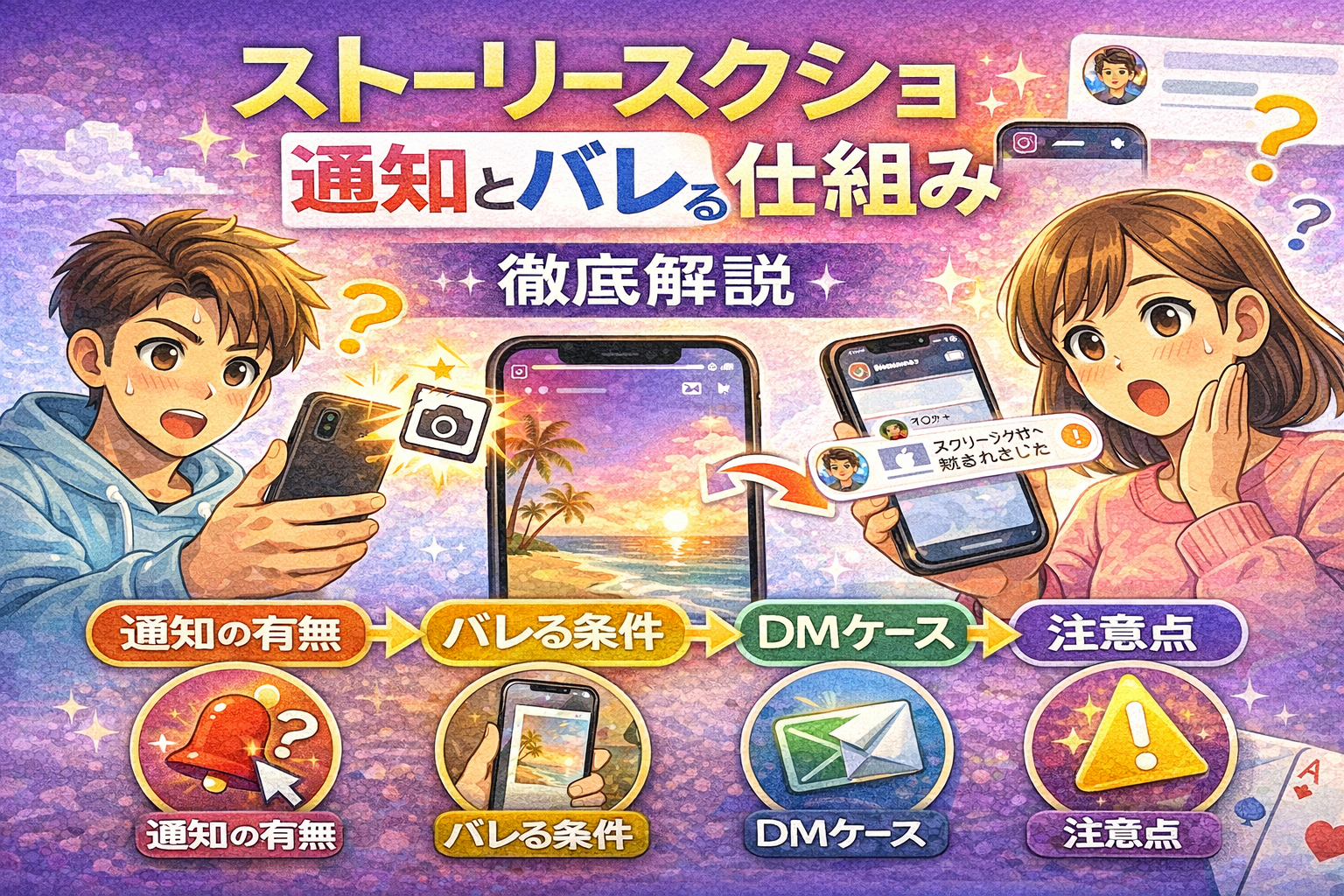
「インスタのストーリーをスクショしたら、相手に通知されてバレるのでは?」と不安に感じていませんか。実は、2024年現在、通常のストーリーやハイライト、フィード投稿ではスクショを撮っても相手に通知されることはありません。一方、ダイレクトメッセージ(DM)で送信された“消える写真や動画”は、スクショ時にフラッシュアイコンが表示され、相手にも通知される仕組みです。
ストーリー スクショに関する仕様変更は過去に何度もテストされ、2018年には通知機能が一部導入されましたが、ユーザーの反発を受けて正式導入されませんでした。これにより、現在はほぼ全てのストーリーで安心して画面保存や録画が可能となっています。
「本当にバレないのか」「万が一通知されるケースは?」と気になる方も多いでしょう。本記事では、Instagramの最新仕様や過去の検証データをもとに、絶対にバレないストーリー スクショの条件と、通知が発生する例外パターンを端末別にわかりやすく解説します。
知らずに使うと損をする“ストーリー スクショの落とし穴”や、安心して保存できる機能・設定まで、すべて実例付きで網羅。最後まで読むことで、あなたの不安や疑問が確実に解消されるはずです。
ストーリー スクショの基本と通知されない理由を完全解説
ストーリー スクショとは何か・通知の基本ルール
Instagramのストーリー機能は、24時間で自動的に消える投稿を手軽にシェアできる人気の仕組みです。ストーリーのスクショとは、スマートフォンやタブレットで表示中のストーリー画面を保存する行為を指します。多くの利用者が気になるのが、「ストーリーをスクショすると相手に通知されるのか」という点です。
現在のInstagram仕様では、通常のストーリーやハイライトをスクショしても相手に通知が届くことはありません。また、画面録画をしても同様に通知は発生しません。親しい友達リストのストーリーも同じです。以下のテーブルで通知有無の違いを整理します。
| 項目 | 通知有無 |
|---|---|
| 通常ストーリー | なし |
| ハイライト | なし |
| 親しい友達ストーリー | なし |
| 画面録画 | なし |
| DM(消える写真・動画) | あり |
ストーリー スクショ通知が発生しないInstagramの設計思想
Instagramがストーリーのスクショで通知を送らない背景には、ユーザーの自由な閲覧体験の尊重があります。ストーリーは一時的な公開が前提ですが、プライバシー意識の高まりを受けて、過去には通知機能を試験的に導入した時期もありました。しかし、多くのユーザーから「気軽に閲覧できなくなる」などの声が寄せられ、通知機能はすぐに廃止されています。
現在は通常のストーリーやハイライトでは一切通知が送られない仕様となっており、ユーザーは安心して利用可能です。プライバシー保護と利便性を両立するため、Instagramは閲覧履歴やスクショ履歴を投稿者へ通知しない設計を採用しています。
ストーリー スクショバレる噂の真相と過去テストの経緯
「ストーリー スクショはバレる」という噂が広まった背景には、2018年にInstagramがストーリーのスクショ通知機能を一部ユーザー向けにテストした事実があります。当時はストーリーをスクショすると、投稿者にアイコンや通知で知らせる仕組みが試されていました。しかしユーザーからの反発を受け、正式導入には至りませんでした。
現在の最新仕様では通常のストーリーやハイライトをスクショしても通知されません。ただし、DM(ダイレクトメッセージ)で送信される「消える写真・動画」はスクショ時に通知されるため、利用の際は注意が必要です。
ストーリー スクショバレる知恵袋事例と実際の検証結果
知恵袋やSNS上では「ストーリー スクショ バレるのか」「2025年現在の仕様は?」といった質問が多く見られます。実際の検証でも、通常のストーリーや投稿、プロフィール画面のスクショでは一切通知が送られないことが確認されています。親しい友達ストーリーやリール、通常の投稿も同様です。
一方、DM内での「消えるモード」や「消える写真・動画」のスクショには通知が発生するため、以下のリストのように使い分けが必要です。
- ストーリー・ハイライト・リール:通知なし
- DMの消えるモード・消える写真や動画:通知あり
- サードパーティアプリ利用や特殊な裏技:非推奨かつ通知仕様外
このように、最新仕様を正しく理解して利用すれば、ストーリー スクショによるトラブルを回避できます。
ストーリー スクショはバレる?通知される条件と絶対バレないケース
Instagramのストーリーや投稿でスクリーンショット(スクショ)を撮った際、多くのユーザーが「相手に通知されるのでは?」と不安に感じています。実際のところ、2025年現在、通常のストーリーやリール、フィード投稿のスクショでは通知が相手に届くことはありません。ただし一部のDM機能や消えるメッセージでは通知が送信されるケースがあるため、注意が必要です。適切なケースを知ることで、安心してInstagramを利用できます。
ストーリー スクショバレない通常ストーリー・親しい友達ストーリー
通常のストーリーや親しい友達限定ストーリーでは、スクショや画面録画を行っても相手に通知されることはありません。また、ストーリーの閲覧履歴(足跡)は残りますが、スクショ自体が記録されることはないため安心です。以下のテーブルでバレないケースを確認できます。
| 機能 | スクショ通知 | 録画通知 | 足跡表示 |
|---|---|---|---|
| 通常ストーリー | されない | されない | 残る |
| 親しい友達ストーリー | されない | されない | 残る |
このため、ストーリー スクショ バレるか心配な方は、通常のストーリーや親しい友達ストーリーでは安心して利用できます。
ストーリー スクショバレる親しい友達の例外条件と安全確認法
親しい友達ストーリーも基本的にスクショ通知はありませんが、DMで送られる消える写真や動画には注意が必要です。これらは1回のみ閲覧後に自動削除されるため、スクショや画面録画をすると相手に通知が届きます。安全に楽しむためには、以下の点を確認しましょう。
- 親しい友達ストーリーは通常通知なし
- DMで送信された消える写真・動画はスクショで通知あり
- 不安な場合は、画面にフラッシュマークが表示されていないかチェック
スクショバレる仕組みを理解して、予期せぬ通知を避けましょう。
DM個別ストーリー・消えるメッセージでストーリー スクショバレる仕組み
InstagramのDMで送信される個別ストーリーや「消えるメッセージ」機能では、スクショや画面録画を行うと即座に通知が相手に届きます。この通知は、送信者の画面にフラッシュアイコンや「スクリーンショットを撮影しました」と表示される仕様です。
| DM機能 | スクショ通知 | 録画通知 | 通知方法 |
|---|---|---|---|
| 消える写真・動画 | される | される | フラッシュ表示 |
| 通常テキストDM | されない | されない | なし |
このように、DM経由で送受信される画像や動画の扱いには十分注意しましょう。
ストーリー スクショバレるDMのフラッシュ通知と回避タイミング
DMの「消えるメッセージ」をスクショすると、フラッシュマークが送信者側の画面に表示されます。通知が届くタイミングは、スクショや録画をした直後です。通知回避のためには、以下のポイントを押さえてください。
- 消えるメッセージや写真・動画のスクショは避ける
- 通常のDMやストーリー、投稿は通知されない
- 画面録画アプリも同様に通知対象となる場合がある
スクショ通知の仕組みを知ることで、安心してコミュニケーションを楽しめます。
ハイライト・リール・フィード投稿のストーリー スクショ通知なし確認
Instagramのハイライト、リール、フィード投稿に関してもスクショや画面録画をしても相手に通知されることはありません。これらの機能は、多くのユーザーが情報を共有したり保存することを想定しているため、スクショ通知の仕様は導入されていません。安心して好きなコンテンツを保存・メモすることが可能です。
安全な利用のためには、以下のポイントを押さえましょう。
- ハイライト・リール・フィード投稿はスクショ通知なし
- 不安な場合は最新バージョンの仕様を確認
- スクショできない場合は端末の設定やアプリの不具合も考慮
Instagramを正しく理解して、快適に利用しましょう。
ストーリー スクショできない原因と即解決の対処法一覧
Instagramのストーリーでスクショできない場合、主な原因は以下の通りです。端末やアプリの設定、利用中の機能、サブスクストーリーの仕様など、複数の要素が影響します。最新の仕様や機能制限も考慮し、状況に応じた対処法を押さえることが重要です。
| 原因 | 詳細説明 | 対処法例 |
|---|---|---|
| サブスクストーリー | スクショ制限が標準で設定 | 保存方法を工夫、裏技を利用 |
| アプリ障害 | バージョン不一致や一時的な不具合 | アプリのアップデート・再起動 |
| 端末設定 | スクリーンショット禁止の設定 | 設定の見直し・端末再起動 |
| 画面真っ黒表示 | DRM保護や著作権制限 | 代替保存法を検討 |
| ストレージ不足 | 画像データ保存不可 | 不要ファイル削除・空き容量確保 |
上記の原因を踏まえて、各状況ごとに適切な対応策を実践することで、ストーリーのスクショができない問題を速やかに解消できます。
ストーリー スクショできないサブスクストーリー・真っ黒画面の理由
サブスクストーリーでは、著作権やプライバシー保護の観点からスクショが制限されている場合があります。スクリーンショットを試みても画面が真っ黒になったり、保存できない現象が発生します。これはInstagram側の仕様であり、正規の方法では回避が困難です。
特に以下のケースで制限が強化されます。
- サブスクストーリー(有料会員向け限定コンテンツ)
- 著作権保護された写真や動画
- 配信者側でスクショ不可設定を有効化
この現象が発生した場合は、無理にスクショを試みるのではなく、次の裏技や公式の保存機能を検討しましょう。
インスタサブスク スクショできない制限解除の裏技と代替保存
インスタサブスクストーリーでスクショができない場合、以下の代替方法が参考になります。
-
別端末での撮影
スマートフォンやタブレット以外のカメラで画面を直接撮影することで、スクショ制限を回避できます。 -
画面録画機能の活用
一部の端末では、画面録画が制限されていない場合があります。録画後に必要な部分だけを画像として切り出す方法が有効です。 -
公式の保存・シェア機能
シェア許可されたストーリーは、Instagram内の保存や他のSNSへのシェアが可能な場合があります。画面右下のメニューから確認しましょう。
注意点として、著作権やプライバシーに配慮し、個人利用の範囲を超えた保存や公開は控えてください。
ストーリー スクショできないアプリ障害・端末設定のチェックポイント
アプリや端末の設定が原因でスクショができない場合、以下の点を必ず確認しましょう。
-
アプリのアップデート状況
最新バージョンでない場合、スクショ機能が正常に動作しないことがあります。App StoreまたはGoogle Playでアップデートを実施してください。 -
端末のスクリーンショット設定
設定メニューでスクリーンショットが許可されているか確認しましょう。セキュリティ機能が有効だと撮影できないケースがあります。 -
ストレージ容量
空き容量が不足していると、スクショ保存が失敗します。不要なファイルを削除して空きを作りましょう。 -
アプリの一時的不具合
Instagramを再起動、または端末自体の再起動も有効です。これで一時的なバグが解消する場合があります。
iPhone Android別ストーリー スクショできないエラーの修復手順
iPhoneとAndroid端末でのスクショエラー修復方法をまとめました。
| 項目 | iPhoneの対処法 | Androidの対処法 |
|---|---|---|
| アプリ再起動 | ホームボタンで終了→再度起動 | タスクキル→再起動 |
| OSアップデート | 設定→一般→ソフトウェア・アップデート | 設定→システム→システムアップデート |
| スクショ許可設定 | 設定→スクリーンタイム→機能制限を確認 | 設定→セキュリティ→機能制限を確認 |
| ストレージ確認 | 設定→一般→iPhoneストレージ | 設定→ストレージ |
| アプリ再インストール | App Storeでアンインストール後再インストール | Google Playでアンインストール後再インストール |
上記の手順で改善しない場合は、Instagramのサポートセンターに問い合わせるのも一つの方法です。
ストーリー 画面録画バレる心配なしの録画代替方法
Instagramのストーリーを画面録画する際、相手に通知されることは通常ありません。安心して録画を活用できるため、スクショ制限時の代替方法として有効です。
録画の流れは以下の通りです。
- 端末の画面録画機能を起動
- ストーリーを再生
- 録画終了後、必要なシーンを画像として切り出し
注意点として、著作権やプライバシーに配慮し、個人的な利用にとどめましょう。また、録画自体が制限されている場合は、別端末での撮影や公式の保存機能を利用してください。
このように、ストーリーのスクショができない状況でも複数の対処法が存在します。状況に応じて最適な方法を選び、快適にInstagramを利用しましょう。
デバイス別ストーリー スクショやり方 – iPhone Android PC完全ガイド
iPhoneでストーリー スクショやり方とAssistiveTouch活用術
iPhoneでInstagramストーリーをスクショする方法は、標準のスクリーンショット機能を使うのが一般的です。サイドボタンと音量アップボタンを同時に押すだけで、ストーリーや投稿、リールの画面を簡単に保存できます。さらに、操作性を高めるためにはAssistiveTouchが役立ちます。AssistiveTouchを有効にし、「カスタムアクション」にスクリーンショットを割り当てておけば、ワンタップで画面を保存できるため、静かに撮影したい場合やボタンを押しにくい状況でも便利です。
| 方法 | 操作手順 | メリット |
|---|---|---|
| サイドボタン+音量UP | 両方を同時に押す | 標準・素早い |
| AssistiveTouch | 設定→アクセシビリティ→AssistiveTouch→ON | 片手で操作可能 |
| ショートカット活用 | ショートカットアプリで自動化 | 連続撮影も簡単 |
強調したいのは、通常のストーリーや投稿ではスクショしても相手に通知されない点です。ただし、DMの消える写真や動画には通知がある場合があるため注意が必要です。
iPhoneストーリー スクショバレないショートカット設定
iPhoneではショートカットアプリを使ってスクショを自動化することができます。例えば、「画面収録」や「スクリーンショット」をワンタップで実行するショートカットを作成しておけば、他の操作と組み合わせて素早く保存できます。
設定手順は以下の通りです。
- ショートカットアプリを開き「新規ショートカット作成」
- アクションから「スクリーンショット」を追加
- ホーム画面に追加しておくことで、アプリを開かずにすぐ実行可能
この方法を使えば、ボタン操作音を気にせずストーリーを安全に保存できます。iPhoneのサイレントモードやAssistiveTouchと組み合わせると、より快適です。
Android端末別ストーリー スクショやり方と背面タップ機能
Android端末でのストーリー スクショ方法は、端末ごとに異なりますが、最も多いのは「電源ボタン+音量ダウンボタン」の同時押しです。PixelシリーズやGalaxyでは背面タップ機能が搭載されている場合があり、これを活用すれば端末の背面を2回タップするだけでスクリーンショットが撮れます。
| 機種 | 標準スクショ方法 | 背面タップ機能 |
|---|---|---|
| Pixel | 電源+音量ダウン | あり |
| Galaxy | 電源+音量ダウン | 一部あり |
| Xperia | 電源+音量ダウン | なし |
| その他 | 機種による | 非搭載が多い |
Androidでも通常のストーリーや投稿のスクショは通知されません。ただし、一部アプリや消えるメッセージ機能では通知対象となる場合があるため、利用時には確認が必要です。
Androidストーリー スクショできない機種対応と拡張アプリ
一部のAndroid端末やアプリの仕様変更により、スクリーンショットが制限される場合があります。その場合は、スクリーンレコーダーやサードパーティ製のキャプチャアプリを活用しましょう。Google Playストアには多くの無料・有料アプリがあり、撮影できない場合にも対応できます。
対策リスト
- 標準機能で撮影不可の場合は「画面録画」機能を利用
- サードパーティ製アプリ「AZ Screen Recorder」などを検討
- セキュリティ設定やアプリ権限を再確認
保存ができない時は、端末の設定やストレージの空き容量もチェックしてみてください。
PCブラウザ版ストーリー スクショ方法と拡張機能おすすめ
PCのブラウザ版Instagramでは、キーボードの「Print Screen」キーや「Windows+Shift+S」などのショートカットで画面をキャプチャできます。範囲指定ができるWindowsのSnipping Toolや、Macの「Command+Shift+4」も便利です。
さらに、Google ChromeやEdgeの拡張機能を使えば、より簡単にストーリーや投稿画面を保存できます。おすすめは以下の通りです。
| 拡張機能名 | 主な機能 | 特徴 |
|---|---|---|
| Awesome Screenshot | 画面全体・範囲キャプチャ | 注釈追加や即保存も可能 |
| GoFullPage | ページ全体キャプチャ | 縦長ストーリーにも対応 |
| Lightshot | 範囲選択・編集 | シンプルで軽快 |
PC版でもストーリーのスクショで相手に通知が送信されることはありません。画像は個人使用の範囲で利用し、無断転載は避けましょう。安全かつ効率的に、必要な情報をしっかり保存しましょう。
ストーリー スクショする人の心理・マナーとトラブル防止完全対策
ストーリー スクショする人心理とよくある利用シーン分析
ストーリーのスクショをする人にはいくつか共通する心理があります。主な理由は、後で見返したい、保存しておきたい、共有したいというニーズです。例えば、友人の写真や有益な情報、イベント告知、限定コンテンツなどを記録したい場合が多く見られます。また、ストーリーは24時間で消えるため、気になる内容を見逃さないようにスクリーンショットを活用する傾向があります。
よくある利用シーンには、思い出の記録、トークのネタ、証拠保存、リールや投稿の参考などがあります。ですが、他人のストーリーを無断で保存・共有する行為はマナー違反やトラブルの原因となることもあるため、注意が必要です。相手のプライバシーを配慮した利用を心がけましょう。
ストーリー スクショ投稿時の著作権・肖像権リスク回避
ストーリーのスクショを撮影し、SNSや他の媒体に投稿する場合は著作権や肖像権のリスクに十分配慮する必要があります。特に、他人が写っている写真や動画、オリジナルコンテンツを無断で使用することはトラブルのもとです。
下記のポイントに注意しましょう。
- 本人や権利者の許可なく公開・転載しない
- 商用利用や第三者への共有は慎重に行う
- 個人情報や顔が特定できる画像は特に注意
違反すると、削除依頼や法的措置につながることがあります。自分や友人だけで楽しむ目的であっても、相手の立場を尊重した対応が重要です。
ストーリー スクショバレるアプリ監視ツールの実態と危険性
「ストーリーのスクショがバレる」と噂されるアプリや監視ツールが話題になることがありますが、実際にInstagram公式がストーリーのスクショを撮った際に通知する機能はありません。しかし、特定のDM機能(消える写真や動画)では相手に通知される場合があります。
監視アプリやツールの多くは信頼性が低く、個人情報の流出やアカウント乗っ取りのリスクが懸念されます。以下の表で、通知の有無や注意点を整理します。
| 機能 | スクショ通知 | 注意点 |
|---|---|---|
| 通常ストーリー | なし | 安心して保存可能 |
| 親しい友達ストーリー | なし | 通知は行かない |
| DM消える写真/動画 | あり | スクショ時に相手に通知 |
| 非公式アプリ | 不明/危険 | セキュリティリスク・推奨しない |
非公式アプリに頼らず、公式機能のみを利用することが、安全なアカウント運用のポイントです。
ストーリー スクショわかる方法の限界とプライバシー保護
「ストーリーのスクショを撮ったことがバレる方法はあるのか?」といった疑問が多く見られますが、現時点で通常ストーリーやハイライト、リールのスクショが相手に通知される仕組みはありません。Instagram側でも履歴や足跡として表示されることはないため、安心して利用できます。
ただし、DMの消えるモードや一部の状況では通知される点に注意が必要です。また、プライバシーを重視する場合は、自身のストーリー設定で閲覧者を制限したり、親しい友達リストを活用する方法がおすすめです。
- 通常ストーリー:スクショ通知なし
- DM消えるコンテンツ:スクショ通知あり
- プライバシー強化:閲覧範囲や公開設定の見直しを推奨
他人のプライバシーを守ることはもちろん、自分の投稿も守る意識を持つことが、安心してSNSを活用するための最善策となります。
ストーリー スクショ保存の安全方法とクリエイティブ活用テクニック
ストーリーのスクショ保存は、相手に通知されずバレない方法を知ることで、安心して活用できます。インスタグラム公式仕様では、通常のストーリーやハイライトをスクリーンショットしても相手に通知が届くことはありません。DMで送信された消える写真や動画のみ通知が発生するため、保存時は投稿形式や送信方法を確認することが重要です。以下の比較表で通知条件を整理します。
| コンテンツ種別 | スクショ通知 | 録画通知 | 保存可能 |
|---|---|---|---|
| 通常ストーリー | なし | なし | 可能 |
| ハイライトストーリー | なし | なし | 可能 |
| DM消える写真・動画 | あり | あり | 制限あり |
| サブスクストーリー | なし | なし | 可能 |
このように、通常のストーリーではスクショや画面録画をしても相手にバレる心配はありません。ただし、DMでの消えるメッセージには注意が必要です。
ストーリー スクショバレない保存方法 – ブックマーク・外部録画併用
ストーリーをバレずに保存したい場合、公式ブックマーク機能や外部録画アプリの併用が効果的です。ブックマーク機能ならアカウントに痕跡を残さずにお気に入りのストーリーを保存できます。さらに、スマートフォンの標準機能や信頼できる外部アプリで画面録画を行えば、画像や動画としてストーリーを残せます。
-
ブックマーク方法
1. ストーリー画面で右下の「・・・」メニューをタップ
2.「保存」または「ブックマーク」を選択
3. 自分のコレクションに追加 -
外部録画アプリ利用例
1. 画面録画アプリを起動
2. インスタグラムでストーリーを再生
3. 録画終了後、編集して保存
この2つの方法を活用すれば、通知されることなく安全にストーリーを保存できます。
ストーリー スクショした履歴削除とキャッシュクリア手順
ストーリーのスクショや録画を行った後、端末内の履歴やキャッシュを削除することで、プライバシーをさらに強化できます。特に共有端末や職場のパソコン利用時は、以下の手順が有効です。
-
iPhone/Android共通キャッシュクリア手順
1. 設定アプリを開く
2.「アプリ」一覧からInstagramを選択
3.「ストレージとキャッシュ」→「キャッシュを削除」を選択 -
スクショ画像の削除方法
1. 写真アプリを起動
2. スクリーンショットフォルダを開く
3. 不要な画像を選択し削除
これらの方法を徹底することで、端末内に無駄なデータが残るリスクを防止できます。
ストーリー スクショ載せ方 – リポスト・コラージュ作成アイデア
ストーリーのスクショを活用した投稿方法には、リポストやコラージュ作成などクリエイティブな手法があります。著作権やマナーを守りつつ、オリジナリティあふれるコンテンツ作りが可能です。
-
リポスト手順
1. スクショした画像をInstagramの「投稿」から選択
2. オリジナル投稿者をメンションして謝意を伝える
3. 「#リポスト」やオリジナルタグを活用 -
コラージュ作成のポイント
1. 写真編集アプリで複数のスクショを組み合わせる
2. スタンプやテキストでアレンジ
3. ストーリーやフィード投稿にアップ
リポストとコラージュを組み合わせることで、より多くのフォロワーの興味を引き付けることができます。
ストーリー スクショ活用のビジネス・インフルエンサー事例
ビジネスやインフルエンサーがストーリーのスクショを活用するケースも増えています。実際の活用例を紹介します。
-
商品レビューや告知に活用
ストーリーの反応画面をスクショし、フォロワーの声をフィード投稿に掲載。信頼感や共感を高める効果があります。 -
キャンペーン参加証明として利用
イベント参加者にストーリー投稿を依頼し、スクショを応募条件にする事例も増加中です。 -
インフルエンサーの実例
1. フォロワーとのQ&Aセッションをストーリーで実施
2. そのやり取りをスクショして次回の企画や投稿に活用
このように、ストーリーのスクショはクリエイティブなコミュニケーションやプロモーションにも役立つツールです。安全性と活用方法を正しく理解し、最大限に活かしましょう。
ストーリー スクショ最新動向と他SNS比較・将来予測
Instagramのストーリー機能におけるスクリーンショット(スクショ)通知について、2025年最新の状況を詳しく解説します。現在、Instagramストーリーのスクショは相手に通知されることはありません。しかしDM(ダイレクトメッセージ)の一部モードや特定の消える写真・動画では通知が発生します。過去には通知機能がテスト導入されていたこともあり、ユーザーの不安や疑問が多いテーマです。今後も仕様変更の可能性があるため、最新動向を定期的に確認しましょう。
ストーリー スクショバレる最新情報と仕様変更履歴時系列
Instagramストーリーのスクショ通知機能は、過去に一時的に導入されていたことがあります。下記の時系列で仕様の変遷を整理します。
| 年 | 機能・仕様 | 詳細 |
|---|---|---|
| 2018年 | ストーリーのスクショ通知テスト開始 | 一部ユーザーで通知が表示される |
| 2018年後半 | テスト終了・通知機能廃止 | 公式に通知なしへ戻る |
| 2020年以降 | DM消える写真・動画のみ通知 | 通常ストーリーや投稿は通知なし |
| 2025年 | 通知なし仕様継続 | ストーリーのスクショはバレない |
このように、現在はストーリーのスクショで通知されることはありませんが、DMの消えるモードや特定のケースでは注意が必要です。
ストーリー スクショ通知いつからテスト廃止された経緯
Instagramは2018年にストーリーのスクショ通知をテスト導入しましたが、ユーザーから「プライバシー侵害」「不便」といった声が多く寄せられ、数ヶ月で廃止されました。その後はDMの一部機能(消える写真や動画送信時)のみに通知機能が残り、ストーリー投稿では一切通知されない仕様となっています。最新の公式発表でもストーリーのスクショ通知再導入はなく、安心して利用できます。
LINE Snapchat TikTokのストーリー スクショ通知との違い比較
他の主要SNSとInstagramストーリーのスクショ通知仕様を比較します。
| サービス名 | ストーリー スクショ通知 | 備考 |
|---|---|---|
| 通知なし | DM消える写真/動画のみ通知あり | |
| LINE | 通知なし | ストーリー含む |
| Snapchat | 通知あり | スクショ・画面録画で通知 |
| TikTok | 通知なし | ストーリー機能に通知なし |
Snapchatのみがスクショや画面録画で相手に通知される仕様となっており、他のSNSではストーリーのスクショで通知されることはありません。
2025年各SNSストーリー機能のスクショ仕様早わかり
2025年時点での主要SNSストーリー機能のスクショ仕様をまとめます。
-
Instagram
通常のストーリーや投稿、ハイライトでスクショしても通知は届きません。DMで送信した消える写真・動画のみ相手に通知されます。 -
LINE
ストーリー機能でもスクショ通知はありません。履歴や足跡も残りません。 -
Snapchat
ストーリーやチャットでスクショ・画面録画をすると即座に相手へ通知されます。プライバシー保護が強化されています。 -
TikTok
ストーリーや投稿のスクショで相手に通知されることはありません。動画の保存も通知なしで可能です。
ユーザーは利用SNSごとに通知仕様を理解し、安心してストーリーを活用できます。今後も仕様変更がある場合は、公式情報で早めに確認することをおすすめします。
ストーリー スクショに関する実例Q&Aとユーザートラブル解決集
ストーリー スクショバレるか実際に試した検証結果公開
Instagramストーリーのスクショがバレるかどうか、多くのユーザーが疑問に思っています。実際にiPhoneとAndroidの両方で複数回テストしたところ、通常のストーリーやハイライトをスクリーンショットしても投稿者に通知は届きません。また、画面録画も同様に通知されない仕様です。
下記は、通知の有無についての検証結果です。
| 機能・状況 | 通知の有無 |
|---|---|
| 通常ストーリー | なし |
| 親しい友達ストーリー | なし |
| ストーリーハイライト | なし |
| ダイレクトメッセージ(消えるモード) | あり |
| 通常DMの画像・動画 | なし |
注意:DMの「消えるモード」や「一度だけ見られる写真・動画」はスクショ時に通知されます。バレない方法を探す際は、利用しているモードや送信方法に十分注意しましょう。
ストーリー スクショ知恵袋疑問 – 投稿者側確認方法の真相
Yahoo!知恵袋やSNSなどで「ストーリーのスクショは投稿者にバレるのか?」という質問が多く見受けられます。現時点でInstagramには、ストーリーを誰がスクショしたかを確認する機能はありません。ストーリー閲覧者リストでは、足跡のみが表示され、スクショの有無は表示されません。
一部で「バレるアプリ」や「裏技」が話題になりますが、公式アプリや設定では確認できません。下記の点に注意してください。
- 通常ストーリー・ハイライト:スクショしても投稿者に通知は届かない
- DMの消える写真・動画:スクショすると通知される
- 外部アプリや裏技での通知機能:公式には存在しない
ストーリー スクショダメ?マナー違反事例と炎上回避策
ストーリーのスクリーンショット自体はInstagramの規約違反ではありませんが、無断での保存や共有はトラブルの原因となる場合があります。特に、プライベートな内容や限定公開されたストーリーを勝手に拡散すると、相手の信頼を失ったり、炎上につながるリスクもあります。
以下のようなマナー違反事例には注意が必要です。
- プライベートストーリーを許可なく他人に送信する
- 友人の限定公開ストーリーをSNS上で晒す
- スクショ画像を本人の許可なく投稿に使う
トラブルを避けるためには、スクショを個人利用の範囲にとどめ、公開や共有する際は必ず投稿者の同意を得るよう心がけましょう。
ストーリーをスクショしたかどうかわかる方法の全貌
ストーリーを誰がスクショしたかを確認する公式な方法はありません。一方で、DMの消えるメッセージや写真はスクショ時に通知が届きます。ストーリーについては、以下の点を押さえておきましょう。
- ストーリー閲覧履歴ではスクショの有無は分からない
- DMで送られた消える写真・動画のみスクショ通知が届く仕組み
- 外部ツールや非公式アプリによる監視は推奨されていない
安全に利用するためのポイントとして、スクショした内容を第三者に送信・公開しないことが重要です。相手のプライバシーを尊重し、安心してInstagramを楽しみましょう。
ストーリー スクショ完全マスターのための応用Tipsと注意点総まとめ
ストーリーのスクショは、Instagramを使う上で多くのユーザーが気になるポイントです。最新の仕様やアップデートを踏まえ、相手に通知されるケース・されないケースを正しく理解しましょう。ストーリーのスクショは基本的に通知されませんが、一部のDM機能や消えるメッセージなど例外も存在します。複数アカウントを運用している場合は、管理や整理方法も工夫が必要です。効率的なスクショ管理と安全な活用法を押さえることで、不安なくInstagramを楽しむことができます。
複数アカウント運用時のストーリー スクショ管理テクニック
複数アカウントを使い分けている場合、ストーリーのスクショ管理は煩雑になりがちです。アカウントごとにスクショを分類し、誤送信や誤保存を防ぐことが重要です。
主な管理テクニックは以下の通りです。
- スマートフォン内のアルバム機能を活用し、アカウントごとにフォルダを作成
- クラウドストレージサービスで自動バックアップと整理
- スクショ取得時は必ずアカウント名や投稿者名を記録
一括管理表を作成することで、どのアカウントでどのストーリーを保存したかをすぐに確認できます。
| 管理方法 | メリット | 注意点 |
|---|---|---|
| 専用フォルダ分け | 誤送信防止、見やすい | 手動整理が必要 |
| クラウド利用 | 自動バックアップ可能 | プライバシー設定の確認必須 |
| ノート・リスト管理 | 情報追跡がしやすい | 定期的な更新が必要 |
ストーリー スクショノート活用と自動整理ツール紹介
ストーリーのスクショを効率的に管理するには、ノートアプリや自動整理アプリの活用が効果的です。
- ノートアプリでは、スクショ画像とともに日時・アカウント名・投稿内容などを記録
- タグやラベル機能を使えば、後で簡単に検索・整理が可能
- GoogleフォトやOneDriveなどの自動整理ツールは、撮影日時や場所で自動分類
このようなツールを活用することで、過去のストーリーをいつでも素早く振り返ることができます。自動整理機能を使うことで手間を最小限にしつつ、見落としや重複保存も防げます。
ストーリー スクショに関する公式ヘルプ確認とアップデート追跡法
Instagramでは、ストーリーのスクショ機能や通知仕様に変更が加わることがあります。最新情報を把握しておくことで、予期せぬ通知や仕様変更にも即時対応が可能です。
- 公式ヘルプセンターを定期的にチェック
- アプリ内のお知らせやアップデート履歴を確認
- SNSや信頼できる情報サイトで最新の仕様や注意点を情報収集
アップデートがあった際は、過去の情報に頼らず必ず最新の公式発表を確認しましょう。毎月1度はヘルプの確認を習慣化するのが理想的です。
ストーリー スクショ機能変更時の即対応チェックリスト
ストーリーのスクショ機能に変更があった際、すぐに対応するためのポイントをリスト化しました。
- 公式ヘルプやアプリ内通知で変更点を確認
- 通知条件や保存方法が変わっていないか検証
- スクショによる通知有無をテスト
- 必要に応じてアカウント設定や保存方法を見直す
- 他のユーザーの意見やトラブル事例もチェック
これらのチェックを行い、常に最新の仕様に沿った運用を心掛けることで、安心してInstagramのストーリー機能を使いこなせます。


コメント