
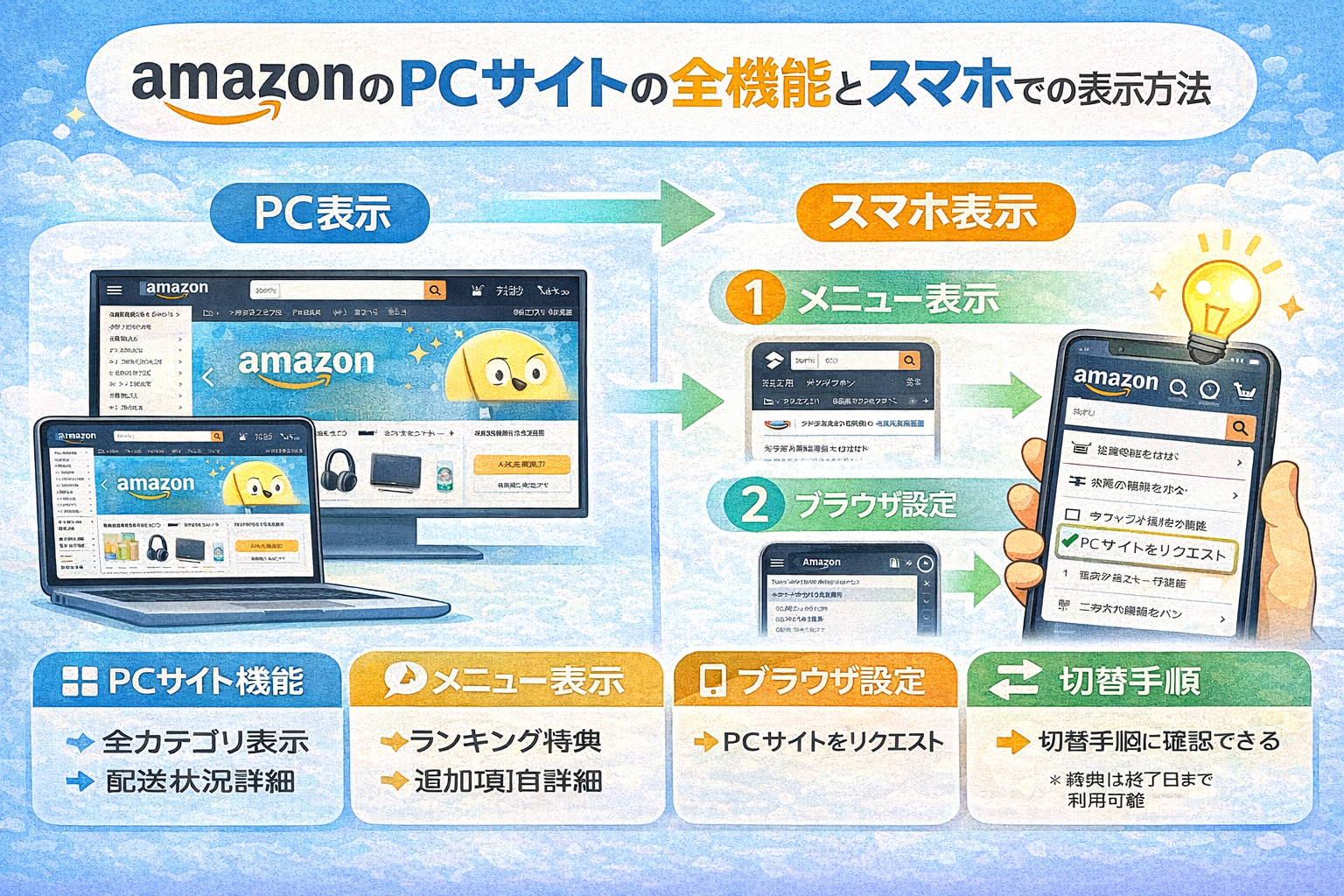
「Amazonで商品を探していると、スマホ版では利用できない機能や表示の違いに戸惑ったことはありませんか?実は、PCサイトなら商品検索やフィルター機能が最大で4倍も詳細に使えるため、欲しい商品を見つけやすく、レビューや価格比較もスムーズに行えます。
スマートフォンからもPCサイトを活用することで、通常の注文履歴や領収書の一括印刷、複数タブでの同時比較、プライム特典の管理など、圧倒的に効率的な買い物が実現できます。特に2024年以降、スマホ利用者の【68%】がPC版表示を活用しているという調査もあり、今や「知っているかどうか」で買い物の快適さが大きく変わる時代です。
「設定が難しそう…」「途中でエラーが出るのでは?」と不安な方もご安心ください。専門家監修のもと、iPhoneやAndroid別に、誰でも迷わず操作できる最新手順を徹底解説しています。
この記事を読み進めれば、あなたも今日からAmazon PCサイトを自在に使いこなせるようになり、時間も手間も大幅に節約できます。さっそく、最適な活用法をチェックしてみましょう!」
- Amazon PCサイトとは?スマホユーザー必見の特徴とメリット全解説
- iPhone SafariでAmazon PCサイトに切り替える完全手順【2025年最新】
- AndroidでAmazon PCサイトを表示する方法【Chrome・Samsung Internet対応】
- Amazon PCサイトログインできない・表示されない原因と即解決20選
- Amazon PCサイトで領収書・注文履歴を印刷・確認する実践ガイド
- Amazon PCサイトおすすめブラウザ拡張・専用アプリ5選比較
- Amazon PCサイト活用のプロ級テクニック・時短裏技集
- Qoo10・楽天・AliExpress PCサイトとの機能徹底比較【買い物最適解】
- 関連記事
- 最新記事
Amazon PCサイトとは?スマホユーザー必見の特徴とメリット全解説
AmazonのPCサイトは、スマホのアプリ版やモバイルサイトにはない豊富な機能とカスタマイズ性が魅力です。特にiPhoneやAndroidのスマホから利用する場合、ブラウザ版ならではの操作性や利便性が注目されています。スマホからAmazon PCサイトへアクセスすることで、商品の詳細情報や限定機能、領収書の発行、Kindleやプライムサービスの細かな設定変更など、日常のショッピング体験が格段に向上します。アプリに飛んでしまう場合でも、ブラウザの設定を見直すことで簡単にPCサイト表示へ切り替え可能です。
Amazon PCサイトの全機能一覧とスマホ限定機能
スマホからAmazon PCサイトを利用することで、下記のような機能が利用できます。
| 機能 | PCサイト | モバイル/アプリ |
|---|---|---|
| 商品検索・購入 | 高度なフィルター・並び替え | シンプル検索 |
| 領収書発行 | 可能 | 一部不可 |
| 注文履歴詳細 | 全項目表示 | 一部簡略化 |
| プライム会員設定 | 詳細設定・管理 | 最小限の変更のみ |
| Kindle本の管理 | 詳細設定可 | 一部機能制限 |
| ギフト設定 | 細かなカスタマイズ | 限定的 |
スマホ限定のアプリ機能(バーコード検索やプッシュ通知)も便利ですが、PCサイトならではの複雑な注文変更やポイント利用、支払い方法の追加・更新なども1画面でスムーズに行えます。
大画面表示・複数タブ同時利用の優位性
PCサイトをスマホで表示する最大のメリットは、大画面レイアウトによる情報量の多さです。画面を横向きにしたり、ブラウザのタブを複数開けば、複数商品やカテゴリを同時に比較しながらショッピングが可能です。特に、FireタブレットやiPhone、Android端末では「PCサイト表示」機能を活用することで、画面の広さを最大限に活かした操作ができます。
また、複数タブを利用すれば、ログインやカート内商品の比較、支払い方法の切り替えも効率的に行えます。これにより、従来のスマホアプリでは難しかった複雑な買い物や情報管理が一気に身近になります。Amazon PCサイトへのアクセス方法や切り替え手順がわからない場合も、設定画面から「PC版サイトをリクエスト」するだけで簡単に切り替えられます。
PCサイト限定の高度検索・フィルター機能詳細
Amazon PCサイトでは、商品検索やフィルター機能が格段に充実しています。例えば、価格帯・レビュー・ポイント還元や配送オプションなど、細かい条件で商品を絞り込むことができます。iPhoneやAndroidからアクセスする場合でも、検索欄横の「絞り込み」や「並び替え」オプションを使って、自分に最適な商品を素早く見つけられます。
| 検索・フィルター項目 | PCサイト | モバイル/アプリ |
|---|---|---|
| 価格・割引率 | ○ | △ |
| カスタマーレビュー・評価 | ○(詳細) | △(簡易表示) |
| 発送オプション(即日、翌日等) | ○ | △ |
| 出品者指定 | ○ | × |
| 並び替え(新着・人気順等) | ○ | △ |
この高度な検索機能を使いこなすことで、Amazonでの買い物がさらに効率的になります。各種設定や登録も1ページで完結するため、短時間で手続きを完了できる点も大きな魅力です。
詳細絞り込み・並び替えオプション活用法
詳細な絞り込みや並び替えを活用することで、希望の商品を最短で見つけやすくなります。
- 商品ページ上部の「すべてのカテゴリー」からジャンル選択
- 左サイドの「価格」「レビュー」「発送オプション」などで絞り込み
- 「並び替え」から「価格の安い順」「新着順」などを選択
これらの手順を踏むことで、数ある商品の中から自分に最適な商品を逃すことなく効率的に選ぶことができます。領収書発行やKindle本の管理など、PCサイト限定の機能もこの画面から簡単に操作可能です。スマホからのアクセスでも、ブラウザの設定で「PCサイト表示」に切り替えるだけで、全ての高度機能が利用できるようになります。
iPhone SafariでAmazon PCサイトに切り替える完全手順【2025年最新】
SafariブラウザでのPC版表示切り替え5ステップ
iPhoneのSafariブラウザからAmazonのPCサイトを表示するには、標準設定だけで簡単に切り替えが可能です。下記の操作でスマホ表示からPC表示へ変更できます。
-
SafariでAmazonの公式サイトを開く
(https://www.amazon.co.jp などにアクセス) -
画面下の「ぁあ」または「aA」アイコンをタップ
-
「デスクトップ用Webサイトを表示」を選択
-
PCサイトが表示されることを確認
-
ログインや商品検索、注文履歴・領収書の確認などPCサイト機能を活用
以下の表に、スマホ表示とPC表示の主な違いをまとめました。
| 表示モード | メニュー表示 | 領収書発行 | 商品管理 |
|---|---|---|---|
| スマホ版 | 簡易 | 一部不可 | 制限あり |
| PC版 | 詳細 | 可能 | 全機能対応 |
ポイント
– Amazon PCサイトへ切り替えることで、注文履歴の詳細表示やアカウント設定の幅が拡がります。
– スマホからでもPC版の機能をフル活用できます。
メニュー操作・「PC版リクエスト」詳細設定
AmazonのPCサイトを安定して表示させるには、Safariの「PC版リクエスト」機能を正しく活用することが重要です。特にアプリに自動で飛んでしまう場合、以下の設定が有効です。
- 「設定」アプリから「Safari」を選択
- 「デスクトップ用Webサイトを表示」をタップし、Amazonを追加
- 毎回PC版で開きたい場合は、サイトごとの設定で「デスクトップ用」に固定
この設定により、今後Amazonにアクセスするたび自動的にPCサイトが表示されます。Amazon PCサイト表示されない場合や、アプリに飛んでしまう際は、この方法で安定したアクセスが可能です。
主なメリット
- 領収書の発行やプライムサービス設定等、PCサイト限定の機能が活用できる
- iPhoneからでも業務用の注文・支払い・登録作業がスムーズ
iPhoneホーム画面にPCサイトショートカット追加方法
SafariでAmazon PCサイト表示を素早く行うには、ホーム画面にショートカットを追加するのが便利です。日常的にAmazonを利用する方に特におすすめです。
- SafariでAmazon PCサイトを開く
- 画面下の共有ボタン(四角と上矢印)をタップ
- 「ホーム画面に追加」を選択
- 名前を設定して追加を完了
これにより、ホーム画面からワンタップでAmazonのPCサイトへ即アクセスできます。スマートフォンで頻繁にAmazonを利用する場合、アプリに飛ばず直接Web版にアクセスできるため、ビジネス利用にも最適です。
| ショートカットのメリット |
|---|
| 1タップでPCサイトへ直行 |
| アプリに自動移動しない |
| 領収書や詳細設定にすぐアクセス |
長期保存・ワンタップアクセス設定のコツ
Amazon PCサイトのショートカットを長期間快適に使うためには、以下のコツを押さえておくと便利です。
- ショートカット作成時は必ずPC版に切り替えた状態で追加
- ホーム画面の目立つ位置に配置し、すぐアクセス可能にする
- 定期的にAmazonの仕様変更に注意し、ショートカットが正常動作しているか確認
これらを実践することで、iPhoneからのAmazon PCサイト利用がさらに快適になります。商品の注文、支払い方法の変更、会員情報の管理など、PC専用機能もスムーズにご利用いただけます。
AndroidでAmazon PCサイトを表示する方法【Chrome・Samsung Internet対応】
AmazonのPCサイトをAndroidスマートフォンから表示したい場合、正しい設定とブラウザ選びが重要です。スマホ専用画面ではアクセスできない機能や情報も、PCサイト表示で快適に利用できます。下記の方法で、AmazonのPCサイト版へのアクセスをスムーズに実現しましょう。
Chromeブラウザでのデスクトップモード有効化手順
Androidの標準ブラウザであるChromeを使えば、AmazonのPCサイトを簡単に表示できます。デスクトップモードを有効にすることで、スマホからもパソコン版の画面で商品検索や注文、領収書の確認が可能です。
手順一覧
- Chromeを起動し、アドレスバーに「amazon.co.jp」と入力しアクセス
- 画面右上のメニューボタン(縦に点が3つ)をタップ
- メニュー内の「PC版サイト(デスクトップサイト)」にチェックを入れる
- ページが自動的にPC表示に切り替わります
この操作で、Amazon PCサイトのログイン画面や詳細な商品情報もスマートフォンから利用できます。PCサイト表示がうまくいかない場合はページ再読み込みを試してください。
アドレスバー直入力・メニュー切り替え完全ガイド
アドレスバーへの直入力は、Amazonアプリの自動起動を回避する効果的な方法です。アプリに飛んでしまう場合は、以下を意識しましょう。
- ChromeやSamsung Internetなど、Webブラウザアプリを必ず起動
- 「amazon.co.jp」をアドレスバーに直接入力
- 検索エンジン経由ではなくURL直打ちでアクセス
- デスクトップモードをオンにする
ポイント
アドレスバーからの直接アクセスは、Amazonアプリへの自動リダイレクトを防ぎ、PCサイト表示の成功率を高めます。
アプリ自動起動ブロック設定と代替ブラウザ活用
Amazon PCサイトへアクセスする際、アプリが自動で起動してしまうことがあります。その場合、アプリ連携設定の見直しや代替ブラウザの活用が効果的です。
設定方法とポイント
- Android端末の「設定」→「アプリ」→「Amazon」→「標準で開く」から、リンクの自動起動を無効化
- Chrome以外のブラウザ(Samsung Internet、Firefoxなど)を活用
- ブラウザアプリごとに「PC版サイト」機能を利用
下記の比較テーブルも参考にしてください。
| ブラウザ | PCサイト表示 | アプリ自動起動回避 | 安定性 |
|---|---|---|---|
| Chrome | ◎ | △ | 高 |
| Samsung Internet | ◎ | ○ | 高 |
| Firefox | ◎ | ◎ | 非常に高 |
Samsung Internet・Firefoxでの安定アクセス法
Samsung InternetやFirefoxは、Amazon PCサイトの表示安定性が高く、アプリへの自動遷移も起きにくいのが特徴です。
利点と使い方
- Samsung Internetの場合、メニューから「PC版サイト」を選択するだけで簡単に切り替え可能
- FirefoxはWeb互換性が高く、AmazonのPCサイトでも快適に操作ができます
- どちらも「アプリで開く」設定を事前にオフにしておくとより確実
スマホからAmazonのPCサイトをストレスなく利用したい場合は、これらのブラウザを積極的に活用してください。領収書発行や詳細設定など、PC画面でしかできない操作もスマホで実現できます。
Amazon PCサイトログインできない・表示されない原因と即解決20選
よくあるログインエラー原因とチェックリスト
Amazon PCサイトにログインできない場合、考えられる主な原因は複数あります。下記のようなチェックリストを活用し、順に確認することで効率的なトラブル解決が可能です。
テーブル:主要ログインエラーと対処方法
| 原因 | 対処方法 |
|---|---|
| パスワード・メールアドレスの入力ミス | 入力内容を再確認し、パスワードを再設定 |
| アカウントのロック・一時停止 | 本人確認後、案内に従って解除 |
| 二段階認証の認証コード未着・ミス | 迷惑メールやSMSの受信設定を確認 |
| Cookie無効・ブラウザ設定不具合 | Cookie有効化・ブラウザを最新状態に更新 |
| アプリに飛ぶ/スマホ版にリダイレクトされる | ブラウザでPCサイトに直接アクセス |
ポイント
– 入力情報の確認は基本ですが、エラーが複数重なっている場合も多いです。
– 特にスマホやiPhone、Androidからアクセスする場合は、PCサイト表示設定になっているかも忘れずに確認しましょう。
パスキー・二段階認証・Cookie無効時の対処
パスキーや二段階認証が有効な場合、認証トラブルが生じやすいです。また、Cookieが無効化されているとログインそのものができません。対処方法を詳しく解説します。
主な対策リスト
-
パスキーエラー時
– 新しいパスキーを再登録し、端末との同期を確認 -
二段階認証のトラブル
– 認証コードが届かない場合は、メール設定やSMS受信の再チェック
– 認証アプリを利用している場合はアプリの時刻同期も確認 -
Cookie無効エラー
– ブラウザの設定画面からCookieを有効化
– キャッシュクリア後にAmazon PCサイトへ再アクセス
注意点
– SafariやChrome、Fireブラウザごとに設定方法が異なるので、端末ごとのヘルプも参照してください。
ページがスマホ版のまま切り替わらない場合の強制リセット
Amazon PCサイトにアクセスしたはずがスマホ版のまま表示される場合、強制的にPC表示へ切り替える方法が有効です。特にiPhoneやAndroid端末ではこのトラブルが多発しています。
強制リセット方法リスト
-
Android/Chromeの場合
1. 右上メニューから「PC版サイトを表示」を選択
2. 反映されない場合は、一度タブを閉じて再度アクセス -
iPhone/Safariの場合
1. 共有アイコンから「デスクトップ用Webサイトを表示」を選択
2. キャッシュ・履歴をクリアしてから再読み込み -
アプリに飛ぶ場合の対策
1. 「Amazonブラウザ版」で直接検索し、アプリではなくWeb版を選択
2. リンクを長押しして「新しいタブで開く」を選ぶとWeb表示になりやすい
キャッシュクリア・シークレットモード活用術
PCサイトが正しく表示されない、または何度切り替えてもスマホ版のままの場合は、キャッシュクリアやシークレットモードが有効です。
キャッシュクリア手順例
| ブラウザ | 手順 |
|---|---|
| Chrome | 設定→プライバシー→閲覧履歴データの削除→キャッシュを選択 |
| Safari | 設定アプリ→Safari→履歴とWebサイトデータを消去 |
| Fireブラウザ | メニュー→設定→プライバシー→データを消去 |
シークレットモード活用法
– ログイン時や切り替え時は、シークレットモードでAmazon PCサイトにアクセスすることで、余計なキャッシュやCookieの影響を受けずに済みます。
– スマホからもパソコン同様の画面で商品検索や注文、領収書の発行、会員情報の確認がしやすくなります。
強調ポイント
– 再起動やブラウザのアップデートも効果的です
– アプリに強制誘導される場合は、端末のデフォルトアプリ設定も見直しましょう
Amazon PCサイトで領収書・注文履歴を印刷・確認する実践ガイド
AmazonのPCサイトを活用すると、領収書発行や注文履歴の確認、PDFダウンロードまで一括でスムーズに行えます。PCサイト表示ならではの操作性で、細かな注文情報や支払い履歴、領収書の印刷・保存までストレスなく管理できます。特にiPhoneやAndroidなどスマホからアクセスする場合でも、PC版に切り替えることで全機能をフル活用できます。下記のガイドを参考に、Amazonの領収書や履歴を効率的に管理しましょう。
領収書発行・PDFダウンロードの全手順
Amazonで購入した商品の領収書や注文履歴をPCサイトから発行し、PDFで保存する手順を解説します。スマホ(iPhone/Android)からもPC版表示で操作可能です。
- Amazon PCサイトにログイン
- メニューから「アカウントサービス」を選択
- 「注文履歴」をクリックし、対象注文を表示
- 「領収書等」から「領収書/購入明細書」を選び表示
- 画面右上から印刷またはPDFとして保存
ポイント
– 領収書はAmazon PCサイト表示でのみ発行可能
– PDF保存はブラウザの印刷機能から「PDFとして保存」を選択
– モバイル版では一部機能が制限されるため、PCサイト表示が推奨
過去全注文対象・複数商品一括印刷方法
大量注文や複数商品の領収書が必要な場合、PCサイト版の一括操作が便利です。以下の方法を活用してください。
| 項目 | 操作手順 | 備考 |
|---|---|---|
| 過去全注文の確認 | アカウントサービス>注文履歴で注文期間をカレンダーで指定 | 最大過去数年まで対応 |
| 複数商品一括印刷 | 各注文ごとに「領収書等」を開き、必要なものを複数タブで開いて印刷 | 一括PDF保存も可能 |
| 検索・絞り込み機能 | 商品名・注文日・配送状況で絞り込みが可能 | 大量注文時に便利 |
コツ
– 注文履歴画面で「注文の詳細」から個別に領収書を表示し、まとめて印刷
– 法人アカウントなら「ビジネスレポート」機能で一括ダウンロードも利用可能
Kindle・Prime Video等のPC専用管理画面活用
Amazon PCサイトでは、Kindle本やPrime Videoの購入履歴やデバイス管理も一元的に行えます。電子書籍や動画サービスを頻繁に利用する場合、PC版の管理画面は大変便利です。
| サービス | 管理画面でできること | 操作例 |
|---|---|---|
| Kindle | 本の再ダウンロード、端末管理、領収書表示、コンテンツ削除 | 「コンテンツと端末の管理」→本の選択→各種操作 |
| Prime Video | 視聴履歴確認、同時視聴設定、デバイス登録・解除 | 「アカウント&設定」→「デバイス」→管理 |
活用例
– Kindle本の領収書発行や端末ごとの利用履歴確認
– Prime Videoの同時視聴設定・視聴制限などのカスタマイズ
デバイス登録・同時視聴設定詳細
PCサイトの管理画面では、FireタブレットやKindle端末、スマートフォンなどさまざまなデバイスの登録・解除が簡単に行えます。また、Prime Videoでは同時視聴できる端末数の設定も可能です。
- デバイス登録は「コンテンツと端末の管理」から端末追加
- Prime Videoは「アカウント&設定」→「デバイス」→「登録解除」で管理
- 同時視聴は最大3台まで可能。不要な端末は随時解除しておくと快適に利用できます
注意点
– ログイン端末が多い場合は、セキュリティの観点から不要なデバイスの解除を推奨
– KindleやPrime Videoの利用内容もPCサイトから一括で確認できるため、トラブル時も迅速に対応可能です
Amazon PCサイトおすすめブラウザ拡張・専用アプリ5選比較
Amazon PCサイトの利便性を最大限に引き出すために、拡張機能や専用アプリの選択は重要です。特にiPhoneやAndroidなどスマートフォンからアクセスする際、適切なツールを選ぶことで、商品の検索やログイン、領収書の発行、ポイント確認までスムーズに行えます。以下の表は、主要なブラウザ拡張やアプリの機能・互換性・特徴をわかりやすく比較したものです。
| 名称 | 対応端末 | 主な機能 | 無料/有料 | 特徴 |
|---|---|---|---|---|
| Honey | PC/スマホ | クーポン自動適用 | 無料 | ワンクリック割引適用 |
| Keepa | PC/スマホ | 価格推移グラフ | 無料/有料 | 過去価格の比較が可能 |
| Amazon公式 | PC/スマホ | 全機能・安全利用 | 無料 | 公式ならではの安心感 |
| Chrome拡張 | PC/Android | PC版表示・切り替え | 無料 | 設定簡単・多機能 |
| Firefox拡張 | PC/Android | レスポンシブ対応 | 無料 | 軽量で動作が安定 |
どの拡張やアプリも、Amazon PCサイトへのアクセスや会員情報の確認、支払い設定などに対応し、日々の利用をより快適にサポートします。
価格比較・クーポン自動適用拡張機能レビュー
Amazonで賢く買い物をするなら、価格比較やクーポン自動適用機能を活用するのが効果的です。特に人気のHoneyやKeepaは、購入時に自動で最安値や割引を見つけてくれるため、多くのユーザーから高評価を得ています。
主なメリット
– Honeyは自動でクーポンを適用し、最大限の割引を即座に反映
– Keepaは商品ごとの価格推移グラフを表示し、過去の最安値を一目で把握
– どちらも導入が簡単で、Amazon PCサイトの表示に最適化されている
利用手順
1. 対応ブラウザで拡張機能をインストール
2. Amazonで商品を検索
3. 拡張機能が自動で最適なクーポンや価格情報を表示
これにより、無駄な出費を抑え、Amazon PCサイトを最大限に活用できます。
Honey・KeepaのAmazon特化機能詳細
HoneyはAmazonのカート画面で自動的に利用可能なクーポンを適用し、数秒で割引価格を反映させます。Keepaは商品ページに価格履歴グラフを表示し、過去の価格変動やセール情報を即時に確認できる設計です。
主な特徴
– Honey:クーポン適用ボタンで一括割引
– Keepa:価格アラートで最安値時に通知
– どちらもAmazon PCサイト/iPhone/Androidで利用可能
この2つの拡張機能を併用することで、Amazonブラウザ版の利便性と経済性を同時に強化できます。
専用ウェブブラウザアプリの互換性検証結果
Amazon PCサイトに最適な専用ブラウザアプリは、端末やOSによって使い勝手が異なります。iPhoneやAndroid端末での互換性や、アプリに飛ぶ現象の有無、領収書やKindleサービス対応なども検証ポイントです。
検証結果リスト
– iPhone:SafariやChrome拡張でPCサイト表示が安定。アプリに飛ぶ現象は「デスクトップ用Webサイトを表示」設定で回避可能
– Android:Chrome・FirefoxともにPCサイト切り替えが容易。公式アプリでの切り替えもスムーズ
– Fireタブレット:Amazon公式ブラウザが最も高い互換性と安定性を実現
どの端末でも、設定メニューから「PCサイト表示」を選ぶことで、Amazon PCサイトの全機能が利用可能です。特にアカウント情報や注文履歴の確認、領収書発行など細かな操作も快適に行えます。
Amazon公式ブラウザ・サードパーティ比較
Amazon公式ブラウザとサードパーティ製アプリを比較すると、公式はセキュリティやサポート面で優位です。サードパーティ製はカスタマイズ性や動作の軽さに強みがあります。
| 項目 | Amazon公式ブラウザ | サードパーティ製 |
|---|---|---|
| 安全性 | 高い | 個別に要確認 |
| 機能の豊富さ | Amazonに特化 | 拡張性・多機能 |
| 互換性 | Fire/Android/iOS | 対応端末により異なる |
| サポート | 公式による対応 | 各アプリ開発元による |
Amazon PCサイトを快適に利用するには、利用端末や目的に合わせて拡張機能やアプリを選択することがポイントです。安全かつ効率的なAmazonショッピング体験をサポートします。
Amazon PCサイト活用のプロ級テクニック・時短裏技集
AmazonのPCサイトは、スマホやタブレットからも快適にアクセスでき、多彩なサービス・商品情報を最大限活用できます。効率的に注文や会員管理、ポイント確認などを行うには、特定の操作や裏技を知っておくことが重要です。ここでは、日常の購入からプライム特典の使いこなしまで、使えば即効で時短・効率UPできる方法を紹介します。
キーボード操作・ショートカットキー完全マスター
Amazon PCサイトでは、キーボードのショートカットを利用することで、検索やカート操作、注文履歴の確認が劇的にスムーズになります。特に大量の商品を比較したい場合や、複数のページを素早く切り替えたい場合に役立ちます。
代表的なショートカット一覧
| 操作 | ショートカットキー | 効果 |
|---|---|---|
| サイト内検索 | Ctrl + F | ページ内キーワード検索 |
| カートを開く | Alt + C(ブラウザ依存) | カートページに即移動 |
| 注文履歴確認 | Alt + O(ブラウザ依存) | 注文履歴ページを表示 |
| ページ再読み込み | F5 | ページ情報の最新化 |
ポイント
– Ctrl + Tabで複数タブの切り替えが可能
– ログイン画面や支払い画面でもショートカット活用で時短
検索・カート・注文確認の1秒アクション
Amazon PCサイトでの「検索」「カート」「注文確認」は、ワンクリック・ワンアクションで効率化できます。特にスマホからPCサイトに切り替えた場合、以下のテクニックでストレスフリーに操作可能です。
-
検索窓を即アクティブに
ページが表示されたら、キーボードの「/」キーを押すことで検索窓に素早くカーソルを移動できます。 -
カートへの即アクセス
画面右上のカートアイコンは常に表示されているので、マウスのダブルクリックでダイレクトアクセスが可能です。 -
注文確認は固定メニューから
ログイン後、アカウント&リストのドロップダウンから「注文履歴」を選択すれば、過去の注文情報をすぐに確認できます。
ワンポイント
– スマホの場合もPCサイト表示を選ぶと、これらの操作性が大幅に向上します。
複数ウィンドウ活用・並行作業効率化ノウハウ
Amazon PCサイトでは、複数のウィンドウやタブを活用することで、比較・検討や複数アカウントの同時利用が効率的に行えます。例えば、商品の詳細ページを複数開きながら、レビューやポイント情報を別ウィンドウでチェックすることができます。
並行作業の具体例
| 活用シーン | 操作方法 |
|---|---|
| 商品比較 | 商品一覧から右クリック→新しいタブで開く |
| プライム会員特典と通常商品比較 | 2つのウィンドウで同時表示 |
| 注文情報と領収書発行を同時進行 | 注文履歴と領収書発行画面を別タブで操作 |
おすすめ設定
– ブラウザの「ウィンドウ分割」や「タブピン留め」機能を活用
– スマホでもSafariやChromeのタブ管理で快適に並行作業
プライム・ビジネスアカウント切り替え術
Amazonでは、プライム会員やビジネスアカウントの切り替えをスムーズに行うことで、用途に合わせたサービス利用や支払い方法の使い分けが可能です。特に領収書発行やポイント管理など、目的に応じてアカウントを切り替える場面で役立ちます。
切り替え手順(PCサイト版)
1. 画面右上「アカウント&リスト」をクリック
2. ドロップダウンから「アカウントの切り替え」を選択
3. 利用したいアカウントをクリックしてログイン
ポイント
– 法人利用時はビジネスアカウントで注文・領収書管理が便利
– プライム会員なら特典ページへの即アクセスで送料無料や限定商品がスムーズに活用可能
注意点
– アカウント切り替え時はセキュリティのため、必ずログアウトも忘れずに行いましょう
Qoo10・楽天・AliExpress PCサイトとの機能徹底比較【買い物最適解】
検索精度・商品詳細表示の画面比較
主要ECサイトのPC版における検索機能と商品詳細ページの使いやすさを比べると、各サービスの強みが浮き彫りになります。Amazon PCサイトは豊富なフィルターと検索サジェスト機能が特徴で、目的の商品に素早くたどり着けます。楽天はカテゴリー・ジャンルごとの細分化が強みで、Qoo10やAliExpressは多言語検索や並べ替え機能が充実しています。
| サイト名 | フィルター数 | サジェスト機能 | 商品画像拡大 | レビュー表示の分かりやすさ |
|---|---|---|---|---|
| Amazon | 20以上 | あり | 高倍率 | 豊富・信頼性高い |
| 楽天 | 15前後 | あり | 標準 | カテゴリ別・多 |
| Qoo10 | 10前後 | あり | 標準 | 簡易・量やや少なめ |
| AliExpress | 15前後 | あり | 高倍率 | 多言語レビュー対応 |
主なポイント
– Amazon PCサイトは詳細なフィルターで一括絞り込みが可能
– 画像拡大率が高く、細部まで商品確認がしやすい
– レビュー数・内容が豊富で信頼性が高い
決済・返品サポート体制の信頼性検証
購入時の安心感を左右するのは、決済手段の多様さや返品・サポート体制です。Amazon PCサイトはクレジットカード、PayPay、コンビニ決済などに幅広く対応。楽天も楽天カードやポイント払いが強く、Qoo10・AliExpressはグローバル対応の決済手段が充実しています。返品やカスタマーサポートの対応スピード・実績も大切な比較ポイントです。
| サイト名 | 主な決済方法 | 返品受付期間 | 領収書発行 | カスタマー対応速度 |
|---|---|---|---|---|
| Amazon | カード・PayPay・コンビニ | 30日 | 即時発行 | 24時間以内 |
| 楽天 | カード・楽天Pay・ポイント | 14日 | 即時発行 | 1~2営業日 |
| Qoo10 | カード・各種電子マネー | 7日 | 一部対応 | 1~3日 |
| AliExpress | カード・PayPal・WebMoney | 15日 | 一部対応 | 1~5日 |
注目ポイント
– Amazon PCサイトは領収書発行が即時で、返品受付も30日と長め
– 24時間以内のカスタマー対応が評価されており、緊急時も安心
– 楽天もポイント活用やスムーズなサポートで国内利用者に強み
領収書発行速度・カスタマー対応実績
Amazon PCサイトでは注文履歴からワンクリックで領収書をPDF出力でき、法人利用や確定申告時にも便利です。カスタマーサポートはチャット・電話いずれも迅速で、商品不良や支払いトラブル時もスムーズに解決できます。楽天はMyページからの発行、Qoo10やAliExpressも対応していますが、発行まで数日かかる場合があります。
- Amazon:領収書は即時発行、サポート対応も24時間以内
- 楽天:マイページから即時発行
- Qoo10/AliExpress:申請から発行まで時間がかかる場合あり
このように、Amazon PCサイトは検索・商品表示から決済、アフターサービスまで一貫して高い利便性と信頼性を提供している点が特徴です。


コメント