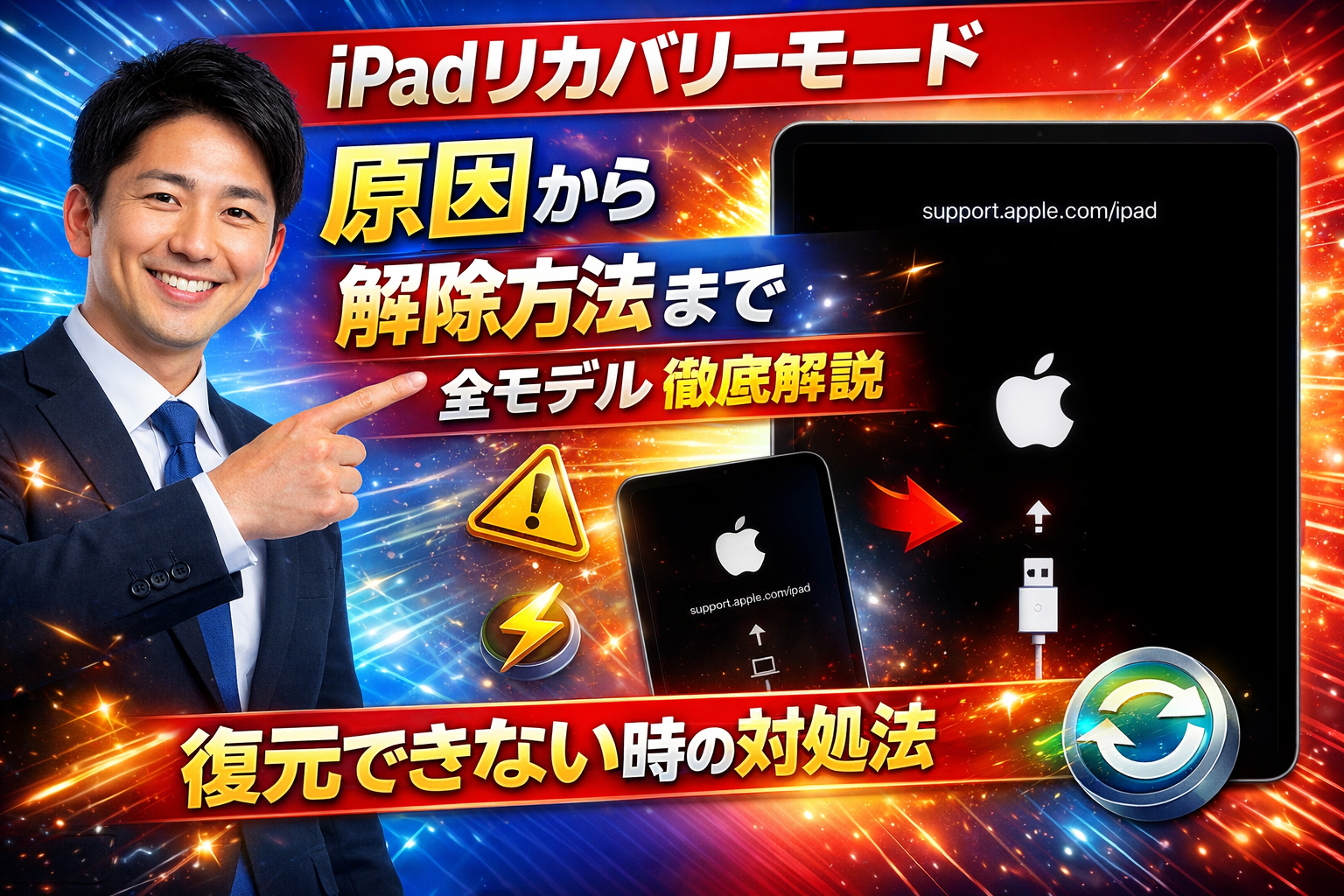
突然、iPadの画面に「リカバリーモード」が表示され、操作不能に陥ってしまった――そんな経験はありませんか?実は、iPadユーザーの約20%が、iOSアップデートやパスコード忘れ、容量不足などをきっかけにリカバリーモードへ移行したことがあるという調査データも報告されています。
「データが消えたらどうしよう」「修理費が高額になるのでは」と不安に感じている方も多いはずです。特に、家族で共有しているiPadや仕事用の端末では、1回のトラブルが大きな損失につながる可能性があります。実際、リカバリーモードからの誤操作によるデータ消失や復元失敗は、年々増加傾向です。
しかし、正しい手順とポイントを押さえれば、大切なデータを守りながら最短でトラブルを解決することが可能です。本記事では、モデル別のリカバリーモード入り方や解除方法、データ損失を防ぐコツ、さらには最新のiOS事情に対応したトラブルシュート&予防策まで、実際の専門修理現場の知見や最新統計を交えて徹底解説します。
最後まで読むことで、「もしもの時」に慌てず対処できる実力が身につきます。今、画面の前で困っているあなたも、ぜひ一緒に解決策を見つけていきましょう。
iPadリカバリーモードとは何かと発生原因・症状の詳細解説
iPadリカバリーモードの定義と基本機能・いつ使うべきか
iPadリカバリーモードは、通常の起動ができない場合や、システム不具合・パスワード忘れなどで操作不能になった際に利用される特別な起動モードです。iOSのアップデート失敗時やエラー発生時、復元や初期化操作を可能にし、トラブル解決の最後の手段として活用されます。リカバリーモードに入ると、iPad画面にパソコンとケーブルのアイコンが表示され、パソコン(iTunesやFinder)と接続して操作します。
リカバリーモードでできること(アップデート・復元・初期化)と制限事項
リカバリーモードでは以下の操作が可能です。
- アップデート:システム障害時にiOSを最新バージョンへ更新
- 復元:不具合やパスワード忘れ時にiPadを工場出荷状態に戻す
- 初期化:すべてのデータと設定を消去し、新品同様の状態に
ただし、リカバリーモードで復元や初期化を行うと、バックアップがない場合はデータが失われるため注意が必要です。また、iPadがパソコンに認識されない場合は、別のUSBポートや純正ケーブルの使用が推奨されます。
iPadリカバリーモードとはの詳細とiOSアップデート失敗が引き起こす症状
iPadリカバリーモードとは、通常起動ができない状態からシステムの再構築や修復を行うための機能です。多くの場合、iOSアップデート中にエラーが発生すると自動的にこのモードへ移行します。主な症状としては、再起動を繰り返す、リンゴマークから進まない、ケーブルとパソコンのアイコンが表示される等があります。これらの症状が出た場合、リカバリーモードでの対処が必要です。
iPadリカバリーモードが勝手に入る・突然発生する原因と予防兆候
アップデート中断・容量不足・パスコード忘れが原因のリカバリーモード現象
iPadが勝手にリカバリーモードに入る主な原因は以下の通りです。
- アップデートの中断:iOSアップデート中に電源が切れる、Wi-Fiが切断される
- 容量不足:ストレージの空きが少ない状態でアップデートを実行
- パスコード忘れや連続で間違える:セキュリティロックがかかり、通常操作ができなくなる
これらを防ぐには、アップデート前に十分なバッテリー残量とストレージの空きを確保し、パスコード管理を徹底することが大切です。
iPadリカバリーモードなぜ発生するのかのモデル別傾向(Pro/Air/mini)
iPadのモデルごとにリカバリーモードの発生傾向に違いがあります。
| モデル | 発生しやすいケース | 傾向と特徴 |
|---|---|---|
| Pro | 大型アップデート時のエラー | Face ID搭載で操作が複雑化 |
| Air | ストレージ不足・古いiOSからの更新 | 容量不足による失敗が多い |
| mini | パスコード忘れ・長期未使用時 | バッテリー劣化にも注意 |
強制初期化やアップデート中断のリスクは全モデル共通ですが、特に古い機種や長期間アップデートしていない端末はリカバリーモードへの移行が起こりやすくなります。定期的なバックアップとアップデートが予防策となります。
iPadリカバリーモードの入り方全モデル対応手順(2026最新版)
iPadが通常起動しない、アップデートや初期化が必要な場合にはリカバリーモードへの進入が有効です。モデルごとに操作手順が異なるため、下記で詳しく解説します。各操作はデータ損失のリスクもあるため、事前にバックアップを推奨します。
ホームボタンなしiPad(Pro/Air 4/5/6)のリカバリーモードやり方
ホームボタン非搭載のiPadは、音量ボタンとトップボタンを組み合わせて操作します。正しい手順を守ることで、スムーズにリカバリーモードへ進入できます。
iPad Pro 11/12.9インチ・iPad Air dfuモード併用リカバリーモード手順
- iPadの電源を完全に切ります。
- パソコンにiTunesまたはFinderを起動し、iPadをUSBケーブルで接続します。
- 音量を上げるボタンを1回押してすぐ離す。
- 音量を下げるボタンを1回押してすぐ離す。
- トップボタンを長押しし、「パソコンとケーブル」画面が表示されたらボタンを離します。
| 機種 | 手順要点 | 注意点 |
|---|---|---|
| iPad Pro/Air | 上記1~5を順守 | ケーブルはApple純正推奨 |
| DFUモード併用 | 上記手順後、さらに10秒長押し | 画面が真っ暗なら成功 |
音量ボタン+トップボタンの正確なタイミングと失敗回避法
ポイント
– ボタンの押す順番と素早い切り替えが必須
– 10~15秒長押しで反応がない場合は手順を最初からやり直す
– 充電が十分か確認
– 純正USBケーブルを使用することで認識エラーを防止
よくある失敗例
– ボタン長押し不足
– ケーブル不良や接続不良
– パソコン側のiTunesやFinderが旧バージョン
ホームボタンありiPad(mini/Air 2/3)のリカバリーモードやり方
ホームボタン搭載モデルは操作がシンプルです。古いiPad miniやiPad Airにも対応しています。
iPad mini 2/4/6・iPad miniリカバリーモードできない時の代替操作
- iPadの電源を切る
- パソコンにiPadを接続
- ホームボタンとトップボタンを同時に長押し
- 「パソコンとケーブル」画面が出たら離す
もしできない場合
– 別のUSBポートやケーブルで再度接続
– 他のパソコンで試す
– 強制再起動を繰り返す
ホーム+トップボタン長押し法と画面確認ポイント
操作のコツ
– 両ボタンを同時に押し続けること(10秒以上)
– Appleロゴが出ても離さず、リカバリーモード画面が出るまで保持
– 画面が変わらない場合は、最初からやり直す
| モデル | 長押しボタン | 所要時間目安 | 注意点 |
|---|---|---|---|
| iPad mini/Air | ホーム+トップ | 10~20秒 | ボタン同時押しが必須 |
パソコンなしiPadリカバリーモードへの進入・応急処置方法
パソコンが手元にない場合でも、iPad本体だけでできる対処法があります。ただし操作の幅は限定的です。
iPadリカバリーモード パソコンなしで可能な操作と限界
可能な操作
– 強制再起動(ホームボタン有無で操作方法が異なる)
– バッテリーが十分か確認し、必要なら充電
限界と注意点
– 本格的なリカバリーモード進入や初期化はパソコンが必要
– パソコンがない場合はApple Storeやサポートを利用
– 一部のサードパーティーアプリでも一時的な解除が可能だが、公式サポート外
| 方法 | パソコン必要 | データ初期化 | 対応可能範囲 |
|---|---|---|---|
| 強制再起動 | 不要 | なし | 軽度なフリーズ |
| リカバリーモード | 必要 | 選択可 | ソフトウェア修復/初期化 |
それぞれのモデルや状況に応じた方法を選択することで、iPadのトラブルをスムーズに解決できます。
iPadリカバリーモード解除方法の基本手順とデータ保持優先策
iPadがリカバリーモードになった場合、最優先はデータの保持です。まずは強制再起動やアップデートによる解除を試み、初期化は最後の手段としましょう。下記のテーブルで解除方法とデータ保持可否を確認できます。
| 方法 | データ保持 | 操作の難易度 | 必要なもの |
|---|---|---|---|
| 強制再起動 | 〇 | 易しい | なし |
| アップデート(iTunes/Finder) | 〇 | 普通 | パソコン |
| 復元(初期化) | × | 普通 | パソコン/バックアップ |
iPadのモデルによって手順が異なるため、機種に合った方法を選びます。データ消去を避けたい時は、強制再起動やアップデートを優先してください。
強制再起動でiPadリカバリーモード解除するモデル別方法
強制再起動はパソコンなしででき、データを消さずに解除できる可能性が高い方法です。
- ホームボタンあり(iPad Air等)
1. 電源ボタンとホームボタンを同時に長押し
2. Appleロゴが表示されたらボタンを離す - ホームボタンなし(iPad Pro等)
1. 音量アップボタンを押してすぐ離す
2. 音量ダウンボタンを押してすぐ離す
3. 電源ボタンを長押しし、Appleロゴが出たら離す
この方法で解除できない場合はパソコンに接続し、iTunesやFinderで対応します。
ホームボタン有無別・iPad air リカバリーモード解除のタイミング
iPad Airを例にすると、ホームボタンの有無で操作タイミングが異なります。ホームボタン搭載モデルは2つのボタン同時長押し、非搭載モデルでは音量ボタンと電源ボタンの順番が重要です。Appleロゴが表示された瞬間にボタンを離すのが成功のコツです。
iPadリカバリーモード解除後の再発チェックリスト
リカバリーモードが解除できた後、再発防止のためのチェックポイントを確認しましょう。
- iOSやアプリのアップデート状況を確認
- ケーブルやコネクタの劣化をチェック
- ストレージの空き容量を確保
- バックアップ設定の見直し
予防策を意識することで、再びリカバリーモードになるリスクを減らせます。
Finder/iTunesを使ったiPadリカバリーモード解除手順
パソコンが使える場合、iTunes(Windows)やFinder(Mac)で解除が可能です。解除手順は下記の通りです。
- iPadをリカバリーモードにしたままパソコンに接続
- iTunesまたはFinderを起動
- 「アップデート」を選択してiOSを再インストール(データ保持)
- アップデートできない場合は「復元」(データ消去)
アップデートを優先することで、データ消去を回避できます。
iPadリカバリーモード itunes認識しない時のドライバ・ケーブル対処
iTunesやFinderでiPadが認識されない場合は、以下を確認してください。
- 純正ケーブルを使用しているか
- USBポートを変更してみる
- iTunesやFinderを最新版にアップデート
- Windowsの場合、Apple Mobile Device Supportの再インストール
これらの基本対策で多くの認識不良は解決します。
Windows版iPadリカバリーモード windows操作と15分ルール対応
Windows環境では、iTunesを利用したリカバリーモード解除が主流です。操作中は15分ルール(iPadが自動で通常モードに戻る)に注意し、認識されない場合は再度リカバリーモードに入れ直してください。iTunesのバージョンやUSBドライバの最新化も忘れずに。
iPadリカバリーモードアップデート優先の流れとエラー回避
アップデートを優先することでデータを保持したまま復旧できる可能性が高まります。手順はアップデートを選択し、iOSの再インストールを待つだけです。エラーが出る場合はネットワーク環境やPCのストレージ空き容量も確認しましょう。
iPadリカバリーモード 進まない・途中で切れる時の再開法
アップデートや復元が進まない・途中で切れる時は下記の再開法が有効です。
- ケーブルやパソコンを変えて再接続
- iTunesやFinderを再起動
- iPadとPCの再起動
- セキュリティソフトを一時停止
それでも解決しない場合は、Apple公式サポートへの相談が安全です。
iPadリカバリーモード解除できない・復元できない時の高度トラブルシュート
リカバリーループ・リンゴループからのiPadリカバリーモード脱出法
iPadがリカバリーモードやリンゴループから抜け出せない場合、下記の手順が有効です。
- 強制再起動で改善しない場合は、iTunesやFinderで「アップデート」を選択します。これによりデータを消さずにiPadOSの再インストールが可能です。
- ループ症状が繰り返す場合、パソコンと接続し直し、純正ケーブルを使用してください。
- 進行しない場合は専用修復ソフト(ReiBoot・AnyFixなど)で脱出を試すことも推奨されます。
| 状態 | 推奨アクション | データ消去有無 |
|---|---|---|
| リカバリーループ | 強制再起動→アップデート | なし |
| リンゴループ | iTunesでアップデート | なし |
| 脱出不可 | 専用ソフト/初期化 | あり(初期化) |
iPad dfuモード移行でリカバリーモード ならない状態を解決
通常のリカバリーモードに入れない場合は、DFUモードへの移行を試します。
- iPadをパソコンと接続し、iTunesまたはFinderを開きます。
- 音量ボタンとトップボタン(またはホームボタン併用)を数秒間同時に押し、画面が完全に黒くなってからボタンを離します。
- iTunesやFinderが「リカバリーモードのiPadを検出」と表示すればDFUモード移行成功です。
DFUモードは通常のリカバリーモードで認識されない時の最終手段として有効です。
iPad dfuモード 復元できない時のファームウェア再ダウンロード
DFUモードでも復元できない場合は、ファームウェアの再ダウンロードが必要です。
- iTunesやFinderで「復元」を選び、エラーが出た場合はインターネット接続を確認します。
- ダウンロードに失敗する場合、パソコンを再起動し、セキュリティソフトを一時停止してください。
- 最新バージョンのiTunesまたはFinderを利用し、USBケーブルも純正品を推奨します。
iPadリカバリーモード パソコン認識しない・接続エラーの原因別解決
iPadがパソコンで認識されない場合、主な原因は接続環境やドライバにあります。
- USBポートやケーブルの不良
- iTunesやFinderのバージョン不一致
- WindowsやMacのドライバ異常
早期に原因を切り分けるため、別のパソコンやケーブルも試してください。
USBケーブル・ポート交換とドライバ更新の詳細ステップ
パソコンとiPadの接続不良は物理的な問題が多く、以下の手順で解決できます。
- 純正のUSBケーブルを使用し、他のUSBポートで試す
- Windowsの場合はデバイスマネージャーでApple Mobile Device USB Driverが正常か確認
- ドライバが認識しない場合はiTunesを一度アンインストールし、再インストールする
Macの場合も最新OSとFinder/iTunesのバージョンを確認してください。
Mac/Windows混在環境でのiPadリカバリーモード復元できない対処
環境が異なる場合は以下の対処が有効です。
- WindowsとMacで挙動が異なるため、両方のパソコンで試す
- iTunesが古い場合は必ず最新版にアップデート
- 管理者権限でiTunesを実行し、ファイアウォール設定も見直す
複数台で試すことでハードウェア・ソフトウェアのどちらに問題があるか特定しやすくなります。
iPadは使用できません リカバリーモード表示時のパスコード関連修復
パスコードを複数回間違えて「iPadは使用できません」と表示された場合、リカバリーモードからの復元が必要です。
- iPadをリカバリーモードにし、iTunesまたはFinderに接続
- 表示されるオプションで「復元」を選ぶことで初期化が可能
- バックアップがあれば復元完了後にデータを戻すことができます
iPadパスコード忘れた リカバリーモード活用のデータ復旧優先順
パスコード忘れ時のデータ復旧は以下の順で行うと安全です。
- 事前にiCloudやiTunesのバックアップがあるか確認
- バックアップがある場合は「復元」後にデータを戻す
- バックアップがない場合は、復元後のデータ回収はほぼ不可能
- 復旧できない場合は専門業者やAppleサポートへ相談
| 優先順位 | 復旧方法 | データ復旧率 | 注意点 |
|---|---|---|---|
| 1 | iCloudバックアップ | 非常に高い | Wi-Fi環境必須 |
| 2 | iTunesバックアップ | 高い | 事前に同期している場合 |
| 3 | サードパーティツール | 低い | 無保証・自己責任 |
| 4 | 専門業者 | 状況による | 費用発生・要見積り |
iPadリカバリーモード初期化・復元のリスクと最適タイミング
iPadリカバリーモードは、システムエラーやパスコード忘れなどで通常の操作が不能になった場合に活用されます。しかし、初期化や復元を実行するとすべてのデータが消去されるリスクがあるため、実施前には最新のバックアップを取ることが重要です。初期化を選ぶ最適なタイミングは、iOSアップデートの失敗、深刻な不具合、パスコードロック解除不能時などです。誤った操作や不十分な準備は、データ損失や復旧の難航につながるため、状況をよく確認し慎重に判断しましょう。
iPadリカバリーモード初期化の完全手順とバックアップ必須理由
リカバリーモード初期化は、iTunesまたはFinderとiPadを接続し、リカバリーモード画面で「復元」を選択して進めます。作業の前には必ずiCloudまたはパソコンでバックアップを作成してください。初期化後は全データが消去されるため、バックアップがなければ復元ができません。バックアップの有無が今後の利用や大切なデータ保存に直結するため、必須の作業です。
| 手順 | 内容 | 注意点 |
|---|---|---|
| バックアップ作成 | iCloudやiTunesで最新保存 | データ保護のため必須 |
| リカバリーモード起動 | 指定ボタン操作で起動 | モデルごとに操作が異なる |
| iTunesで復元選択 | 「復元」ボタンをクリック | 全データ消去 |
| 完了後復元 | バックアップからデータ戻し | 復元方法を確認しておく |
iPadリカバリーモード初期化時間かかる場合の進捗確認法
初期化や復元処理は、iOSファームウェアのダウンロードやインストールにより10~60分かかることがあります。進捗が進まない場合は、下記を確認してください。
- インターネット接続が安定しているか
- ケーブルやUSBポートに不良がないか
- iTunesやFinderが最新版か
進行中に画面が止まった場合は、一度中断し再接続することで解決する場合もあります。
iPadリカバリーモード 初期化できないエラーコード別対応
初期化時にエラーコードが表示される場合、原因ごとに対処が異なります。
| エラーコード | 主な原因 | 対処法 |
|---|---|---|
| 9・4013 | USB通信/ハード不良 | ケーブル交換、別PCで再試行 |
| 3194 | ソフト/認証関連 | iTunes更新、セキュリティ確認 |
| 21 | ファームウェア破損 | iOS再ダウンロード |
正しい手順でも解決しない場合は、Appleサポートに相談してください。
復元 vs アップデートの判断基準とデータ損失最小化策
リカバリーモード画面で「アップデート」と「復元」が選べます。「アップデート」はiOSを再インストールし、データ保持を優先します。一方、「復元」はすべてのデータを消去し工場出荷状態に戻します。データ損失を最小限にしたい場合は、まず「アップデート」を選び、失敗時のみ「復元」に進むのが最も安全です。
iPadリカバリーモード復元できない時の代替復旧ツール活用
通常の方法で復元できない場合は、専用の復旧ツールを利用することで解決できることがあります。
- Tenorshare ReiBoot
- iMyFone Fixppo
- AnyFix など
これらはワンクリックでリカバリーモード解除やシステム修復が可能なため、iTunes認識エラーや復元失敗時に有効です。
工場出荷状態リセット後のiCloud復元フロー詳細
初期化後にiCloudバックアップからデータを戻す手順は次の通りです。
- 初期設定画面で「Appとデータ」から「iCloudバックアップから復元」を選択
- Apple IDでサインイン
- 復元するバックアップを選び、完了まで待機
復元中はWi-Fi接続を維持し、途中で電源が切れないよう注意しましょう。
iPad初期化 パスワード忘れ iPhone連携時の注意点
iPadのパスワードを忘れた場合、iPhoneの「探す」アプリからiPadを初期化できます。ただし、iCloudアカウント情報が必要で、連携端末が紛失済みの場合は利用できません。初期化後の復元には、必ず事前にバックアップを確認してください。
サードパーティツール活用でiPadリカバリーモードを効率解決
iPadがリカバリーモードから抜け出せない、標準手順で復元できない場合、サードパーティ製の修復ツールを活用すると解決が早まります。特にReiBoot、AnyFix、iMobie PhoneRescueなどは高い修復率と使いやすさで注目されています。これらのツールはパソコン初心者でも直感的に操作でき、iTunesで認識しないケースやエラーが出る場合にも有効です。各ツールの特徴や操作性を比較し、最適な選択につなげてください。
ReiBoot/AnyFix/iMobie PhoneRescueのiPadリカバリーモード対応比較
下記は代表的なサードパーティツールの比較表です。それぞれの機能や対応OS、無料試用範囲、特徴をまとめました。
| ツール名 | 操作性 | 無料解除範囲 | データ保持 | 対応OS | 特徴 |
|---|---|---|---|---|---|
| ReiBoot | シンプル | リカバリーモード解除のみ | 高い | Windows/Mac | ワンクリック修復・日本語対応 |
| AnyFix | 直感的 | 一部機能 | 高い | Windows/Mac | 150種以上のiOS不具合対応 |
| PhoneRescue | やや複雑 | プレビューまで | 選択可 | Windows/Mac | データ復元力が強い、復元前プレビュー可 |
iPadのリカバリーモード解除なら、ReiBootの無料版でも十分対応可能です。AnyFixはiPad以外にもiPhoneやiPod touchにも最適で、PhoneRescueは削除ファイルの復元を重視する方に向いています。
無料試用版でiPadリカバリーモード解除可能なツール手順
多くのツールは無料トライアルでリカバリーモード解除機能を開放しています。代表的な操作手順は以下の通りです。
- 公式サイトからツールをダウンロードし、パソコンにインストール
- iPadをUSBケーブルで接続
- ツールを起動し、「リカバリーモード解除」や「デバイス修復」を選択
- 画面の案内に従って操作、数分で自動的に再起動
強調ポイント
– ReiBootの無料版はワンクリックで解除可能
– AnyFix/PhoneRescueも基本操作は同様
– データ消去なしで解除できるのが大きなメリット
無料版で対応できない場合やエラーが解消しない場合は、有料版の購入も検討しましょう。
データ保持率・修復成功事例に基づくツール選びポイント
ツール選びで重視すべきはデータ保持率と修復成功事例の豊富さです。実際の利用者口コミや専門サイトのレビューでは、以下のポイントが評価されています。
- ReiBoot:リカバリーモード解除後のデータ保持率が非常に高い
- AnyFix:複雑なiOSエラーやアップデート失敗にも強い実績
- PhoneRescue:誤削除データの復元力が特徴
リカバリーモード解除のみならReiBoot、iOSの不具合全般をカバーしたい場合はAnyFix、バックアップなしのデータ救出にはPhoneRescueが推奨されます。
ツール使用時の注意点と公式Apple手順との併用法
サードパーティツール使用時の注意点を確認しましょう。
- 不具合解決後は必ずバックアップを作成
- 最新バージョンのツールと純正ケーブルを使用
- Apple公式手順(iTunesやFinderでの復元)が難しい場合のみ活用
- 公式サポート範囲外の操作は自己責任
公式手順との併用方法
– まずiTunesやFinderで標準復元を試し、失敗時にツールを使う
– ツールで解除後も症状が残る場合はAppleサポートへ相談
iPadリカバリーモード 無料解除ツールの限界と有料版移行判断
無料版ツールでも多くの問題が解決しますが、下記のような限界も理解が必要です。
- 複雑なシステムエラーや「進まない」症状は無料版で非対応の場合がある
- 初期化やデータ復元機能は有料版限定のことが多い
- 無料版で解決しない場合は、有料プランへの移行を検討
判断基準
– リカバリーモード解除だけなら無料版で十分
– システム修復やデータ復旧まで求める場合は有料版が必要
このように、サードパーティツールの特徴と使い方を理解し、状況に応じて最適な方法を選択することが、iPadリカバリーモード問題の効率的な解決につながります。
iPadリカバリーモード予防と日常トラブル回避の完全ガイド
iOSアップデート前の必須準備(バックアップ・容量・通信安定化)
iPadのリカバリーモードを未然に防ぐには、アップデート前の準備が重要です。バックアップは必ず実施し、iCloudまたはパソコン(iTunes)への保存が推奨されます。ストレージの空き容量が足りないとアップデートが正常に進まないため、不要なアプリやデータを整理しましょう。通信環境も安定したWi-Fiを使用し、アップデート中は他の大容量通信は控えるのが安全です。バッテリー残量は50%以上、もしくは充電ケーブルを挿しながら行うと安心です。
iPadリカバリーモード iosアップデート失敗を防ぐチェックリスト
| チェック項目 | 詳細 |
|---|---|
| バックアップ作成 | iCloudまたはiTunesで直前に実行 |
| 容量確認 | システム容量+1GB以上の空きを確保 |
| 通信環境 | 安定したWi-Fi接続、モバイル回線は避ける |
| バッテリー | 50%以上または充電しながらアップデート |
| 不要アプリの整理 | 容量不足や動作不良の原因を排除 |
上記のチェックリストを事前に実施することで、アップデート時のエラーやリカバリーモード突入のリスクを大幅に軽減できます。
ハードウェア関連(バッテリー・コネクタ)メンテナンス法
iPadの物理的なトラブルはリカバリーモードの原因となることがあります。特にバッテリーの劣化やコネクタ部分の不具合に注意が必要です。定期的に充電端子のホコリや汚れを柔らかいブラシで掃除し、非純正ケーブルの使用は避けるようにしましょう。バッテリーの減りが急激だったり、突然シャットダウンする場合は、Appleサポートや専門修理店で診断を受けるのが安心です。
iPad pro リカバリーモードできない物理的要因と修理目安
| 主な要因 | 現象例 | 修理費用目安 |
|---|---|---|
| バッテリー劣化 | 電源が入らない・途中で切れる | 10,000~20,000円 |
| コネクタ破損 | パソコンと接続できない・認識しない | 8,000~15,000円 |
| メイン基板不良 | リカバリーモードでも復旧不可 | 20,000円以上 |
修理費用はモデルや症状により異なりますが、物理的な故障が疑われる場合は、早めに専門家に相談しましょう。
家族共有・子供利用時のリカバリーモードリスク低減設定
家族でiPadを共有する場合や子供が利用する環境では、設定ミスや誤操作によるリカバリーモード突入リスクが高まります。ファミリー共有設定やスクリーンタイムで利用制限を設けることで、重要な設定や初期化操作を防げます。Touch IDやFace IDを設定し、パスコード管理も徹底しましょう。
iPad パスワード忘れた リカバリーモード回避のファミリー設定
| 対策方法 | 具体的な操作例 |
|---|---|
| スクリーンタイム導入 | 設定→スクリーンタイム→コンテンツとプライバシー制限 |
| ファミリー共有で管理 | 設定→自分のApple ID→ファミリー共有 |
| パスコード・生体認証設定 | 設定→Face ID/Touch IDとパスコード |
| 定期的なパスコード更新 | 忘れない範囲で定期的に変更 |
これらの設定を行うことで、家族や子供による誤操作やパスワード忘れによるリカバリーモードリスクを最小限に抑えられます。安全な運用のためにも、定期的な設定見直しと家族間での情報共有が重要です。
iPadリカバリーモード実際のユーザー事例と専門店修理比較
よくある失敗パターンと成功事例のリアル体験分析
iPadリカバリーモードでは、起動すらできず困るユーザーが多く見られます。特に「アップデート途中で止まった」「パソコンでiTunesが認識しない」「復元に失敗する」などが頻出です。
失敗事例では、ボタン操作のタイミングミスや非純正ケーブルの使用、iOSのバージョン不一致が主な原因となっています。
一方、成功事例としては以下の方法が有効でした。
- 純正ケーブルで再接続
- 手順通りにボタンを長押し
- iTunesまたはFinderを最新にアップデート
- アップデートと復元を慎重に選択
特に「iPadがパスコードロックされてリカバリーモードで初期化し復旧」「データは消えたがシステムエラーが改善した」といった声が多いです。
iPad miniリカバリーモード に ならない・抜けない実例解決法
iPad miniでは、リカバリーモードに「入らない」「抜けない」ケースが多く報告されています。
原因別に解決策を箇条書きでまとめます。
- 認識しない場合
- USBケーブル・ポートの変更
- 他のパソコンで再試行
- DFUモードへ切り替え
- 抜けない場合
- 強制再起動(音量+電源ボタン長押し)
- 専用ソフト(ReiBoot等)で解除
- バッテリーを使い切ってから再充電
これらを試しても解決しない場合は、専門修理店やAppleサポートに依頼するのが確実です。
Appleサポート vs 修理店利用の所要時間・費用・復旧率比較
iPadリカバリーモードの修理は、Apple公式サポートと街の修理店で対応内容や費用、所要時間に違いがあります。
| 項目 | Appleサポート | 修理専門店 |
|---|---|---|
| 所要時間 | 1〜7日(持ち込みは即日も) | 即日〜2日 |
| 費用 | 15,000〜40,000円 | 6,000〜25,000円 |
| 復旧率 | 高い(純正部品) | 店による(データ優先も可) |
| データ保持 | ほぼ初期化 | データ優先復旧も相談可 |
| 保証 | あり | 店により異なる |
両者とも事前にデータバックアップ推奨ですが、データ保護を重視するなら実績豊富な専門業者が選ばれています。
iPadリカバリーモード修理値段の実態と選択基準
修理費用は、内容や店舗、iPadのモデルで大きく変わります。
費用の相場と選び方をまとめます。
- Appleサポート:保証期間内は無償、保証外は15,000円〜
- 修理専門店:6,000〜25,000円(データ復旧のみは別途)
- 選択基準
- 保証残有無:Appleサポート優先
- データ優先:専門店やデータ復旧業者
- 即日対応:街の修理店
料金だけでなく、データの重要性や緊急度で選ぶのがおすすめです。
最終手段としてのデータ復旧専門サービス活用ガイド
リカバリーモードでデータが消えた場合、通常の方法では復旧が困難です。
そこで活用されるのがデータ復旧専門サービスです。
利用手順
1. 状態確認の無料相談
2. メーカーや修理店で復旧不可の場合に依頼
3. 成功報酬型が多く、事前見積もりで安心
4. データ復元率は症状や上書き状況で変動
主なサービス内容
- 物理障害・論理障害対応
- iCloudやiTunesバックアップがない場合の復旧
- 個人情報保護に配慮した作業
費用は数万円〜数十万円と幅がありますが、重要データの場合は検討する価値があります。
iPadリカバリーモードデータ消えた後の復旧可能性評価
リカバリーモードで初期化後にデータが消えた場合の復元は難易度が高いです。
可能性と注意点を以下にまとめます。
- iCloud/iTunesバックアップがあれば復元可能
- バックアップがなければ基本的に復元不可
- サードパーティーソフトでも完全復元は困難
- 専門業者でも障害の内容次第で復旧率は変動
本体初期化や上書きが行われた場合は、一般的な方法ではデータ回収はできません。
定期的なバックアップが最も有効な対策です。


コメント