
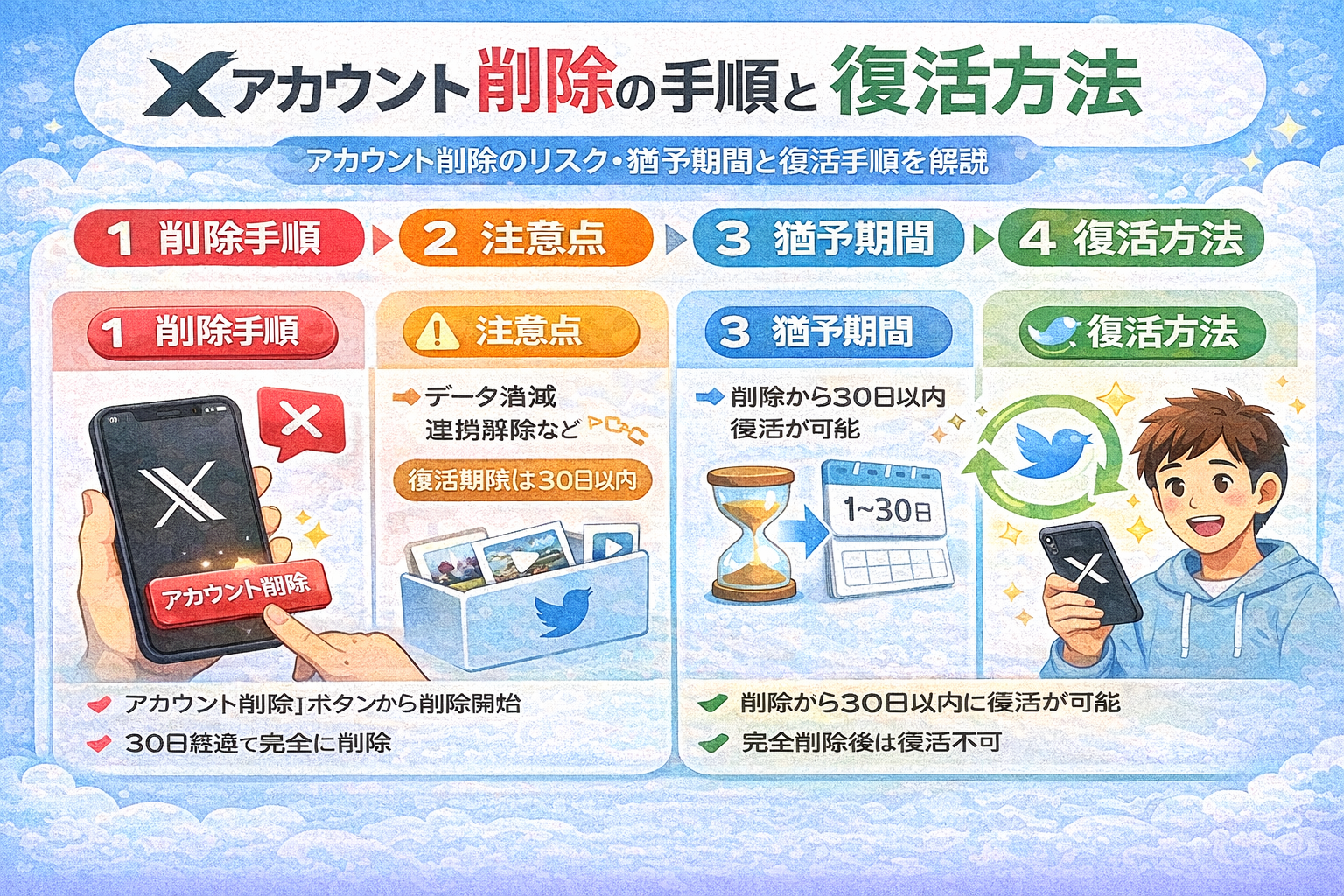
「X(旧Twitter)アカウントを削除したいけれど、手順や注意点が多くて不安を感じていませんか?実は、アカウント削除の操作だけでなく、パスワードやメールアドレスの確認、バックアップの取得など、【一連の工程】を正しく踏まないと、ツイートやDMのデータが完全に消失したり、思わぬトラブルに巻き込まれることもあります。
2023年以降、Xは削除手続きの仕様や認証方法を大幅にアップデートし、スマホアプリとPCブラウザでの操作や必要な確認手順も複雑化しています。また、削除後の影響として、フォロワーやDM履歴の見え方、検索エンジンの残存状況など「消したはずなのに情報が残る」問題も多数報告されています。
「手順どおりに進めたのに、なぜか削除できない」「凍結・乗っ取り被害で操作ができない」といった相談もあとを絶ちません。X社の公式サポートや専門家による対応事例をもとに、アカウント削除を安全・確実に完了させるための最新ガイドを徹底解説します。
本記事では、アプリ・PC別の具体的な削除方法、エラーやトラブル時の対処法、削除後の影響や再利用の注意点まで網羅。最後まで読むことで、もう「どうすればいいかわからない」不安から解放され、自分に最適な方法でXアカウントを整理できるはずです。」
- Xアカウント削除の全体像と事前準備事項
- スマホアプリからXアカウント削除手順 – iOS/Android共通の画像付き詳細ガイド
- PCブラウザ版Xアカウント削除完全手順 – 即時削除可能なデスクトップ最適化ガイド
- Xアカウント削除で発生する全エラーと専門的解決策 – パスワード・認証系トラブル完全攻略
- Xアカウント削除後の即時影響と長期変化 – 他ユーザー・DM・検索結果の見え方詳細
- Xアカウント削除 復活ルールと復元失敗リスク – 30日猶予期間の運用最適化
- Xアカウント削除時のセキュリティ危機対応 – 乗っ取り・凍結アカウント特殊削除術
- Xアカウント削除困難ケースのプロフェッショナル解決 – 依頼・法的対応と再利用ガイド
- Xアカウント削除完了後の最適運用戦略 – 再発防止と安全アカウント構築ガイド
- 関連記事
- 最新記事
Xアカウント削除の全体像と事前準備事項
Xアカウント削除は、停止・完全削除・凍結削除の3つの方法があり、それぞれ内容や手続きが異なります。削除を進める前に、現在のログイン状況や連携アプリ、メールアドレス・パスワードの有無を確認し、トラブルを未然に防ぐことが重要です。また、削除後の復活可能期間やDMの扱いなど、事前に把握すべき点も多くあります。
Xアカウント削除方法の種類と最適選択基準 – 停止・完全削除・凍結削除の違いを明確化
Xアカウント削除には主に次の3つの方法があります。
| 方法 | 特徴 | 選択基準 |
|---|---|---|
| 停止 | 一時的に利用停止、30日以内は復活可能 | 復活予定がある場合に推奨 |
| 完全削除 | 30日経過後にアカウント・情報が完全消去 | 完全に履歴を消したい場合に有効 |
| 凍結削除 | アカウント凍結状態から削除手続きが必要 | 不正利用や乗っ取り時に重要 |
アカウント復活やデータ消去の希望内容によって、最適な方法を選択しましょう。
Xアカウント削除 やり方完全ガイド – アプリ/PC/ブラウザ別の操作フローと所要時間
Xアカウント削除の手順はデバイスごとに若干異なりますが、基本的な流れは共通です。
-
アプリの場合
1. メニューから「設定とプライバシー」を選択
2. 「あなたのアカウント」→「アカウント削除」をタップ
3. パスワード入力後、案内に従い削除を確定 -
PC/ブラウザの場合
1. サイドメニューから「設定とサポート」→「設定とプライバシー」
2. 「あなたのアカウント」→「アカウント削除」をクリック
3. パスワード入力後、指示どおり削除を実行
所要時間は数分。削除後30日間は復活可能です。
Xアカウント削除前に必須確認事項 – パスワード・メールアドレス・2段階認証の状態チェック
削除手続きを進める前に、以下の点を必ず確認してください。
- パスワードを忘れていないか
- 現在のメールアドレスが有効か
- 2段階認証が有効な場合、認証方法を準備できているか
- 連携アプリのログイン自動化設定が残っていないか
これらが未確認の場合、削除手続きが途中で止まったり、復活や問い合わせが困難になることがあります。
Xアカウント削除 前のデータバックアップ徹底方法 – ツイート・DM・メディアの完全保存手順
アカウント削除前には、必要なデータのバックアップを強く推奨します。Xの設定メニューから「データのダウンロード」を選択し、ツイート、DM、メディアファイルなどのアーカイブを取得できます。
バックアップ手順
– 設定から「アカウント」→「データのアーカイブ」を選択
– パスワードを入力し、メールで届くリンクからダウンロード
– 保存したいファイルをPCやクラウドに保管
データ復元は削除後30日以内のみ可能です。
Xアカウント削除 DM保存とフォローリストエクスポート – 公式ツール活用のステップバイステップ
DMやフォローリストの保存も、公式ツールで簡単に行えます。
DM保存手順
1. 「データのアーカイブ」からダウンロード申請
2. 受信したアーカイブファイル内の「direct-message」フォルダを確認
3. 必要なDM履歴をローカルに保存
フォローリストエクスポート手順
1. アカウント情報のアーカイブを取得
2. 「following」や「followers」ファイルを抽出
3. スプレッドシート等で整理・保管
これにより、大切なやり取りや人間関係の情報を確実に残せます。
スマホアプリからXアカウント削除手順 – iOS/Android共通の画像付き詳細ガイド
X(旧Twitter)アカウントの削除は、スマホアプリからも簡単に行えます。削除を進める前に、事前に必要な情報(メールアドレスやパスワード)を確認しておくと手続きをスムーズに進められます。iOSとAndroidの両方で、画面構成や操作手順は共通しています。誤操作防止のため、削除前にバックアップや重要なDMの保存もおすすめです。
Xアカウント削除アプリ版操作フロー – 設定メニューから削除ボタンまでの5ステップ
Xアプリでの削除手順は以下の通りです。
- アプリを起動し、左上の自分のアイコンをタップ
- 「設定とサポート」→「設定とプライバシー」を選択
- 「あなたのアカウント」を開き、「アカウント削除」をタップ
- 注意事項を確認後、パスワードを入力
- 「削除する」をタップで完了
下記のテーブルは各ステップの要点をまとめたものです。
| ステップ | 操作内容 | 注意点 |
|---|---|---|
| 1 | アプリ起動→アイコンタップ | ログイン済みであること |
| 2 | 設定とサポート→設定とプライバシー | メニューが複数ある場合は最新バージョンを確認 |
| 3 | あなたのアカウント→アカウント削除 | 他アカウントと間違えないよう注意 |
| 4 | パスワード入力 | 忘れた場合はリセット手順を実施 |
| 5 | 削除するタップ | 30日間は復活可能 |
この手順を確実に実行することで、安全にアカウント削除が完了します。
Xアカウント削除 エラー発生時の即時解決 – キャッシュクリアとアプリ再インストール手順
アプリから削除操作をしてもエラーが発生する場合、以下の対策が有効です。
-
強制終了後の再起動
一時的な不具合はアプリの再起動で解消することが多いです。 -
キャッシュのクリア
設定からXアプリのキャッシュを削除することで、動作が改善されます。 -
アプリ再インストール
必要に応じて一度アンインストールし、再インストール後に再度削除手順を実行してください。 -
端末再起動
システム側のトラブルには端末の再起動が有効です。 -
パスワードリセット
パスワードエラー時はリセット手続きを行い、正しい情報で再度試しましょう。
これらの方法で多くのエラーは解消できます。どうしても改善しない場合はサポートへ問い合わせてください。
Xアカウント削除 できないアプリ特有トラブル – バージョン非対応・同期エラーの対処法
アプリバージョンが古い場合や同期エラーが起きると削除が進まないことがあります。主な原因と解決策は以下の通りです。
- アプリのバージョンが古い場合
-
App StoreやGoogle Playから最新バージョンにアップデートしてください。
-
ネットワークエラー
-
通信環境を確認し、Wi-Fiやモバイルデータ回線が安定している場所で再試行しましょう。
-
アカウント情報の同期エラー
-
一度ログアウトし、再度ログインし直してください。
-
端末のOSが非対応
-
最新OSでの動作確認を推奨します。
-
第三者アプリ連携が原因の場合
- 連携アプリを解除し、公式アプリのみで操作してください。
上記を実施しても解決しない場合は、公式サポートのフォームを利用するのが確実です。
Xアカウント削除方法 アプリ更新後対応 – 最新版UI変更点と注意事項一覧
アプリのアップデート後にはUI(画面構成やボタン表示)が変更される場合があります。最新版での削除手順の主なポイントと注意事項を以下にまとめます。
| 主な変更点 | 新UIでの注意事項 |
|---|---|
| 設定メニュー名の変更 | 「設定とサポート」「設定とプライバシー」など名称がアップデートされている |
| 削除ボタンの配置 | 下部メニューやサブメニューに移動されている場合がある |
| パスワード入力画面の仕様 | 入力欄や案内文が分かりやすくなっているが、確実に正しく入力 |
| アカウント停止後の案内 | 削除猶予期間や復活方法が明記されるように改善 |
| サポートリンクの充実 | エラー時の問い合わせ先が画面内に表示されるケースが増加 |
アプリのバージョンや端末によって画面が異なる場合もあるため、操作中に不明点があれば、公式ヘルプやサポートを積極的に活用しましょう。
PCブラウザ版Xアカウント削除完全手順 – 即時削除可能なデスクトップ最適化ガイド
Xアカウントの削除は、パソコン版ブラウザからでもスムーズに行えます。操作は数分で完了し、画面ごとに案内が表示されるため迷うことはありません。削除依頼後は30日間の猶予期間が設けられ、この期間内に再ログインしなければ自動的に完全削除となります。
削除の前に、アカウントに登録したメールアドレスや電話番号など重要な情報のバックアップや、必要なデータのダウンロードを強くおすすめします。削除後は投稿やプロフィール情報は他ユーザーから見えなくなりますが、DMのやりとりは相手の画面に残る点に注意してください。
Xアカウント削除 パソコン版詳細操作 – サイドバーからパスワード確認までの流れ
Xのパソコン版削除操作は以下の流れで進みます。
- サイドバー左下の「…もっと見る」をクリック
- 「設定とサポート」→「設定とプライバシー」を選択
- 「あなたのアカウント」をクリック
- 「アカウント削除」を選択
- 注意事項を確認し「削除」をクリック
- パスワードを入力し、最終確認で「削除する」を選択
ポイント
– 必ずパスワード入力が必要
– 削除申請後30日間は復元が可能
– 削除直後はアカウント情報が非表示になる
必要な情報やデータの保存を済ませてから手続きを進めると安心です。
Xアカウント削除方法 PC即削除モード – ポップアップなしの高速完了ポイント
PC版のXアカウント削除は、余計なポップアップや広告表示が少なく、画面遷移もシンプルです。操作を最短で完了させるコツは、事前にログイン状態を確認し、ブラウザの拡張機能を一時的に無効化しておくことです。
下記のテーブルで主要なチェックポイントをまとめました。
| 項目 | 推奨アクション |
|---|---|
| ログイン状態 | 事前に再確認 |
| 拡張機能 | 一時的に無効化 |
| 必要情報の保存 | データダウンロードを実施 |
| パスワード入力 | 最新のものを用意 |
この準備でエラーや手続き中断のリスクを減らすことができます。
Xアカウント削除 ブラウザ別注意点 – Chrome/Firefox/Safariの互換性と拡張機能影響
Xアカウント削除は主要ブラウザで対応していますが、それぞれ操作感や互換性に微細な違いがあります。特に拡張機能や広告ブロック系のアドオンは、削除手続き画面の表示や動作に影響する場合があるため注意しましょう。
- Chrome:動作が安定しているが、セキュリティ系拡張機能をオフにするのがおすすめ
- Firefox:プライベートモード利用時はログイン状態に注意
- Safari:キャッシュが原因でボタンが反応しない場合、リロードやキャッシュクリアが有効
削除画面が正しく表示されない場合は、別ブラウザで再度試してください。
Xアカウント削除 ログインできないPC環境 – シークレットモード活用とCookie削除
ログインできない場合やエラーが発生した場合は、以下の方法で解決できることが多いです。
- シークレットモードやプライベートウィンドウで再ログイン
- ブラウザのCookieとキャッシュを削除
- 拡張機能を一時的にオフにする
これらの方法で正常に削除画面へアクセスできるケースが多いです。また、パスワードやメールアドレスを忘れた場合は、Xのサポートフォームを活用してリセット手続きを進めましょう。
Xアカウント削除で発生する全エラーと専門的解決策 – パスワード・認証系トラブル完全攻略
Xアカウント削除時には、パスワードや認証関連のエラーが頻発します。これらの問題は、手順や準備不足、登録情報の不一致などが主な原因です。エラーごとに適切な解決策を知っておくことで、スムーズなアカウント削除が実現できます。特にパスワードやメールアドレス関連の問題は事前に確認しておくと安心です。削除時の典型的なトラブルとその対策を以下の表で整理しています。
| エラー内容 | 主な原因 | 推奨対策 |
|---|---|---|
| パスワードエラー | 入力ミス、連携アプリ干渉 | パスワード再設定、全アプリ連携解除 |
| メールアドレス未認証 | 登録情報の更新忘れ | メールアドレス認証、サポートへ問い合わせ |
| コードが届かない | 迷惑メール振り分け、アドレス誤記 | メール設定確認、別アドレスで再申請 |
| アカウント凍結 | 規約違反、乗っ取り被害 | 異議申し立て、本人確認書類提出 |
Xアカウント削除 パスワード合ってるのにエラー – 「問題が発生しました」表示の原因別対応
パスワードが正しいのに「問題が発生しました」と表示される場合、複数の要因が考えられます。特にサードパーティアプリとの連携、古いキャッシュ、サーバー側の一時的なエラーが多いです。下記のステップを順番に試すことで、多くのケースで解決します。
- 連携アプリを全て解除する
- ブラウザまたはアプリのキャッシュを削除する
- 異なる端末やネットワークで再度実行する
- 時間をおいてから再チャレンジする
これでも解決しない場合は、公式サポートへエラー内容を詳細に伝えましょう。
Xアカウント削除 できない パスワード問題 – リセット手順と認証コード再取得方法
パスワードを忘れた・入力しても認証できない場合は、パスワードリセットを利用します。以下の手順で再設定が可能です。
- ログイン画面から「パスワードをお忘れですか?」を選択
- 登録済みメールアドレスまたは電話番号を入力
- 届いた認証コードを入力し、新しいパスワードを設定
認証コードが届かない場合は、迷惑メールフォルダを確認し、必要に応じて他のメールアドレスや電話番号を設定し直してください。
Xアカウント削除 メールアドレス忘れた完全対応 – 代替認証と公式フォーム活用
メールアドレスを忘れてしまった場合でも、削除手続きは可能です。まず、ログイン画面でユーザー名または電話番号を利用してアクセスを試みましょう。どうしてもログインできない場合は、公式サポートフォームから削除依頼ができます。
- サポートフォームで本人確認を行う
- 電話番号や本人確認書類を提出する
- 返信の案内に従って手続きを進める
正確な情報を記載することで、スムーズな対応が期待できます。
Xアカウント削除依頼 メールアドレス使えない – 電話番号認証と本人確認フロー
メールアドレスが使えない場合、電話番号による認証が有効です。事前にアカウント設定で電話番号を登録していれば、削除依頼や本人確認が迅速に行えます。
- 電話番号認証で本人確認を完了させる
- サポートフォームから削除を申請
- 必要に応じて身分証明書の提出を行う
対応が遅れる場合は、公式サポートへ再度問い合わせることで解決が早まります。電話番号認証だけでなく、複数の認証手段を用意しておくことがトラブル回避につながります。
Xアカウント削除後の即時影響と長期変化 – 他ユーザー・DM・検索結果の見え方詳細
X(旧Twitter)アカウントを削除すると、削除直後からプロフィールや投稿が他ユーザーに表示されなくなります。アカウントは一時的に非公開状態となり、検索結果やフォロワーリストからも見つけることができません。ただし、完全削除が適用されるまで最大30日間の猶予期間が設けられており、この期間中は再ログインすればアカウントを復活させることが可能です。DMやフォロワーの状態、検索エンジンへの影響など、即時と長期で変化が異なる点に注意が必要です。
Xアカウント削除したらどうなる実態 – フォロワー/DM/ツイート非表示のタイミング別変化
Xアカウント削除直後から以下のような変化が現れます。
- プロフィール・ツイート:即座に非公開となり、他のユーザーからの閲覧ができなくなります。
- フォロワー:フォロワーリストから削除され、相手のフォロー数も更新されます。
- DM(ダイレクトメッセージ):新規送信や受信はできなくなりますが、過去の会話履歴は相手側に残ります。
タイミング別の見え方比較表
| 状態 | 削除直後 | 30日経過後 |
|---|---|---|
| プロフィール | 非表示 | 完全削除 |
| ツイート | 非表示 | 完全削除 |
| フォロワーリスト | リストから削除 | 完全削除 |
| DM履歴(相手側) | 履歴が残る | 履歴が残る |
| 検索エンジン | キャッシュが残る場合あり | 検索から消去可能 |
Xアカウント削除 DM相手側見え方 – 会話履歴残存と新規送信不可の影響範囲
アカウント削除後、DM(ダイレクトメッセージ)のやり取りは相手側の履歴に残り続けます。しかし、削除されたアカウントから新たなメッセージを送ることはできず、相手もそのアカウントに返答することはできません。会話一覧で送信者名は「不明なユーザー」などに変わる場合がありますが、過去のやり取り自体は削除されません。これにより、個人情報や重要なメッセージの取り扱いには注意が必要です。
Xアカウント削除 フォロワー減少表示 – リスト更新と検索除外のメカニズム
アカウント削除後はフォロワーリストから即座に削除され、他のユーザーのフォロー・フォロワー数にも反映されます。新しく検索されても、アカウント情報は表示されません。フォロワー減少はリアルタイムで反映されるため、リストの更新タイミングによる誤差はほとんど生じません。
Xアカウント削除 検索エンジン残存対策 – Googleインデックス削除リクエスト手順
削除したXアカウントの情報がGoogleなど検索エンジンに残る場合、インデックス削除リクエストを活用することで対応できます。
削除手順
- Google検索で該当ページを確認し、URLをコピー。
- Google「削除リクエストツール」にアクセス。
- 指定URLを貼り付けて申請。
- リクエストが承認されれば、検索結果から順次削除されます。
この作業により、アカウント削除後も検索エンジン上に情報が残るリスクを低減できます。
Xアカウント削除 したら どう見える – 他ユーザー視点のプロフィール空白化過程
他ユーザーが削除済みアカウントを検索・閲覧しようとすると、プロフィール画像やユーザー名、投稿はすべて表示されません。「このアカウントは存在しません」などの表示が出るだけで、過去のツイートやフォロー状況も確認できなくなります。アカウント削除の効果は即時に現れ、完全削除後はWeb上から痕跡が消去されます。
Xアカウント削除 復活ルールと復元失敗リスク – 30日猶予期間の運用最適化
Xアカウントの削除後は、30日間の猶予期間が設けられており、この期間内であればログインすることでアカウントの復活が可能です。この30日間は一時停止状態となり、ユーザー情報や投稿データも保持されます。30日を過ぎると自動的にアカウントは完全削除となり、すべてのデータが抹消されます。猶予期間中に削除を取り消したい場合は、必ずその間にログインすることが必要です。猶予期間終了後は復元ができませんので、削除のタイミングや再利用予定がある場合は計画的に進めることが重要です。
Xアカウント削除 復活手順とタイミング – ログイン再開からデータ完全回復までの条件
Xアカウントを復活させるには、削除申請後30日以内にログインするだけで手続きが完了します。再ログイン時には、以前のプロフィール・投稿・フォロワー・DM履歴といったデータが元通りに戻ります。ただし、猶予期間中に一部の情報が一時的に表示されない場合もあるため、完全な復旧までに数時間かかる場合があります。復活のタイミングを逃すとデータの回復はできなくなるため注意が必要です。
テーブル:復活手順と注意点
| 手順 | 内容 | 注意点 |
|---|---|---|
| 1. ログイン | Xアカウントに再度ログイン | 30日以内に必ずログイン |
| 2. データ復元 | プロフィール・投稿・フォロワーなどが自動復活 | 一部データの反映に時間が必要 |
| 3. 利用再開 | 通常通りサービスを再利用可能 | 完全削除後は復元不可 |
Xアカウント削除 復活 繰り返し防止策 – 複数アカウント運用時の削除サイクル管理
複数のXアカウントを運用している場合、削除と復活を繰り返すことで混乱を招くケースが多いです。アカウントを削除する際は、用途や管理状況を明確にし、削除サイクルを記録・管理することが重要です。繰り返し削除を防ぐためには以下のポイントを意識してください。
- 削除申請日をカレンダーやアプリで記録
- 30日間の猶予期間を明確に把握
- アカウントごとに利用目的を整理
これにより、削除のタイミングや復活の必要性を見落とすリスクを低減できます。
Xアカウント削除 復活できない永久削除条件 – ユーザー名再利用不可とデータ抹消ポイント
30日間の猶予期間が終了すると、Xアカウントは完全に削除されます。これ以降は全データが抹消され、同じユーザー名やメールアドレスの再利用ができない場合があります。特に人気のあるユーザー名は再取得が難しくなるため、事前に必要なデータのダウンロードや移行を済ませておくことが重要です。
テーブル:永久削除後の主な影響
| 項目 | 状態 |
|---|---|
| ユーザー名 | 再利用できない場合あり |
| メールアドレス | 一部再登録不可 |
| 投稿・DM | 完全削除 |
| フォロワーリスト | 復元不可 |
Xアカウント削除 復活 フォロワー状態 – 関係性復元と通知再設定の必要性
アカウントを復活させた場合、フォロワーやフォロー関係は元通り復元されます。ただし、削除中にフォロワーが増減した場合や通知設定がリセットされることもあります。復活後は、通知の再設定や関係性の確認を行うことをおすすめします。
- フォロワーリストの再チェック
- 通知設定の見直し
- プロフィール情報やDM履歴の確認
これらを行うことで、スムーズに以前の運用状態へ戻すことが可能です。
Xアカウント削除時のセキュリティ危機対応 – 乗っ取り・凍結アカウント特殊削除術
Xアカウント削除時に最も注意すべきは、不正アクセスや凍結状態など、通常と異なるセキュリティリスクです。特に乗っ取り被害や凍結は、即時の対応が求められます。削除操作ができない場合も多いため、事前にアカウント状況をしっかり確認することが重要です。下記のようなケースごとに適切な対策を講じることで、情報漏洩やアカウント悪用のリスクを最小化できます。
Xアカウント削除 乗っ取り被害緊急手順 – 不正アクセス検知から削除完了までの防御策
乗っ取り被害が疑われる場合、まず以下のステップで迅速に対応してください。
-
不正アクセスの確認
ログイン履歴や見覚えのないメール通知を確認し、第三者からのアクセスがないか調べます。 -
パスワード変更と連携アプリの見直し
全てのパスワードを新しいものに変更し、不審なアプリやサービスの連携を解除します。 -
サポートへの連絡・削除依頼
自力で削除できない場合は、公式サポートフォームより削除申請を行いましょう。 -
二段階認証の有効化
今後の被害防止のため、必ず二段階認証を設定してください。
テーブル:乗っ取り時の対応フロー
| ステップ | 対応内容 |
|---|---|
| 不正アクセス確認 | ログイン履歴・通知メールの精査 |
| パスワード変更 | 新規パスワード設定・アプリ連携解除 |
| サポート申請 | 公式窓口から削除依頼、必要情報を提出 |
| 二段階認証 | セキュリティレベル向上の設定 |
Twitter乗っ取り メールアドレス変えられた削除法 – サポートチケットと身元証明提出
メールアドレスを変更されてしまった場合は、以下の流れで削除申請を進めます。
- サポートチケットから「アカウント削除依頼」を選択。
- 本人確認書類(身分証明書や登録時情報)を提出。
- 変更後のメールアドレスや電話番号も含め、正確な状況説明を記載。
- 必要に応じて追加情報の提出を求められるため、速やかに対応。
本人確認が完了すれば、サポートチームが削除手続きを進めてくれます。
Xアカウント乗っ取り 凍結状態削除 – 異議申し立て後停止リクエストの2段階必須フロー
乗っ取り被害でアカウントが凍結されている場合は、まず異議申し立てフォームを利用します。その後、削除リクエストを改めて公式窓口に提出する2段階フローが必要です。手順は以下の通りです。
- 凍結解除依頼をサポートに申請。
- 却下された場合に限り、削除リクエストフォームから「凍結アカウントの削除」を申請。
- 進捗状況はメールで案内されるので、必ず確認し対応を続けてください。
Xアカウント削除 凍結アカウント専用対応 – 公式異議から最終削除までの全プロセス
凍結アカウントの削除は、通常の削除手順とは異なり、公式サポートを通じた特別な対応が必要です。公式ヘルプから「異議申し立て」を行い、指示に従って必要書類や情報を提出します。その後、削除リクエストを再度申請することで、最終的にアカウントの完全削除が可能となります。
リスト:凍結アカウント削除の手順
- 公式サポート窓口から異議申し立て
- 本人確認書類や登録情報を提出
- 案内に従い削除リクエストを正式に申請
- 完了通知を受け取るまでメールを随時チェック
X 乗っ取り アカウント削除 できない場合 – 複数端末追跡とIPブロック併用
削除できない場合は、複数端末のログイン状況を調査し、不要な端末からサインアウトします。また、不審なIPアドレスをブロックし、アカウントへのアクセス経路を遮断してください。これにより、乗っ取り犯からの追加被害を防ぎながら、削除手続きを円滑に進めることができます。必要に応じて、サポート窓口へ詳細状況を報告し、対策を強化しましょう。
Xアカウント削除困難ケースのプロフェッショナル解決 – 依頼・法的対応と再利用ガイド
X(旧Twitter)アカウントの削除が通常手順では進まない場合、専門的な方法や法的手段が必要となるケースがあります。たとえば、ログインできない、本人が故人となった場合、もしくは投稿削除を伴う発信者特定など、状況に応じた正しい申請・依頼が重要です。削除後のメールアドレスや電話番号の再利用にも規則があるため、それぞれのガイドラインに従った対応が求められます。
Xアカウント削除依頼 特殊状況対応窓口 – ログイン不能・相続アカウントの公式申請
ログインできない、または故人のアカウントなど、通常の削除手順ができない場合は公式窓口を利用して申請を行います。
| 状況 | 必要な対応・申請内容 |
|---|---|
| ログイン情報喪失 | 登録メールアドレス・電話番号で本人確認 |
| メールアドレス利用不可 | サポートから本人確認書類の提出 |
| 相続アカウント | 戸籍謄本・死亡証明書など公的書類の提出 |
| 投稿削除依頼 | 権利侵害や名誉毀損等、状況に応じた申請が必要 |
- ログイン情報を失った場合は、登録時のメールアドレスや電話番号が重要となります。これらが使えない場合はサポート窓口で本人確認書類の提出が必要です。
- 故人アカウントの削除は、遺族が公的書類を提出することで削除申請が可能です。
Xアカウント削除依頼 弁護士活用事例 – 発信者特定と投稿削除請求の併用パターン
著しい権利侵害や誹謗中傷が関わる場合、弁護士を通じて法的手続きを行うことが必要です。
- 発信者情報開示請求:裁判所を通じて発信者の特定を申請します。
- 投稿削除請求:削除依頼や仮処分申立を弁護士経由で実施。
- 併用事例:削除と発信者特定を同時進行し、迅速な対応を目指すケースも多いです。
このような手続きは専門的知見が求められるため、早期の弁護士相談が推奨されます。
Xアカウント削除 新しいアカウント移行術 – メールアドレス/電話番号再利用ルール
アカウント削除後、同じメールアドレスや電話番号で新規登録を希望する場合は一定のルールがあります。
- メールアドレス再利用:アカウント削除から約30日経過後に再利用可能。
- 電話番号再利用:同様に、削除手続き完了後であれば再度利用可能。
- 注意点:ユーザー名(@以降)は一度削除した場合、再利用できない場合があります。
ステップ一覧
1. 削除前にメールアドレスや電話番号の登録情報を確認
2. 削除手続き後は30日間待機
3. 新規登録時に同じメールアドレスや電話番号を入力
Xアカウント削除 メールアドレス再利用不可時 – ドメイン変更と新規登録最適化
削除済みアカウントでメールアドレスが再利用できない場合、ドメイン変更や新規メールアドレスの取得が有効です。
- ドメイン変更例:gmail.comからoutlook.jpなどに変更
- 新規メールアドレスの取得:プロバイダやフリーメールサービスを利用
- 推奨事項:今後のアカウント管理のため、複数の連絡先情報を登録し、常に最新状態を保つことが重要です
このような対策でスムーズな再登録とトラブル回避が可能となります。
Xアカウント削除完了後の最適運用戦略 – 再発防止と安全アカウント構築ガイド
Xアカウント削除後は、個人情報流出や不正利用のリスクを最小限に抑えるため、次の運用戦略が重要です。まず、利用していたメールアドレスや電話番号の再利用に注意し、他のサービスで同じ情報を使っている場合はパスワードを変更してください。また、新しいアカウントを作成する際は、管理しやすい情報と強固な認証方法を選ぶことが大切です。下記の対策を参考にし、安全なSNS利用を徹底しましょう。
- 削除前のデータバックアップ
- 不要な連携アプリの解除
- 強固なパスワード設定
- 定期的なセキュリティチェック
Xアカウント削除後のセキュリティ強化設定 – 2段階認証・プライバシー設定の見直し
アカウント削除後、新たなSNSアカウントを運用する際は、セキュリティとプライバシーの見直しが不可欠です。特に2段階認証は、不正ログインのリスクを大幅に減らします。下記のテーブルで、設定すべき代表的なセキュリティ項目とポイントをまとめます。
| セキュリティ項目 | 推奨設定内容 |
|---|---|
| 2段階認証 | ON(SMS・認証アプリ推奨) |
| パスワード | 12文字以上・英数記号混在 |
| プライバシー設定 | 投稿非公開・連絡先非表示 |
| 連携アプリ管理 | 不要な連携は解除 |
- アカウント作成後は、必ず2段階認証を有効化
- プライバシー設定で公開範囲を適切に制御
- 連携アプリの定期的な見直し
Xアカウント削除後の乗っ取り防止策 – パスワードマネージャー導入と定期監視
アカウント乗っ取りの多くは、パスワードの使い回しや管理不備が原因です。パスワードマネージャーを導入すると、複雑なパスワードを安全に一括管理でき、使い回しや忘れを防げます。さらに定期的なアカウント監視を行うことで、不審なアクセスを早期に発見できます。
- パスワードマネージャーで全SNSのパスワードを一元管理
- 定期的にログイン履歴や端末ログイン状況を確認
- 怪しい挙動があれば即時パスワード変更
Twitter 昔のアカウント削除依頼代替策 – アーカイブ活用と運用見直しポイント
過去のX(Twitter)アカウントにアクセスできない場合、削除依頼が難しいケースもありますが、アーカイブ機能の活用でデータ保存や整理が可能です。また、運用状況の見直しで不要アカウントの整理や統合を検討しましょう。
- アカウントアーカイブのダウンロードでデータ保存
- 古いアカウントはサポートに削除依頼
- 管理できる範囲でアカウントを整理
- 新しいアカウント作成時は運用目的を明確化
X 昔のアカウント 消したい完全解決 – 複数アカウント一括管理ツール活用法
複数のSNSアカウントを効率的に管理するには、一括管理ツールの導入が効果的です。これにより、ログイン情報の分散や管理ミスを防ぎ、不要アカウントの整理や削除もスムーズになります。
- 一括管理ツールでアカウント情報を安全に集約
- 管理ツールから不要アカウントの整理・削除を実施
- ログイン情報の自動更新・通知機能を活用
- 複数アカウント運用時は、運用ルールを明確に設定
これらの対策を実践することで、Xアカウント削除後も安全かつ快適なSNS利用環境を維持できます。


コメント