
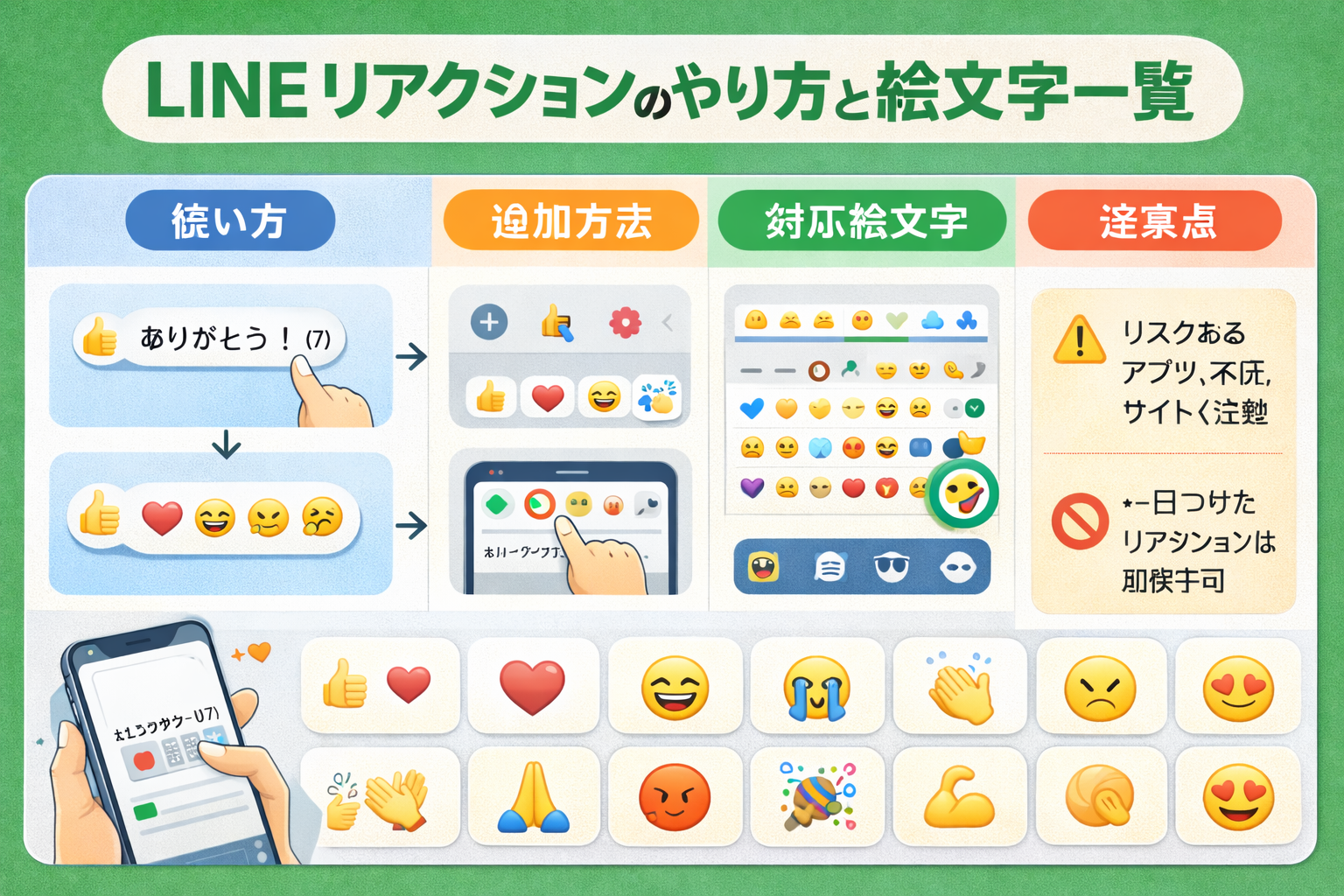
「LINEのリアクション、正しく使いこなせていますか?」
2025年5月のアップデートにより、これまで6種類だけだったリアクションが、ついに全ての絵文字に対応。国内だけでも1日あたり約4億件以上のリアクションが送信されており、普段のメッセージやグループトークで即時に「気持ち」を伝えるツールとして定着しました。
「どのアイコンがどんな意味?」「通知が多すぎて困る…」「間違えて押したリアクション、どうやって削除するの?」など、日常の中で意外と細かい“困りごと”や不安を感じている方も多いはずです。特にビジネス利用や恋愛トークでは、たった1つのリアクションがコミュニケーションの印象を左右することも。
この記事では、最新のリアクション機能の使い方から、削除や通知設定の具体的な手順、全絵文字の活用事例までを、LINE公式データや実際の利用実績を交えてわかりやすく解説します。
最後まで読むことで、あなたも「もう迷わない」LINEリアクションの達人に。まずは気になる仕組みや操作方法から、ひとつずつチェックしてみませんか?
LINEリアクションとは|2025年全絵文字対応の新機能概要
LINEリアクションの基本仕組みと進化の歴史
LINEリアクションは、トーク内のメッセージに対して簡単に反応できる機能です。最初は6種類の絵文字のみ利用可能でしたが、アップデートにより全保有絵文字がリアクションとして使えるようになりました。これにより、自分の感情や状況に合った多様な反応が可能になり、コミュニケーションの幅が大きく広がっています。従来の絵文字固定から自由度が向上し、個性や関係性に合わせた表現ができるようになった点が大きな進化です。
リアクションの進化を時系列でまとめると、以下の通りです。
| 時期 | 利用可能なリアクション数 | 主な変更点 |
|---|---|---|
| 初期 | 6種類 | 定番絵文字のみ選択可能 |
| 2024年 | 追加で一部絵文字拡張 | 人気絵文字を限定追加 |
| 2025年5月 | 全保有絵文字対応 | ユーザーが所有する全絵文字を選択可能 |
この変遷により、より柔軟に感情を伝えられるようになりました。
2025年5月アップデート内容と世界利用実績
2025年5月のアップデートで、LINEリアクションは全保有絵文字に対応しました。この新機能のリリース直後、利用者数は世界全体で急増し、多くのユーザーが積極的にリアクション機能を活用しています。特にグループトークやビジネスチャットでの利用が目立ち、メッセージごとに異なる絵文字リアクションが飛び交うことで、コミュニケーションがより活発になりました。
また、利用実績データによると、1週間で数億回以上のリアクションが送信されており、「いいね」や「ハート」だけでなく、ユニークな顔文字やスタンプも多用されています。ユーザーの反応としては「自分らしい気持ちを伝えやすくなった」「会話が盛り上がる」といった声が増えています。
LINEリアクションの主なメリットとデメリット
LINEリアクションには多くのメリットと注意点があります。
メリット
- 即時反応:メッセージにすぐ反応できるため、既読スルーの印象を和らげることができます。
- 多様な感情表現:全絵文字対応で自分の気持ちや状況にピッタリのリアクションを選べます。
- 手軽さ:スタンプや長文を送る手間なく、ワンタップで反応が完了します。
デメリット
- 通知過多のリスク:グループトークや頻繁なやり取りで通知が多くなりやすい点に注意が必要です。
- 誤操作の可能性:タップミスで意図しないリアクションを送ってしまうこともあります。
- リアクションだけで終わる場合の心理的距離:返信がリアクションのみの場合、相手によっては「そっけない」と感じるケースもあります。
日常会話では「ありがとう」や「お疲れさま」など気軽な反応に、ビジネスでは進捗確認や了承の意思表示などに使い分けられ、場面ごとに便利に活用できます。リアクション機能を上手に使うことで、コミュニケーションの質が高まり、効率的なやりとりが実現します。
LINEリアクションの正しいやり方・使い方完全手順
LINEのリアクション機能は、トーク内で手軽に気持ちを伝えられる便利なコミュニケーション手段です。メッセージごとに絵文字やスタンプなどで反応でき、通知設定や取り消し、増やし方など多彩な操作が可能です。ここでは、操作手順や注意点、複数メッセージへの応用テクニックも解説します。
iOS・AndroidスマホでのLINEリアクション送信手順
LINEリアクションを送るには、iOSとAndroidどちらのスマホでも直感的な操作で完了できます。以下の5ステップで誰でも簡単に利用可能です。
- トーク画面でリアクションしたいメッセージを長押しする。
- 画面上に表示される顔アイコンをタップ。
- 好きな絵文字やスタンプを選ぶ。
- 選択後、メッセージ下部にリアクションが表示される。
- 間違えた場合は再度長押しして取り消しや変更が可能。
特に新機能で、より多くのリアクションスタンプや絵文字が追加できるようになっています。画像や動画メッセージにもリアクション可能で、通知設定の有無も個別に調整できます。通知が多くて困る場合は、設定からオフにすることで快適に利用できます。
LINEリアクション PC版・LINE WORKS対応状況
PC版のLINEやLINE WORKSでは、リアクション機能に一部制限があります。現在、PC版LINEではリアクションの送信や確認はできません。一方、スマホ版ではすべての機能が利用可能です。
オープンチャットやグループルームでは、リアクションが制限されていたり、特定の絵文字のみ使える場合もあります。LINE WORKSでは、業務用途向けにカスタムスタンプや限定リアクションが設定できる場合があります。代替操作としては、通常のスタンプ送信や既読確認を利用しましょう。
| 項目 | スマホ版 | PC版 | LINE WORKS |
|---|---|---|---|
| リアクション送信 | ○ | × | 一部対応 |
| 絵文字追加 | ○ | × | ◯(制限あり) |
| 通知設定 | ○ | × | ○ |
| 取り消し・変更 | ○ | × | ○ |
複数メッセージ同時リアクションとリプライ併用術
グループトークなどで複数のメッセージにリアクションを付けたい場合、各メッセージを個別にタップしてリアクションを追加できます。効率的にやり取りを進めたい場合は、以下の方法がおすすめです。
- 複数リアクション:複数のメッセージを順番に長押しして、必要なリアクションをそれぞれ選択する。
- リプライ併用:リアクションだけでなく、リプライ機能を活用して具体的に返事を加えると、グループ内での誤解や伝達ミスを防げます。
- 活用シーン:例えば、スケジュール調整のアンケートやファイル共有時、賛成・反対の意思表示や既読確認の代用としても便利です。
リアクションを使いこなすことで、トークがスムーズになり、より円滑なコミュニケーションが実現します。状況に応じてスタンプや絵文字を増やし、オリジナルの使い方を楽しみましょう。
LINEリアクション絵文字・スタンプ一覧と増やし方
2025年対応全LINE絵文字リアクション一覧
LINEのリアクション機能は、メッセージに簡単な反応を返すことができる便利なサービスです。現在は公式絵文字だけでなく、自分が持っているクリエイター絵文字や新作スタンプも利用でき、表現の幅が大きく広がっています。LINEリアクションで使える主な絵文字とその意味を一覧でまとめました。
| 絵文字 | 意味 | 活用シーン |
|---|---|---|
| 👍 | いいね・賛成 | 返事・共感 |
| ❤️ | 好き・感謝 | 恋愛・友達 |
| 😂 | 笑い・楽しい | 雑談・盛り上がり |
| 😮 | 驚き | ニュース・報告 |
| 😢 | 悲しい | 励まし・共感 |
| 😡 | 怒り | 不満・注意 |
| 🙏 | お願い・感謝 | 依頼・御礼 |
このほかにも、保有している全ての絵文字がリアクションとして利用可能です。用途に合わせて最適な反応を選ぶことで、トークがよりスムーズになります。
人気絵文字リアクションランキングとおすすめ活用
多くのユーザーがよく使うリアクションランキングと、そのおすすめの使い方を紹介します。
-
👍(いいね)
仕事やグループの連絡で返事がわりに最適です。短い返信で済ませたい時にも便利です。 -
❤️(ハート)
恋人や家族、親しい友人とのトークで感謝や好意を伝えるのにピッタリです。 -
😂(笑い)
友達との楽しいやりとりや、冗談に対する反応としてよく選ばれます。 -
🙏(お願いします・ありがとう)
お願い事や感謝の気持ちを伝えたい時に重宝します。 -
😮(驚き)
予想外の話題やニュースに対してインパクトを残せます。
使い方のヒント
– 返事が面倒なときにリアクションだけで気持ちを伝える
– 恋愛ではハート、ビジネスではグッドや感謝のリアクションが好印象
– グループトークの既読確認やタスク完了報告にも活躍
LINEリアクションスタンプを増やす具体的手順
LINEリアクションで使える絵文字やスタンプを増やすには、以下の手順を実践してください。
1. 新しい絵文字・スタンプの追加方法
– LINEアプリ内の「スタンプショップ」または「絵文字ショップ」から、好きなアイテムをダウンロード
– 購入または無料で追加した絵文字・スタンプは、リアクションにも自動反映されます
2. アプリのバージョン要件
– 最新版のLINEアプリ(iOS/Android)にアップデートしておくことが必要です。古いバージョンでは一部機能が使えない場合があります
3. ダウンロード期限や利用可能な絵文字
– キャンペーンや期間限定の絵文字は、期限切れになるとリアクションで利用できなくなることがあります。ダウンロード可能な期間を必ず確認しましょう
4. リアクションができない場合の対処
– アプリを最新に更新
– 保有している絵文字・スタンプがリアクション対応か確認
– 公式アカウントや一部グループではリアクション機能が制限されている場合があります
リアクションで終わるトークや、相手との関係性に合わせた使い分けも重要です。スタンプや絵文字を上手に活用し、LINEコミュニケーションをより豊かにしましょう。
LINEリアクション取り消し・削除・変更の詳細方法
LINEリアクションの取り消し・削除操作手順
LINEのトークで付けたリアクションは、簡単な操作で取り消しや削除が可能です。特に誤ってリアクションを送信した場合や、不要になった際には即座に対応できるため安心です。
LINEリアクションの取り消し・削除手順
- トーク画面で消したいメッセージのリアクション部分を長押しします。
- 表示される選択肢から「リアクションを削除」または「×マーク」をタップします。
- 削除が完了すると、リアクションアイコンがメッセージから消えます。
グループトークの場合、自分だけのリアクションが削除され、他のメンバーのリアクションはそのまま残ります。相手に通知が再送されることはなく、取り消し操作後はリアクション履歴も非表示となります。
リアクションの消し方や削除方法は、iOS・Androidともにほぼ同じ流れで操作できます。操作に戸惑った場合は、最新版のLINEアプリで再度手順を確認しましょう。
リアクション変更と取り消し可能期間の仕様
LINEのリアクション機能では、付けたリアクションをすぐに変更したり取り消しできます。公式仕様では、リアクションの取り消しは7日以内であれば可能です。それ以降は削除できなくなるため、誤送信や変更が必要な場合は早めの対応が推奨されます。
リアクション変更のポイント
- 付けたリアクションをもう一度タップすると選択解除できます。
- 別の絵文字やスタンプで再度リアクションを付けると、新しいリアクションが上書きされます。
- 変更時や新規のリアクションは黄色でハイライト表示されるため、どのリアクションが自分のものかすぐに分かります。
リアクションの取り消し期限や変更方法は、下記の表で確認できます。
| 項目 | 内容 |
|---|---|
| 取り消し可能期間 | 7日以内 |
| 削除方法 | 長押し→削除選択 |
| 変更方法 | 新しいリアクションをタップ |
| ハイライト表示 | 選択・変更時に黄色で表示 |
誤送信時の緊急対処と予防策
誤ってLINEリアクションを送信してしまった場合でも、7日以内であれば素早く取り消しや削除が可能です。削除した場合、グループや相手のトーク画面からも自分のリアクションは消えます。ただし、リアクションが付いたタイミングで一度通知が相手に届く仕様のため、削除後に通知だけが残ることはありません。
誤送信時の対処法
- すぐにリアクションを長押しして削除します。
- 取り消し後、再度必要なリアクションを付け直すことも可能です。
- グループトークの場合、他のメンバーには削除したこと自体は通知されません。
予防策としてのポイント
- 送信前にリアクションの種類や意味を確認
- 不要な連打や誤タップを避けるため、操作時は落ち着いて確認
- 定期的にLINEアプリを最新バージョンに更新し、機能の仕様変更にも注意
万が一の誤送信でも、これらの方法で確実に対処できます。操作に不安がある場合は、事前にテストトークで練習するのもおすすめです。
LINEリアクション通知設定と既読関係の全仕様
LINEリアクション通知のオンオフ切り替え手順
LINEリアクションの通知は、アプリの設定から細かく管理できます。まず、LINEアプリを開き、設定メニューから「通知」を選択してください。次に「メッセージ通知」内でリアクション通知のオン・オフを切り替えられます。グループごとに個別で通知をオフにする場合は、対象のトークルームを開いて右上のメニューから「通知オフ」を選択すると、特定グループだけ通知を停止できます。
通知を非表示にするメリットは、頻繁にリアクションが送られてくる場合でも、集中力を妨げられずストレスを軽減できる点です。特に大人数のグループや仕事用のトークルームでは、通知設定の最適化が快適な利用に直結します。
LINEリアクション通知設定手順一覧
| 設定項目 | 手順概要 | 注意点 |
|---|---|---|
| アプリ全体で切替 | 設定→通知→メッセージ通知→リアクション通知 | 全トークに適用 |
| グループ別設定 | トークルーム→メニュー→通知オフ | 個別トークでのみ有効 |
リアクション通知と既読・未読の関係性
LINEリアクションは、メッセージに既読を付けずに反応できます。リアクションを送る際、相手にはリアクションのアイコンが表示されますが、既読マークは付きません。つまり、リアクションのみで既読状態にはならないため、相手がメッセージを読んだかどうか確認したい場合は既読表示を確認する必要があります。
視覚的な表示例として、メッセージの下に小さな絵文字やスタンプのリアクションが並び、どのユーザーがどのリアクションを押したかも一覧で確認できます。通知設定をオフにしていても、トーク画面を開いたときにはリアクションの履歴がしっかり表示されるため、見逃す心配はありません。
リアクションと既読の違い
- リアクションだけでは既読にならない
- 相手にはリアクションの履歴が残る
- 既読確認は従来通りメッセージ下部の既読表示で行う
通知表示期間と自動消滅ルール
LINEリアクションは、リアクションを付けたメッセージがトーク内に残っている限り、いつでも表示されます。リアクション自体は、送信後7日以内であれば自分で取り消しや削除が可能です。メッセージやトークルームを削除すると、そのメッセージに付与されたリアクションも同時に消えます。
長期的に管理したい場合、重要なメッセージやリアクションが必要な場合は、メッセージを削除せず保存しておきましょう。グループ内の過去のやり取りを参照する際も、リアクションの履歴から会話の流れを把握できます。
LINEリアクションの表示・消滅ルールまとめ
| 項目 | 仕様内容 |
|---|---|
| 表示期間 | メッセージが残る限り無期限で表示 |
| 自動消滅 | メッセージ削除・トーク削除でリアクションも消滅 |
| 取り消し可能期間 | 送信から7日以内は自分で取り消し可能 |
| 管理のコツ | 消したくない場合はトーク・メッセージを保存 |
LINEリアクション顔アイコン意味と心理分析
LINEのリアクション機能は、トーク画面で相手のメッセージにすばやく気持ちを伝えられる便利な機能です。特に顔アイコンのリアクションは、相手とのコミュニケーションを円滑にし、感情を直感的に表現できる点が大きな魅力です。ここでは、基本の6種類顔アイコンの意味や、拡張絵文字を使った心理的なサイン、リアクションだけで会話が終了した場合の印象や再開のコツまでを詳しく解説します。
基本6種類顔アイコン詳細意味と使い分け
LINEリアクションの顔アイコンには、それぞれ明確な意味があります。以下のテーブルで、よく使われる6種類の顔アイコンの意味と適切なシーンをまとめました。
| アイコン | 意味 | シーン例 |
|---|---|---|
| 👍 | 承認・同意 | 了解、賛成、感謝を示すとき |
| 😂 | 面白い・楽しい | ジョークや楽しい話への反応 |
| 😍 | 好意・感動 | かわいい画像や嬉しい報告に |
| 😮 | 驚き・感嘆 | 予想外の出来事や新情報に |
| 😢 | 悲しい・残念 | 悲報や気遣いが必要な時 |
| 😡 | 怒り・不満 | 不満や抗議の意を示す時 |
使い分けのポイント
– 👍はビジネスやフォーマルな場面でも使いやすい万能アイコンです。
– 😍や😂は、親しい友人や家族との間で感情を強調したい時に最適です。
– 😢や😡は、相手の気持ちに寄り添う時や、共感を示したい時に効果的です。
リアクションは1つのメッセージに複数つけられるため、状況に応じた組み合わせもおすすめです。
拡張絵文字リアクションの心理・脈ありサイン解釈
最近では、🔥や🌟など拡張絵文字もリアクションに使えるようになりました。これらの絵文字は、相手の気持ちや心理をより細かく伝える際に役立ちます。
代表的な拡張絵文字の心理的意味
– 🔥:興奮、やる気、盛り上がりの気持ち。恋愛場面では「あなたに夢中」「話題に熱中」などのニュアンスを含むことも。
– 💯:全力支持、完全同意。親しい関係での強い共感サイン。
– 😍・🥰:好意や特別な関心の表れ。恋愛トークの脈ありサインとしても使われやすいです。
男女別の脈ありパターン
– 女性の場合:ハートやキラキラ、温かい表情の絵文字が多用されると好感・興味のサイン。
– 男性の場合:🔥や👍、シンプルなアイコンの連発は、関心や積極的なコミュニケーション意欲の表れ。
体験談では、普段絵文字をあまり使わない相手が急にハートや特別なリアクションを送ってきた場合、好意のサインと感じたという声も多いです。
リアクションだけで会話終了時の印象と再開策
LINEリアクションだけで会話が終わってしまうと「冷たい」「興味がないのでは」と不安に思う方もいますが、上手に使えば思いやりやマナーも伝えられます。
リアクションで終わる時の印象
– ネガティブ印象:返信を期待している相手にリアクションのみだと、そっけなく感じられることも。
– ポジティブ印象:既読スルーよりも「見たよ」「伝わったよ」と気遣いが伝わる場合も多いです。
失礼と受け取られないコツ
– 重要な話題や質問には、リアクションだけでなく短いメッセージも添える
– グループトークや業務連絡では、リアクションだけで完結しても問題ないケースが多い
会話再開のヒント
– リアクションのみで会話が途切れた場合、数日後に新しい話題や質問を投げかけると自然に再開できます
– 相手のリアクションに合わせた話題選びや、共通の関心事をきっかけにするのも効果的です
男女による違いもあり、女性は感情表現を重視し、男性は合理性や簡潔さを求める傾向が強いため、相手の性格や状況を意識することがポイントです。
LINEリアクショントラブル解決・できない原因対処
LINEリアクションが表示・使用できない主な原因
LINEリアクション機能が使えない場合、いくつかの代表的な原因があります。主なポイントを以下のテーブルにまとめます。
| 原因 | 詳細 | 対策 |
|---|---|---|
| アプリ未更新 | 古いバージョンではリアクション機能未対応の場合あり | 最新版にアップデート |
| OSのバージョン問題 | Android/iOSの旧バージョン利用時に不具合が発生 | OSを最新に更新 |
| 公式アカウント/特定の相手 | 一部の公式アカウントや設定でリアクション不可 | トーク相手の種類を確認 |
| ネットワーク不良 | 通信状況が悪いと反映されないことがある | 安定した通信環境で再試行 |
| 端末の容量不足 | ストレージ不足で正常動作しない場合あり | 不要なファイル削除や整理 |
これらの原因を一つずつ確認し、LINEリアクションが利用できない状況を解消しましょう。特にアプリやOSのアップデートは基本的な対策として非常に重要です。
Android・iOS端末別エラー解決手順
端末ごとに異なるエラー解決の方法を紹介します。リアクションが表示されない・使えない場合には以下の手順を実践してください。
Androidの場合
1. LINEアプリを最新版にアップデート
2. 設定から「アプリ情報」を開き、キャッシュを削除
3. 端末を再起動
4. それでも解決しない場合は、一度アンインストール後に再インストール
iOSの場合
1. App StoreでLINEアプリをアップデート
2. 端末の空き容量を確認し、不要なアプリや写真を整理
3. 端末を再起動
4. 解決しない場合はLINEアプリを再インストール
リアクションが一部のメッセージでのみ使えない場合や、特定の相手とのトークでエラーが出る場合は、アカウント設定やトーク参加者のバージョンも確認しましょう。
LINE WORKS・ビジネス版リアクション制限事項
LINE WORKSなどビジネス向けサービスでは、個人版とリアクション機能の仕様が異なることがあります。主な違いと注意点をまとめます。
| 項目 | 個人版LINE | LINE WORKS(ビジネス版) |
|---|---|---|
| リアクションスタンプ | 豊富な絵文字・カスタム可能 | 一部制限あり、追加不可の場合も |
| 通知設定 | 各自で細かく管理可能 | 管理者による一括設定が優先される場合あり |
| 使える相手 | 友だち・グループ全般 | メンバーや組織単位で制約有り |
| 公式アカウント対応 | 公式アカウントは制限あり | ビジネスアカウントは仕様に依存 |
ビジネス版では管理者権限や組織のポリシーによってリアクション機能が制限されていることもあります。利用する場合は、会社や組織の管理者に仕様や設定を確認することが大切です。
LINEリアクション活用術・マナー・ビジネス応用
日常・恋愛シーンでのLINEリアクション活用例
LINEリアクションは、メッセージに対して手軽に気持ちを伝えられる便利な機能です。具体的な活用例を以下にまとめます。
-
脈ありサイン
気になる相手が送ったメッセージに対し、ハートや笑顔の絵文字で反応することで、好意をさりげなくアピールできます。特に「ハート」や「照れ顔」などは、相手に好印象を与えるリアクションです。 -
失礼回避のマナー
返信を返すほどではない内容に対しても、リアクションで「読んだよ」「ありがとう」と意思表示が可能です。これにより既読無視と捉えられるリスクを回避できます。 -
リアクションのみで終わった場合の再開術
会話がリアクションで終わってしまった場合は、数日後に「そういえば、あの件どうなった?」と自然に話題を戻すと違和感なくやり取りが再開できます。
リアクションの意味や使い方を理解し、相手や場面に合わせて選ぶことが重要です。
仕事・グループトークでのプロ活用テクニック
ビジネスシーンやグループトークでは、LINEリアクションがコミュニケーション効率化に大きく貢献します。
-
会議や承認の効率化事例
「OK」や「確認済み」などの絵文字を使って、メンバー全員が内容を把握したことを一目で共有できます。承認作業や進捗確認にも有効です。 -
LINE WORKS連携の実践テクニック
LINE WORKSではタスクやアンケートの共有後にリアクションで回答状況を可視化できます。参加者全員の動向が分かりやすく、業務効率の向上につながります。 -
グループ通知の最適化
通知が多すぎる場合は、グループごとにリアクション通知をオフに設定し、重要なメッセージのみ確認できる環境を整えましょう。
このように、ビジネスでもLINEリアクションは大いに役立ちます。下記のテーブルはよく使われるリアクションとその意味です。
| リアクション絵文字 | 意味・用途例 |
|---|---|
| 👍 | 承認・了解・賛成 |
| 👀 | 確認・注目 |
| 🙏 | 感謝・お願い |
| 🎉 | 祝福・達成 |
| 💬 | 要返信・議論希望 |
LINEリアクションカスタム設定と最適化方法
LINEリアクションは、自分の好みや利用頻度に合わせてカスタマイズできます。設定や最適化のポイントは以下の通りです。
-
最近使用順の表示
よく使うリアクションは「最近使ったリアクション」として上部に表示されるので、素早く選択できます。 -
カスタム並び替え
リアクションの追加や順番変更は直接できませんが、最近使った絵文字を使うことで表示順を調整可能です。頻繁に使うスタンプや絵文字は積極的に利用しましょう。 -
無料スタンプを使った表現方法
メッセージへのリアクションでは、LINE公式が提供する無料スタンプや絵文字を活用できます。表現の幅が広がり、相手に好印象を与えられます。 -
通知設定の最適化
通知が煩わしい場合、個別トークやグループ単位でリアクション通知をオフにすることで快適に利用できます。設定方法は、トーク画面右上の設定ボタンから「通知設定」を選び、リアクション通知を希望通りに調整してください。
このようにLINEリアクションは簡単な設定で自分好みにカスタマイズでき、日常からビジネスまで幅広く活用できます。


コメント