
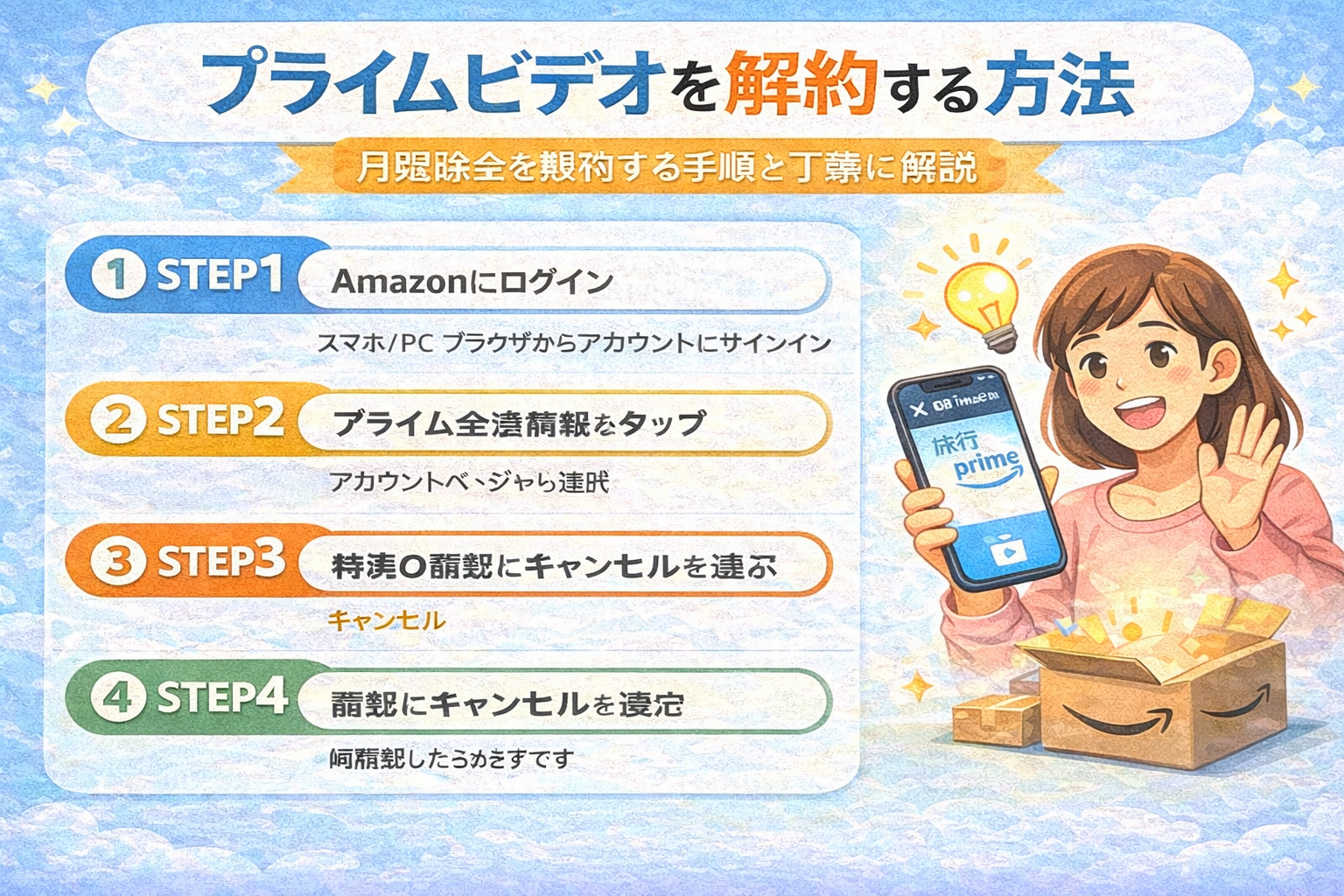
「プライムビデオの解約方法が分かりづらい」「間違えると月額600円や年会費5,900円が無駄になるのでは…」と不安になっていませんか。
実は、プライムビデオの解約手続きでつまずく方が非常に多く、【2023年の調査】では、解約に関する検索数が月間3万件以上に上っています。さらに、アプリからは解約できない・チャンネルごとに手順が違う・解約後も請求が続く、などのトラブルが複数のユーザーから報告されています。
「解約できず余計な料金を支払い続けてしまった」という声も少なくありません。特に無料体験終了直後や家族会員の影響、チャンネル単位の二重請求には要注意です。
この記事では【スマホ・PC・電話】など全デバイス対応の最新手順を画像付きで詳しく解説し、残期間の利用ルールや損得計算、よくあるトラブルの即解決方法まで網羅します。
今すぐ正確な方法を知って、無駄な出費や解約忘れのリスクをしっかり回避しましょう。
- プライムビデオ解約方法の完全ガイド:全デバイス・全状況対応のステップバイステップ解説
- プライムビデオ解約できない問題の原因と即解決5ステップ
- プライムビデオチャンネル個別解約方法:dアニメ・東映・ディズニー別ガイド
- プライムビデオ解約後の影響詳細:視聴・特典・家族会員への波及効果
- プライムビデオ解約したのに見れる理由と視聴終了タイミング
プライムビデオ解約方法の完全ガイド:全デバイス・全状況対応のステップバイステップ解説
プライムビデオ解約前の必須確認事項と更新日チェック方法
プライムビデオを解約する前に、まず自分の契約状況をしっかり把握しておきましょう。解約タイミングによっては、更新日まで動画視聴や他のプライム特典が利用できます。特に無料体験中やdocomo経由の方は、解約後の特典停止タイミングに注意が必要です。
プライム会員の更新日や料金プランは、Amazonの「アカウントサービス」から「メンバーシップおよび購読」を開き、サブスクリプション情報で確認できます。docomo経由の場合は、My docomoでも継続課金状況をチェックしてください。
| チェック項目 | 確認方法 |
|---|---|
| 会員資格・更新日 | Amazonアカウントサービス→プライム会員情報 |
| 支払い方法・料金プラン | サブスクリプション管理 |
| docomo経由かどうか | My docomo→オプションサービス |
| 無料体験・残期間の有無 | 会員情報・更新日表示 |
解約タイミング別の残期間利用ルールと損得計算例
プライムビデオは、解約しても更新日までの残期間は特典をそのまま利用できます。ただし、無料体験中に解約した場合は、即時特典が停止します。費用を無駄にしないためにも、解約のベストタイミングを知っておきましょう。
主なパターンと損得例:
- 無料体験中に解約: すぐに特典停止・請求なし
- 有料会員・月額: 解約後も更新日まで視聴可能・残日数分お得
- 年額会員: 更新日前なら年額を最大限活用できる
| タイミング | 特典利用 | 請求・返金 | 損得計算例 |
|---|---|---|---|
| 無料体験中 | 即停止 | 請求なし | 0円で体験終了 |
| 月額プラン中 | 残期間 | 返金なし | 600円で最大30日間利用 |
| 年額プラン中 | 残期間 | 返金なし | 5,900円で最大365日間利用 |
スマホブラウザでのプライムビデオ解約方法(iPhone/Android共通)
スマホからの解約は、Amazonショッピングアプリまたはブラウザ(Safari/Chrome)を利用します。Prime Videoアプリでは解約できないので注意しましょう。以下の手順で迷わず進められます。
- ショッピングアプリまたはブラウザからAmazonにログイン
- 「≡」またはアカウントアイコンをタップ
- 「アカウントサービス」→「プライム会員情報の設定・変更」選択
- 「プライム会員情報の管理」→「会員情報を更新し、プライムをキャンセルする」をタップ
- 「特典と会員資格を終了」→確認画面で「会員資格を終了する」を選択
ポイント:
– 解約手続き完了後も更新日までは視聴可能
– アプリ削除だけでは解約にならないので注意
プライムビデオ解約方法スマホでアプリを使いたい場合の正しい代替手順
Prime Videoアプリからは解約できませんが、Amazonショッピングアプリでなら手続きが可能です。もしアプリが扱いにくい場合は、スマホのブラウザでAmazon公式サイトにアクセスして同様の手順を進めてください。
正しい解約手順:
- Amazonショッピングアプリ起動
- アカウントサービスからプライム会員情報へ進む
- 「プライムをキャンセル」ボタンを見つけて手順通りに進む
強調ポイント:
– Prime Videoアプリでは絶対に解約できません
– ショッピングアプリまたはWebブラウザからのみ手続き可能
PCブラウザでのプライムビデオ解約方法(画面大で確実操作)
パソコンのブラウザを使うと、画面が広く手順も分かりやすいので確実性が高まります。以下のステップで操作してください。
- Amazon公式サイトにアクセスしログイン
- 右上「アカウント&リスト」から「プライム会員情報」を選ぶ
- 「会員情報を更新し、プライムをキャンセルする」をクリック
- 「特典と会員資格を終了」→「会員資格を終了する」を選択
PCならではのメリット:
– 画面が大きく誤操作が少ない
– サブスクリプションや支払い情報の同時確認も簡単
パソコン特有のプライムビデオ解約エラー回避とトラブルシュート
解約がうまく進まない場合は、次のポイントを確認してください。
- 複数アカウントに注意:ログインしているアカウントが契約アカウントかチェック
- ブラウザのキャッシュ削除:エラーや画面表示崩れはキャッシュクリアで改善
- サブスクリプション管理画面で更新日・終了日を再確認
- docomo経由の場合はMy docomoでも手続きが必要な場合あり
問題が解決しない場合は、Amazonカスタマーサービス(電話やチャット)を活用することで、よりスムーズに解約できます。
プライムビデオ解約できない問題の原因と即解決5ステップ
プライムビデオの解約で「できない」と困るケースは多く、その主な原因は手順や利用アプリの違いにあります。以下の5ステップで、確実に解約を完了させることが可能です。
- Amazon公式サイトにログイン
- 「アカウント&リスト」から「Prime会員情報」を選択
- 「会員情報を更新し、プライムをキャンセルする」をクリック
- 「特典と会員資格を終了する」を選択し、案内に従って進める
- 「会員資格終了」表示を必ず確認
特にアプリやスマホから解約できない場合は、必ずブラウザを利用してください。解約が完了しても更新日までは視聴が可能です。
プライムビデオ解約できないアプリ版の真相とブラウザ移行手順
プライムビデオの「アプリ」からは解約手続きができません。これはAmazonショッピングアプリや公式Webサイトを使う必要があるためです。アプリで操作しようとすると、「エラー」や「手続きできない」といった問題が起こることがあります。
ブラウザ移行手順:
- スマホ・PCのブラウザでAmazon公式サイトへアクセス
- アカウントにログインし、「Prime会員情報」へ進む
- 上記の解約ステップを実施
この手順に切り替えることで、アプリで解約できない問題から解放されます。
プライムビデオ解約できない知恵袋級トラブル事例と回答集
下記のような「知恵袋」でも多く質問されているトラブルとその答えをまとめました。
| トラブル内容 | 原因 | 回答・解決策 |
|---|---|---|
| アプリで解約できない | アプリ非対応 | ブラウザから手続き |
| 解約したのに見れる | 更新日まで視聴可能 | 日付を過ぎれば視聴不可 |
| 請求が続く | ドコモ経由など二重契約 | 支払い元を確認・両方解約 |
| 解約エラー表示 | 手順ミスや回線不安定 | 再ログイン・再試行 |
| 家族共用で誰が契約か不明 | アカウント複数 | すべてのアカウントを確認 |
ドコモ経由プライムビデオ解約できない場合のMy docomo専用手順
ドコモからプライムビデオに登録した場合、AmazonだけでなくMy docomoからも解約が必要です。どちらか一方のみでは解約は完了しません。
My docomo専用手順:
- My docomoにログイン
- 「契約内容・手続き」→「オプションサービス」へ進む
- 「Amazonプライム」または「Prime Video」を選択
- 「解約」ボタンをタップし、案内に従って手続きを完了
この方法で、ドコモ経由での解約に伴う請求トラブルを防げます。
Amazonプライムドコモ解約できないエラーとサポート連絡先一覧
ドコモ経由で解約ができない場合は、エラー表示や手続きの行き詰まりが発生することがあります。下記の連絡先を活用してください。
| サポート先 | 連絡方法 | 対応内容 |
|---|---|---|
| Amazonカスタマーサービス | 0120-999-373(9:00~21:00) | 解約手続き案内・エラー対応 |
| ドコモインフォメーションセンター | 151(ドコモ携帯) / 0120-800-000(一般) | オプション解約・料金相談 |
| チャットサポート | Amazon公式サイト内 | 24時間対応のチャット |
困った時は、上記サポートを利用し迅速に解決しましょう。
プライムビデオチャンネル個別解約方法:dアニメ・東映・ディズニー別ガイド
プライムビデオの個別チャンネル解約は、Amazonアカウントの管理画面から簡単に行えます。各チャンネルごとに手順や注意点が異なるため、dアニメストア、東映アニメチャンネル、ディズニープラスなど主要チャンネルごとに最適な解約方法を解説します。チャンネル解約後も更新日まで視聴が可能ですが、契約更新日や二重請求に注意が必要です。下記の比較テーブルで主なチャンネルの解約方法をまとめています。
| チャンネル名 | 解約方法 | 視聴可能期間 | 特記事項 |
|---|---|---|---|
| dアニメストア | Amazon「アカウント&リスト」→「メンバーシップ」→チャンネル管理 | 更新日まで視聴可 | アニメタイムズも同様 |
| 東映アニメチャンネル | 同上 | 更新日まで視聴可 | 特撮・アニメ中心 |
| ディズニープラス | 同上 | 更新日まで視聴可 | 単体契約時は別手続き |
アマゾンプライムdアニメストア解約とアニメタイムズ解約の手順比較
アマゾンプライムdアニメストアとアニメタイムズはどちらもAmazonチャンネルの管理画面から解約できます。手順は共通ですが、加入中のサービスを間違えないように選択することが重要です。
- Amazonにログイン
- 「アカウント&リスト」から「メンバーシップおよび購読」を選択
- 解約したいチャンネル(dアニメストア・アニメタイムズ)を選び「登録をキャンセルする」をクリック
- 表示される案内に従い進めて「確認」で手続き完了
ポイント
– 解約しても更新日まで動画の視聴は可能
– 途中で再契約も簡単にできる
– 複数チャンネル同時契約時は、それぞれ個別に解約が必要
アマプラdアニメ解約後の視聴継続と再契約リスク回避
dアニメストア for Prime Videoを解約しても、契約満了日までは引き続き視聴可能です。再契約時は無料体験が適用されない場合があるため、タイミングに注意しましょう。
解約後のポイント
- 視聴可能期間は必ず「アカウント情報」→「定期購読の管理」で確認
- 再契約時は初回無料体験が適用されない場合あり
- 解約手続きが更新日直前だと、次月分の料金が発生することがあるので早めの手続きが安心
プライムビデオ東映アニメチャンネル解約とHulu・FOD解約方法
東映アニメチャンネルの解約もAmazonアカウント管理画面から行います。HuluやFODなど他社サービスは公式サイトからの解約が必要で、契約経路によって手順が異なります。
東映アニメチャンネル解約手順
– Amazonアカウントにログインし「メンバーシップおよび購読」から東映アニメチャンネルを選択
– 「登録をキャンセルする」をクリックし、案内に従って進める
Hulu・FODの解約手順比較
| サービス | 解約方法 | 注意点 |
|---|---|---|
| Hulu | Hulu公式サイトから手続き | Amazon経由契約はAmazonで |
| FOD | FOD公式サイトから手続き | 契約経路に注意 |
amazonチャンネル解約忘れによる二重請求防止チェックリスト
チャンネル解約時には二重請求を防ぐために、以下のポイントを必ず確認しましょう。
- 解約確認メールが届いているかをチェック
- 「アカウント&リスト」→「メンバーシップおよび購読」で契約状況を確認
- 複数チャンネル契約時は全て個別に解約手続きが必要
- 更新日をカレンダーに記録し、余裕を持って解約する
- Amazon以外の契約経路(docomo・Apple・Googleなど)は該当サービスの手続きも確認
これらを徹底することで、契約の重複や解約忘れによる無駄な出費を防ぐことができます。
プライムビデオ解約後の影響詳細:視聴・特典・家族会員への波及効果
プライムビデオを解約すると、動画視聴や会員特典の利用が大きく変わります。まず、解約後もプライム会員の有効期限まではプライムビデオ作品を視聴できますが、有効期限を過ぎるとすぐに視聴不可となります。さらに、プライムビデオだけでなく、配送の「お急ぎ便」や「Prime Music」などの他特典も同時に失効します。
特に家族会員や共有アカウントを利用している場合、代表アカウントで解約を行うと、家族会員の特典やビデオ視聴権限も一括で終了します。個別のプライムビデオだけを残すことはできませんので注意が必要です。
| 解約後の影響 | 内容 |
|---|---|
| 視聴可能期間 | プライム会員有効期限まで |
| 他特典の利用 | 全て同時に終了 |
| 家族会員の影響 | 特典利用不可、ビデオ視聴権限も喪失 |
| 再契約・再登録 | いつでも可能、特典も復活 |
プライムビデオ解約したのに見れる理由と視聴終了タイミング
プライムビデオを解約した後でも、次回の会員更新日までは引き続き動画の視聴が可能です。これは、解約手続きが完了した時点で即座にサービスが停止されるわけではなく、既に支払い済みの期間分までは利用できるためです。
視聴ができなくなる正確なタイミングは、プライム会員資格の終了日です。この日以降は、プライムビデオの全作品が視聴不可となります。また、解約後に「まだ見れる」と感じる場合は、残り期間中であるケースが大半です。資格終了日を確認したい場合は、Amazonアカウントの「会員情報」ページで簡単に確認できます。
解約後ダウンロード作品視聴不可とデータ移行代替策
プライムビデオ会員資格が終了した瞬間、端末にダウンロード済みの作品もすべて視聴不可になります。これは、ライセンスが会員期間中に限定されているためであり、オフライン再生であっても例外はありません。
ダウンロード済み作品をどうしても残したい場合、他の動画配信サービス(NetflixやU-NEXTなど)の無料体験を活用したり、購入型の動画サービスを検討するのが現実的です。視聴履歴やお気に入りリストはアカウントに紐づいているため、解約後も再入会すれば元のデータが復元されます。
プライムビデオ解約で家族会員・共有アカウントへの影響範囲
プライムビデオの解約は、主契約者だけでなく家族会員のプライム特典やビデオ視聴にも影響します。家族会員は配送特典や一部サービスを利用できますが、プライムビデオの視聴は主契約者に紐づいているため、主契約者が解約すると全員が即時利用不可となります。
共有アカウントで複数人が同時にプライムビデオを利用している場合も、解約後は全ユーザーが視聴できなくなります。特に家族でアカウントを分けている場合は、誰が主契約者かを確認し、解約手続きのタイミングを慎重に選ぶことが重要です。
プライムビデオだけ解約したいプライム会員継続ケースの手順
プライム会員特典の中で「プライムビデオ」だけを解約して、他の特典(お急ぎ便やPrime Musicなど)は継続したいと考える方も多いですが、現時点でプライムビデオのみを個別に解約することはできません。プライム会員を継続したい場合は、ビデオの利用を控えるか、追加課金の「Prime Videoチャンネル」だけを解約する必要があります。
Prime Videoチャンネルの解約手順は以下の通りです。
- Amazonアカウントにログイン
- 「アカウントサービス」から「メンバーシップおよび購読」を選択
- 解約したいチャンネルを選び「登録のキャンセル」をクリック
この方法なら、プライム会員は継続したまま、追加チャンネルのみを解約できます。
プライムビデオ解約電話・チャットサポート活用ガイドと所要時間実測
プライムビデオ解約電話のかけ方とオペレーター対応マニュアル
プライムビデオを電話で解約する場合、Amazonカスタマーサービス(0120-999-373)に連絡します。受付時間は9時~21時です。自動音声ガイダンスの後、「プライム会員の解約希望」と伝えることでオペレーターに繋がります。本人確認があるため、Amazonアカウント情報を手元に準備しておくとスムーズです。解約理由や希望する解約タイミング(即時か更新日まで利用か)を伝えれば、約5分程度で手続きが完了します。
下記のテーブルは電話解約時の流れと所要時間目安です。
| 手順 | 内容 | 所要時間目安 |
|---|---|---|
| 電話発信 | カスタマーサービスに電話 | 1分 |
| 本人確認 | アカウント・氏名の伝達 | 1分 |
| 解約理由伝達 | 解約理由とタイミング確認 | 1分 |
| 解約手続き | オペレーターによる操作 | 2分 |
| 解約完了確認 | メール通知の確認 | 1分 |
電話解約完了確認と録音保存のトラブル防止策
電話による解約後は、登録メールアドレスに「プライム会員解約完了」の通知が届きます。これが正式な証明となるため、メールは必ず保存してください。さらに、トラブル防止のため通話内容を録音しておくこともおすすめです(スマホの録音機能や専用アプリを活用)。万が一、解約が反映されていない場合は、録音やメールをもとに再度サポートへ連絡するとスムーズに対応してもらえます。
電話解約時のチェックリスト
- メールで解約完了通知を受け取る
- アカウント情報で「非会員」表示を確認
- 通話録音データの保存(任意)
チャットサポート経由プライムビデオ解約の画面共有手順
Amazon公式サイトやショッピングアプリからチャットサポートを利用した解約も簡単です。アカウントサービス内「カスタマーサービス」からチャットを開始し、「プライムビデオ解約希望」と入力します。担当者が解約の理由や希望タイミングを確認し、指示に従うだけで手続きが完了します。画面共有や操作ガイドも行われるため、ネット操作が苦手な方でも安心です。
チャットサポートの流れ
- AmazonショッピングアプリまたはWebサイトにログイン
- 「カスタマーサービス」→「チャットで問い合わせ」を選択
- 「プライムビデオ解約希望」と入力
- 担当者の案内に従い、解約手続き
- 終了後、チャット履歴やメールで解約完了を確認
チャットはテキストで証拠が残るため、後から状況確認もしやすいのが特長です。
サポート混雑時予約と優先解約ルートの裏技
電話やチャットが混雑している場合は、Amazon公式サイト上で「今すぐ電話が欲しい」や「折り返し予約」サービスを活用することで、待ち時間を大幅に短縮できます。カスタマーサービスの混雑状況が表示されるため、空いている時間帯を選ぶのもおすすめです。さらに、優先的にオペレーターと繋がりたい場合は、会員ログイン後に「緊急」カテゴリーで問い合わせることでスムーズに対応してもらえます。
混雑時の対応ポイント
- 折り返し電話予約を利用
- 混雑時間帯(昼・夕方)を避ける
- ログイン状態で「緊急」枠から問い合わせ
このように、プライムビデオの解約は電話・チャットの両方で確実に手続きでき、トラブル防止策も併せて活用することで安心してサービスを終了できます。
プライムビデオ無料体験解約と自動課金回避のタイミング戦略
プライムビデオの無料体験は、初回限定で30日間利用でき、期間内に解約すれば料金は一切発生しません。自動課金を回避するためには、無料体験終了前に確実に解約手続きを行うことが重要です。特に解約のタイミングによっては、サービスの利用可能期間や特典が異なるため、事前に解約日を把握し、余裕を持った手続きをおすすめします。
下記はプライムビデオ無料体験の利用と解約に関する主なポイントです。
| ポイント | 詳細内容 |
|---|---|
| 無料体験期間 | 30日間 |
| 解約可能時期 | いつでも可(期間中) |
| 解約後の特典 | 残り期間は利用可能 |
| 自動課金開始日 | 無料体験終了翌日 |
| 最適な解約タイミング | 終了日前日まで |
解約後も体験期間中は特典が継続されるため、ギリギリまで利用するのが賢い選択です。
アマゾンプライム無料体験解約スマホ手順と即時完了確認
スマホでのAmazonプライム無料体験の解約は、手順を正しく踏めば1分ほどで完了します。特にiPhoneやAndroidのどちらでも、Amazonショッピングアプリまたはブラウザを利用することで簡単に手続きが可能です。
- Amazonショッピングアプリを起動し、右下の「≡」または「アカウント」をタップ
- 「アカウントサービス」から「プライム会員情報の設定・変更」を選択
- 「プライム会員情報の管理」をタップ
- 「会員情報を更新し、プライムをキャンセルする」を選択
- 「特典と会員資格を終了」を2回タップして完了
完了後は登録メールアドレスに確認メールが届き、アカウント画面で「会員資格終了予定日」が表示されれば手続き完了です。
Amazonプライム無料体験解約できないiPhone特化対処
iPhoneで解約できない場合は、アプリの選択ミスやSafariでの手順誤りが多いです。以下の対処方法を試してください。
- Prime Videoアプリからは解約不可。必ずAmazonショッピングアプリまたはSafariのAmazon公式サイトを利用
- Safariの場合、「デスクトップ用Webサイトを表示」を選択し、パソコン版画面で手続き
- アカウントに複数プロファイルがある場合は、契約者本人のアカウントでログイン
問題が解決しない場合は、Amazonカスタマーサービス(0120-999-373)へ直接問い合わせると迅速に対応してもらえます。
無料期間終了前解約の最適タイミングと通知設定方法
無料期間終了前に解約する最適なタイミングは、終了日の前日までです。ギリギリまで特典を使い切りたい場合は、終了日時をメモし、忘れないようにリマインダーを設定しておくのが有効です。
通知設定例:
- スマホのカレンダーアプリで「無料体験終了日」を登録
- 終了日前日に通知が来るようアラームを設定
- Amazonアカウントの「プライム会員情報」ページで終了日を確認
無料体験終了前に解約手続きをしても、期間満了日までプライムビデオの作品視聴や特典は利用可能です。
プライムビデオ解約無料期間中の特典最大活用スケジュール
無料期間中は、以下の特典を最大限活用しましょう。
- Amazonプライムビデオで映画・ドラマ・アニメを視聴
- お急ぎ便や日時指定便などの配送特典を利用
- Prime Musicの音楽聴き放題サービスを体験
- Prime Readingで対象の電子書籍を読む
スケジュール例:
| 週 | 活用特典 |
|---|---|
| 1週目 | 話題の映画・アニメを集中視聴 |
| 2週目 | 配送特典で日用品や家電を注文 |
| 3週目 | Prime Musicでプレイリスト作成 |
| 4週目 | Prime Readingで書籍チェック |
無料体験終了日直前に解約手続きを済ませることで、すべての特典を無駄なく活用できます。
プライムビデオ解約後の再入会・代替サービス比較と移行ガイド
プライムビデオ解約後再入会の条件と特典復元タイミング
プライムビデオを解約した後も、再入会は手軽に行えます。解約手続きが完了した時点で、次回請求日前であればその日までサービスを利用できます。期間が終了すると自動的に視聴不可となり、再登録手続き後すぐに全特典が復元されます。
再入会の主なポイントを整理します。
- 再登録はいつでも可能
- 解約前の視聴履歴やウォッチリストは原則保持
- プライム特典(配送・音楽・読み放題等)も即時復元
- 無料体験は一度きり。ただし長期間空けると再度適用される場合あり
特典の復元タイミングは即時で、決済完了後すぐにプライムビデオや他特典が再開されます。ウォッチリストや購入済み動画はアカウントに紐づいているため再入会後もそのまま利用できます。
アマプラ退会後の視聴中断回避とデータバックアップ手順
プライムビデオの解約後でも、更新日までは作品の視聴が可能です。ただし、解約即時に特典が停止する場合もあるため、タイミングには注意が必要です。
視聴中断を避けつつデータを守るための手順は以下の通りです。
- ウォッチリストやマイリストの保存
- プライムビデオの「マイリスト」をエクスポートする機能はありませんが、スクリーンショットやメモで保存が推奨されます。
- ダウンロード済み作品の確認
- 解約後はダウンロード済み作品も視聴不可となるため、必要な動画は事前に視聴を済ませておくことが重要です。
- 視聴履歴のメモ
- 継続して他のサービスに移行する場合、各作品のタイトルをメモしておくとスムーズです。
このように事前準備を行うことで、スムーズに移行でき視聴体験を損なわずに済みます。
解約代替としておすすめ動画配信サービスの手順比較
プライムビデオ解約後の選択肢として、他の動画配信サービスへの移行が考えられます。主要サービスの特徴と手続きの流れを一覧で比較します。
| サービス名 | 月額料金 | 無料体験 | 主な特徴 | 解約方法 |
|---|---|---|---|---|
| U-NEXT | 2,189円 | 31日間 | 豊富な映画・アニメ・電子書籍 | アプリ/ブラウザで即解約 |
| Netflix | 790円~ | なし | 独自作品が豊富 | マイアカウントから簡単 |
| Hulu | 1,026円 | 2週間 | 国内外ドラマに強い | 設定画面から数ステップ |
| Disney+ | 990円 | なし | ディズニー・マーベル作品充実 | ウェブサイトで手続き |
| dアニメストア | 550円 | 31日間 | アニメ特化、コスパ抜群 | アカウント管理から簡単 |
各サービスとも、ウェブサイトやアプリのアカウント管理ページから短時間で解約できます。無料体験期間中の解約も料金発生しないため安心です。
プライムビデオ退会方法と他サービス料金プラン損益分析
プライムビデオ退会は、Amazonアカウントの「プライム会員情報の管理」から数分で完了します。プライムビデオの月額600円、年額5,900円と他社サービスの料金を比較してみましょう。
| サービス | 月額料金 | 年間コスト | 特徴 |
|---|---|---|---|
| プライムビデオ | 600円 | 5,900円 | コスパ良好、多特典 |
| Netflix | 790円~ | 9,480円~ | 独自作品・全世界配信 |
| U-NEXT | 2,189円 | 26,268円 | 最新映画・雑誌見放題 |
| Hulu | 1,026円 | 12,312円 | 国内外のドラマ充実 |
| dアニメストア | 550円 | 6,600円 | アニメ特化型 |
プライムビデオは他サービスと比較してコストパフォーマンスが高く、動画以外の特典も魅力です。逆に、映画やアニメ、海外ドラマの最新作を重視するならU-NEXTやNetflixが適しています。自身の視聴スタイルや予算に合わせて最適なサービスを選ぶのがポイントです。
プライムビデオ解約実践チェックリストと全トラブル完全網羅Q&A
プライムビデオ解約確認方法と完了メール不着時の再発行
プライムビデオの解約手続き後は、Amazonアカウントの「プライム会員情報」から解約状況を必ず確認しましょう。解約完了後には登録メールアドレス宛に完了通知が届きますが、受信できない場合は迷惑メールフォルダの確認、またはアカウントサービスの注文履歴や会員資格欄で「会員資格終了日」をチェックしてください。メール不着時は、Amazonカスタマーサービスに連絡し、再発行を依頼できます。必要情報はアカウント名と登録メールアドレスです。
プライムビデオ解約したのに請求続く全原因と返金請求フロー
解約後も請求が継続する場合の主要な原因は以下の通りです。
- docomoなど携帯キャリア経由の契約が残っている
- 家族アカウントや複数アカウントで契約が重複している
- Prime Videoチャンネルなど追加サブスクリプションの見落とし
請求が続いている場合は、契約状況を再確認したうえで、未使用期間があれば返金申請が可能です。返金を希望する場合は、Amazonのカスタマーサービスに連絡し、状況説明と未利用分の返金を依頼しましょう。特にキャリア決済の場合は、docomoやau、ソフトバンクのサポートにも確認が必要です。
プライムビデオ解約やり方全パターンまとめと初心者向けフローチャート
プライムビデオの解約方法は利用中のサービスや端末によって異なります。最も確実なのはPCまたはスマホのWebブラウザからの手続きです。アプリからの直接解約はできませんのでご注意ください。
解約手順のポイントをフローチャート形式で整理します。
| 端末/契約方法 | ステップ | 注意点 |
|---|---|---|
| PC/スマホブラウザ | アカウント→プライム会員情報→解約 | 画像付き推奨 |
| Amazonショッピングアプリ | アカウントサービス→プライム会員情報→解約 | Prime Videoアプリ不可 |
| docomo経由 | Amazonで解約後、My docomoでオプション解約 | 二重契約注意 |
| 電話・チャット | カスタマーサポートへ連絡 | オペレーター対応 |
- Webからの手続きが推奨
- 契約経路ごとに解約が必要な場合がある
- Prime Videoアプリからは解約できません
Amazonプライムビデオ料金確認方法と解約前最終チェック
解約前には必ず現在の料金プランと更新日を確認し、損をしないタイミングで解約しましょう。
- 「アカウント&リスト」→「メンバーシップおよび購読」からプラン・支払い方法・更新日を確認
- 無料体験中は解約即日から利用不可となり請求なし
- 年額/学生プランの場合は残期間利用可能
料金・プラン比較表
| プラン | 月額(税込) | 年額(税込) | 学生プラン(月額) |
|---|---|---|---|
| 通常 | 600円 | 5,900円 | 300円 |
| 無料体験 | 0円 | – | 0円 |
- 更新日直前の解約がおすすめ
- サブスクリプションやPrime Videoチャンネルの有無もチェック
このチェックリストとガイドで「できない」「わからない」「損した」などの不安を解消し、確実な解約と無駄な出費を防ぎましょう。

コメント