
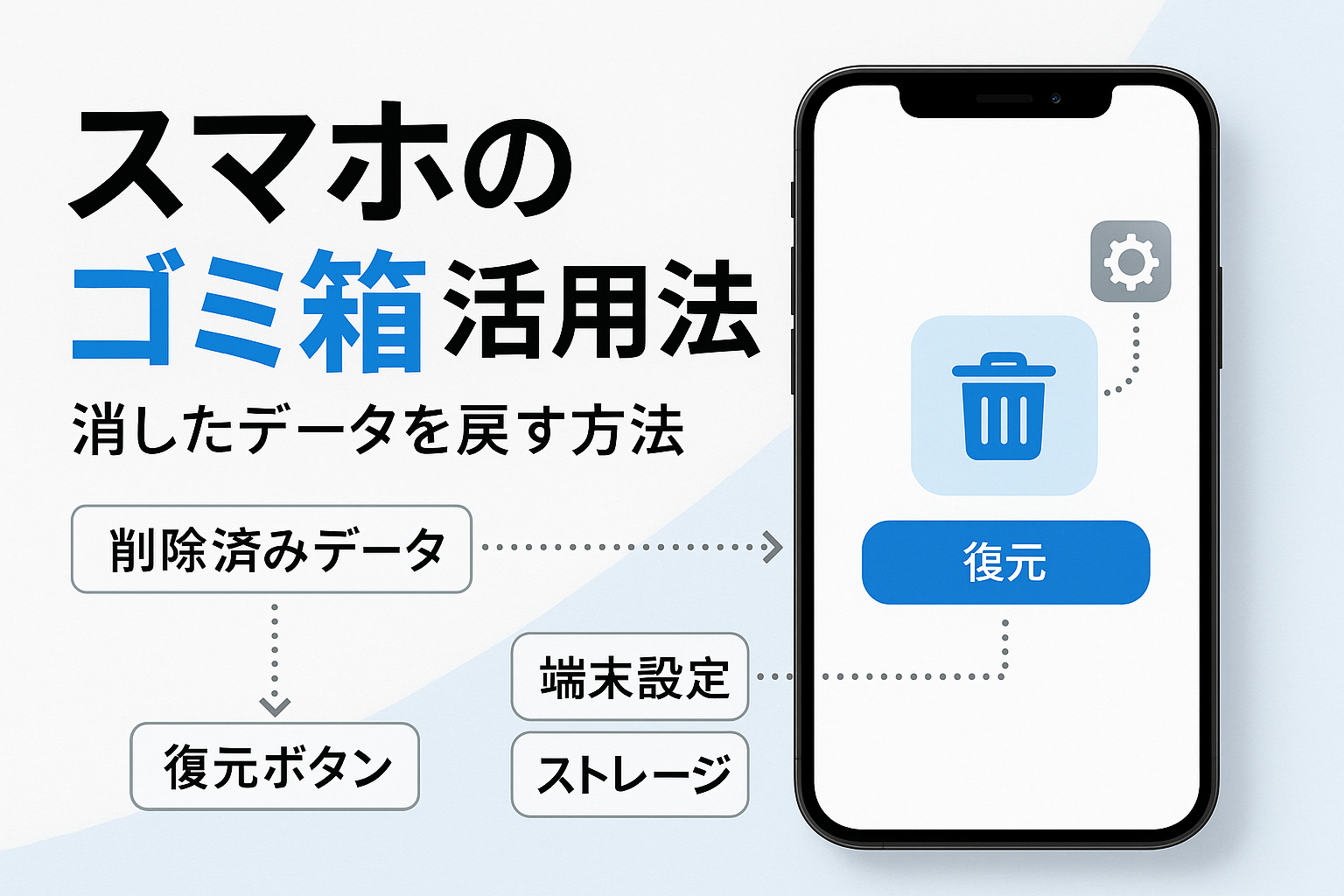
「スマホのゴミ箱って、どこに何が保存されているの?」そんな疑問や、「誤って大切な写真やファイルを削除してしまった…」という不安を抱えていませんか?スマートフォンの普及率は【90%超】、1人あたりの平均ストレージ使用量は【50GB以上】といわれています。その中で、誤削除によるデータ損失の経験を持つユーザーは実際に【3人に1人】というデータもあり、日々の「ゴミ箱」管理がますます重要になっています。
特にAndroidとiPhoneではゴミ箱の仕組みや保存期間に大きな違いがあり、メーカーやアプリごとに“削除”や“復元”の方法も異なります。さらに、写真や動画、メールなど各種アプリのゴミ箱を知らずに放置すると、ストレージが無駄に圧迫され、最悪の場合、大切なデータが完全に消えてしまうリスクも。
このページでは、主要スマホブランドや人気アプリごとのゴミ箱の場所や操作方法、復元・完全削除の手順、そして実際のトラブル事例や専門家のアドバイスまで網羅的に解説。最後まで読むことで、あなたのスマホを安全かつ効率的に管理できる実践的な知識とテクニックが身につきます。
「知らなかった」では済まされないスマホのゴミ箱管理。今日からすぐにできる対策を、一緒に始めてみませんか?
スマホのゴミ箱とは?仕組みと基本知識を徹底解説
スマホのゴミ箱は、削除したファイルや写真、動画などを一時的に保存しておく場所です。完全に消去される前にデータを保管し、誤って削除した場合でも一定期間内であれば復元できるのが特長です。多くのスマホではアプリごとにゴミ箱機能が搭載されており、保存期間を過ぎると自動的に完全削除されます。データ管理の観点からも、ゴミ箱の仕組みや保存期間、容量の確認は重要です。
スマホ ゴミ箱 どこにある?主要機種別のゴミ箱の場所と表示方法
スマホのゴミ箱は端末やアプリによって場所が異なります。以下は主要機種・アプリのゴミ箱の表示例です。
| 機種・アプリ | ゴミ箱の表示場所 | 保存期間 |
|---|---|---|
| Android標準 | Filesアプリ内 | 約30日 |
| Googleフォト | メニュー→ゴミ箱 | 約60日 |
| iPhone | 写真アプリ→最近削除した項目 | 約30日 |
| Galaxy | ギャラリーアプリ→ゴミ箱 | 約30日 |
| Xperia/AQUOS | 各ギャラリーアプリ内 | 機種により異なる |
ポイント
– ゴミ箱が見つからない場合は、アプリの「メニュー」や「設定」から探すのが有効です。
– 保存期間を過ぎると自動的に完全削除されるため、早めの確認が大切です。
スマホ ゴミ箱機能の違い(Android・iPhone・主要ブランド別比較)
AndroidとiPhoneではゴミ箱機能に違いがあります。Androidはアプリごと、iPhoneは写真やメールなど一部機能のみゴミ箱を搭載しています。主要ブランド別に比較すると、Galaxyは独自のゴミ箱機能を持ち、XperiaやAQUOSも標準アプリ内にゴミ箱があります。
| ブランド・OS | ゴミ箱機能 | 保存期間 | 完全削除方法 |
|---|---|---|---|
| Android | あり | 30日~60日 | ゴミ箱を空にする |
| iPhone | 写真・メール | 30日 | 手動で削除 |
| Galaxy | あり | 30日 | ゴミ箱を空にする |
| Xperia/AQUOS | あり | 機種による | 手動で削除 |
ゴミ箱の仕様や設定はアップデートで変わる場合があるため、利用端末のサポート情報も定期的に確認しましょう。
ゴミ箱に入れたファイルを復元する方法と注意点
ゴミ箱に入れたファイルは保存期間内なら復元が可能です。復元方法はアプリや端末によって異なりますが、一般的な手順は以下の通りです。
- ゴミ箱を開く
- 復元したいファイルを選択
- 「復元」ボタンをタップ
注意点
– 保存期間を過ぎると復元できません。
– ゴミ箱がいっぱいの場合、新しい削除ファイルが優先的に完全削除されることがあります。
– 一部アプリでは復元機能がない場合や、完全削除後のデータは基本的に元に戻せません。
大切なデータは定期的にバックアップを行いましょう。
ゴミ箱を空にする・完全削除の手順とリスク
ゴミ箱を空にすることでスマホのストレージ容量を確保できます。手順は以下の通りです。
- ゴミ箱を開く
- 「すべて削除」または「ゴミ箱を空にする」をタップ
- 確認画面で実行
リスクと注意点
– 完全削除後のデータは通常復元できません。
– 復旧アプリを使っても復元は困難な場合が多いです。
– ゴミ箱の容量がいっぱいになると、新たなデータ保存やアプリ更新に支障が出ることがあります。
容量不足を感じたら定期的にゴミ箱を空にし、不要なデータの整理を心がけましょう。
スマホのゴミ箱を活用したデータ整理・バックアップのベストプラクティス
ゴミ箱機能を活用したデータ整理術
スマホのゴミ箱機能を日常的に活用することで、写真やファイルの整理が効率的になります。まず、定期的に不要なデータをゴミ箱に移動し、ストレージ容量を最適化しましょう。AndroidやiPhoneでは、各アプリごとにゴミ箱の場所や保存期間が異なります。例えばGoogleフォトやFilesアプリの場合、ゴミ箱に移動したファイルは30日間保存され、その後自動的に完全削除されます。
ゴミ箱がいっぱいになった場合やストレージの空き容量が不足している時は、以下の手順でゴミ箱を空にできます。
- アプリを開きゴミ箱を表示
- 削除したいファイルを選択
- 「完全削除」または「ゴミ箱を空にする」をタップ
この操作で不要なファイルが端末から完全削除され、ストレージが効率的に使えるようになります。写真や動画、ドキュメントなどを整理する際は、ゴミ箱機能を活用することで誤って重要データを消すリスクも低減できます。
下記に主なアプリごとのゴミ箱機能の違いをまとめました。
| アプリ名 | ゴミ箱の保存期間 | ゴミ箱の場所 | 復元可否 |
|---|---|---|---|
| Googleフォト | 30日 | メニュー>ゴミ箱 | 期間内なら可 |
| Files by Google | 30日 | メニュー>ゴミ箱 | 期間内なら可 |
| iPhone写真 | 30日 | アルバム>最近削除した項目 | 期間内なら可 |
| Gmail | 30日 | メニュー>ゴミ箱 | 期間内なら可 |
バックアップ体制の構築と誤削除防止のポイント
スマホのデータを安全に管理するには、クラウド同期やSDカードへのバックアップが不可欠です。GoogleアカウントやiCloudを利用して写真やファイルを自動バックアップしておけば、万が一の誤削除や端末故障時でもデータを復元できます。
バックアップと誤削除防止の具体策として、以下のポイントを押さえておきましょう。
- クラウド同期の有効化:GoogleフォトやiCloudで自動同期を設定
- SDカード利用:Android端末でSDカードに写真や動画を保存
- 定期的なバックアップ:パソコンや外部ストレージにもデータを保存
- 重要データの保護設定:ファイルやフォルダのロック、アーカイブ化
- ゴミ箱の自動削除期間を確認:保存期間終了前に復元が必要なデータをチェック
誤って削除した場合も、保存期間内であれば多くのアプリで元に戻すことが可能です。また、ゴミ箱からも削除してしまった場合には、専門の復元アプリやパソコンとの連携を検討しましょう。
スマホのゴミ箱機能とバックアップ体制を組み合わせることで、大切なデータを効率的に管理し、急な容量不足やデータ紛失のリスクを最小限に抑えることができます。
ゴミ箱アプリ・復元アプリの選び方と安全性
スマホ ゴミ箱 専用アプリの機能比較と選び方
スマホのデータ管理において、ゴミ箱アプリや復元アプリの導入は非常に便利です。しかし、選ぶ際には機能や安全性をしっかり比較することが重要です。公式アプリとサードパーティ製アプリには特徴や違いがあります。
| アプリ種類 | 主な機能 | メリット | 注意点 |
|---|---|---|---|
| 公式アプリ(Googleフォト・Files by Google・iPhone写真) | 写真・動画・ファイルの一時保管、復元・完全削除 | セキュリティが高く、OSや端末と連携しやすい | 機能が限定的な場合がある |
| サードパーティ製アプリ | 幅広いファイル対応、スケジュール削除、追加バックアップ | ゴミ箱機能の拡張や細かい設定が可能 | セキュリティや広告表示、データ漏洩リスクに注意 |
選び方のポイント
- 信頼性のある開発元・高評価レビューをチェック
- 公式ストアからのインストールが基本
- 不要な権限要求や広告が多いアプリは避ける
- バックアップ機能や復元可能期間を確認
公式アプリはOS標準のため安全性が高いですが、より細かい管理を求める場合はサードパーティ製も選択肢に入ります。ただし、必ず信頼できるものを選んでください。
偽アプリ・セキュリティリスクの注意点
スマホのゴミ箱アプリや復元アプリの中には、偽クリーナーアプリや詐欺アプリが紛れ込んでいることがあります。こうしたアプリは個人情報の漏洩、ウイルス感染、不正請求など深刻な被害を招く恐れがあるため注意が必要です。
トラブル事例と対策
- 偽アプリによる個人情報流出
- 不要な権限(連絡先やSMSなど)を求められる
- アプリ削除後も請求が続くサブスクリプション詐欺
安全なアプリを選ぶためのチェックリスト
- 公式ストア(Google Play・App Store)で公開されているか
- レビュー数や評価が十分にあるか
- 開発元情報やサポート体制が明記されているか
- 権限要求が不自然に多くないか
- インストール前に利用規約・プライバシーポリシーを確認
こうしたポイントを押さえ、安易に外部サイトや広告経由でアプリをインストールしないことが、スマホの安全なデータ管理につながります。ゴミ箱機能や復元アプリは便利ですが、必ず信頼できるものを選び、定期的に不要なアプリは削除しましょう。
機種別・アプリ別のスマホ ゴミ箱操作ガイド
Android・iPhone・各種アプリ(Googleフォト・Gmail・ドライブ等)の具体的操作手順
スマホのゴミ箱機能は端末やアプリによって異なります。各種主要機種・アプリごとの操作や場所、復元・完全削除までの手順を下記にまとめました。
| 機種/アプリ | ゴミ箱の場所・表示方法 | 復元方法 | 完全削除方法 |
|---|---|---|---|
| Android端末 | 「Files」アプリや「ギャラリー」アプリ内に「ゴミ箱」項目 | ゴミ箱内で復元したいファイルを長押しし「復元」をタップ | ゴミ箱内で「削除」または「ゴミ箱を空にする」選択 |
| iPhone | 「写真」アプリの「最近削除した項目」フォルダ | 復元したい写真・動画を選択し「復元」をタップ | 「すべて削除」または個別に削除して完全削除 |
| Googleフォト | アプリ左上メニューから「ゴミ箱」 | ゴミ箱内で復元対象を選択し「復元」 | ゴミ箱内で「完全に削除」 |
| Gmail | 左上メニューから「ゴミ箱」 | メールを選択し「移動」→「受信トレイ」等に戻す | ゴミ箱内で「今すぐ削除」または30日後自動削除 |
| Googleドライブ | 左上メニューから「ゴミ箱」 | ファイルを選択し「復元」 | ファイルを選択し「完全に削除」 |
ポイント
– ゴミ箱の保存期間は多くが30日間で、期間経過後は自動で完全削除されます。
– スマホのストレージ容量確保のためにも、不要データは早めにゴミ箱を空にするのがおすすめです。
– ゴミ箱が見つからない場合は、アプリの「メニュー」や「設定」から探すと表示されます。
操作の流れ
1. 対象アプリで「ゴミ箱」を開く
2. 復元したい場合は対象を選択し「復元」をタップ
3. 完全削除したい場合は「削除」または「ゴミ箱を空にする」を選択
復元や削除の操作後は、ストレージ容量やデータの管理状況を必ず確認しましょう。
よくあるトラブル事例と対処法
スマホのゴミ箱機能を利用する中でよくあるトラブルと、その対処法を紹介します。
トラブル例と解決策
| トラブル内容 | 原因/症状 | 解決策 |
|---|---|---|
| ゴミ箱が表示されない | アプリのバージョンや設定による非表示 | アプリの設定確認、アップデート、再起動 |
| ゴミ箱がいっぱいで警告が出る | ストレージ容量不足 | ゴミ箱を空にする、不要データ削除、SDカード利用 |
| 復元できない(完全削除済み・期間切れ) | ゴミ箱からも削除され復元不可 | クラウドバックアップやPC保存で事前対策 |
| ゴミ箱に入れたはずのファイルが見つからない | 自動削除・アプリ別保存場所の違い | 機種・アプリごとのゴミ箱を複数確認 |
よくある質問リスト
– ゴミ箱を空にした後でもデータ復元できる?
– 多くの場合、ゴミ箱を空にするとデータは完全に削除され、基本的に復元はできません。バックアップを活用しましょう。
- Androidのゴミ箱はどこにある?
-
「Files」や「ギャラリー」アプリ内、「Googleフォト」などの各アプリ内にゴミ箱項目があります。
-
iPhoneで写真をゴミ箱から復元できる期間は?
- 通常は30日以内であれば復元可能です。
対策ポイント
– 重要なデータは定期的にバックアップする
– ゴミ箱機能が見当たらない場合はアプリやOSのバージョンを確認する
– ストレージ容量不足警告が出たら、早めにデータ整理を行う
スマホのゴミ箱操作を正しく理解し、トラブルを未然に防ぐことで、安心してスマートフォンを利用できます。
Androidのゴミ箱機能の今後の展望と最新動向
2025年以降のAndroid OSアップデートでゴミ箱機能が変わります
Android OSは今後のアップデートでゴミ箱機能が大きく進化すると予想されています。従来はアプリごとにゴミ箱が分かれていましたが、2025年以降のアップデートでは、写真・ファイル・メールなど複数のアプリのゴミ箱を一括管理できるようになる見込みです。これにより、スマホ内のストレージを効率的に整理でき、不要なファイルの管理が格段に容易になります。
さらに、ゴミ箱の「空にする」操作もワンタップで実行できるようになり、全アプリにまたがる不要ファイルの完全削除が可能になります。現在多くのユーザーが抱える「ゴミ箱がいっぱい」「ゴミ箱の場所が分からない」といった悩みも、統合管理によって解消されるでしょう。
下記の表は、従来のゴミ箱機能と今後のアップデート予定を比較したものです。
| 機能項目 | 従来 | 2025年以降のアップデート予定 |
|---|---|---|
| ゴミ箱の管理場所 | アプリごと | 統合管理アプリで一括 |
| 完全削除手順 | アプリごとに個別 | ワンタップで全削除 |
| 容量警告 | 各アプリ単位 | 全体通知+詳細表示 |
| 復元可能期間 | 15~60日 | 期間選択・延長可能 |
このような統合管理の流れは、ユーザーの利便性とストレージ管理効率の向上を目的としています。
ゴミ箱機能の将来的な統一管理とAIによる自動整理
今後はAI技術の活用が進み、ゴミ箱機能もさらに進化していきます。AIが端末内のファイルや写真、動画を自動で分析し、不要なデータを自動的にゴミ箱へ移動したり、重複ファイルや類似画像の自動整理が実現します。これにより、ユーザー自身が定期的にゴミ箱を確認する手間が大幅に減り、スマホのストレージが常に最適な状態で保てるようになります。
主な進化ポイントは以下の通りです。
- AIによる不要ファイルの自動検出:何カ月もアクセスしていないファイルや類似画像、重複ファイルを自動で判別し、ゴミ箱へ移動。
- ゴミ箱の自動整理機能:設定した期間を過ぎたファイルを自動で完全削除し、容量不足を未然に防止。
- ユーザーへの最適提案:ストレージがいっぱいになる前に、AIが最適な削除候補をリストアップし、ワンタップで整理可能。
今後は、スマホのゴミ箱機能そのものが高度なストレージ管理ツールとして進化し、ユーザーが意識しなくてもスマホ容量の理想的な状態をキープできるようになります。最先端のAI技術による自動整理機能は、今後のAndroidスマホに欠かせない標準機能となるでしょう。
スマホのストレージ管理とゴミ箱の関係
スマホのストレージが不足する理由と対策
スマホのストレージ不足は、多くのユーザーが直面する悩みです。主な原因は写真や動画、アプリのキャッシュ、ダウンロードファイルなどが蓄積するためです。また、削除したつもりのデータがゴミ箱内に残り、容量を圧迫している場合も多くみられます。特にAndroidやiPhoneでは、写真アプリやFilesアプリにゴミ箱機能が備わっており、一定期間(一般的には30日程度)ファイルが保存されたままになります。この期間を過ぎると自動的に完全削除されますが、それまでの間はストレージを消費し続けます。
ストレージ不足を解消するには、定期的にゴミ箱を確認し、不要なファイルを完全削除することが重要です。下記の表は、ストレージを圧迫する主な要因と対策をまとめたものです。
| 要因 | 対策例 |
|---|---|
| 写真・動画の増加 | 定期的に不要なものを削除、SDカードへ移動 |
| アプリのキャッシュ | アプリ設定からキャッシュクリア |
| ゴミ箱内のファイル | ゴミ箱を空にする、完全削除を実行 |
| ダウンロードファイル | 不要なデータの削除 |
| 使用していないアプリ | アンインストール |
ストレージの最適化手法とゴミ箱の活用
ストレージを効率的に管理するためには、ゴミ箱機能の使い方を正しく理解し、活用することがポイントです。まず、不要な写真や動画を削除した後、ゴミ箱を確認して完全削除を行うことで、すぐにストレージ容量を確保できます。AndroidのFilesアプリやGoogleフォト、iPhoneの写真アプリでは、ゴミ箱から個別または一括でファイルを完全削除することが可能です。
また、容量不足の警告が表示された場合は、ゴミ箱だけでなくキャッシュや未使用アプリの整理も併用すると効果的です。下記のリストを参考に、効率的なストレージ最適化を実践しましょう。
- 不要な写真・動画の削除とゴミ箱の完全削除
- アプリのキャッシュクリア操作を定期的に実施
- 使用していないアプリをアンインストール
- SDカードやクラウドストレージの活用
- ダウンロードフォルダや一時ファイルの整理
ゴミ箱を活用したデータ管理は、ストレージ容量の維持だけでなく、誤って削除したファイルの復元にも役立ちます。期間内であれば復元が可能なため、安心してデータ整理が行えます。ストレージの最適化は、端末のパフォーマンス向上やトラブル防止にもつながるため、定期的な確認と作業をおすすめします。
実体験・専門家監修レビューによるスマホ ゴミ箱活用のコツ
実際のユーザー体験談・口コミ紹介
スマホのゴミ箱機能を利用しているユーザーからは、「誤って削除した写真を簡単に復元できて助かった」という声が多く見られます。特にGoogleフォトやiPhoneの写真アプリでのゴミ箱は、30日間保存されるため、うっかり削除した画像も慌てずに戻せる点が高評価です。一方で「ゴミ箱がいっぱいになり、ストレージの空き容量がなくなった」という体験も報告されています。このような場合、不要なファイルを定期的に完全削除することで、ストレージ不足の解消につながります。
スマホ ゴミ箱の活用に関するユーザーの声をまとめると、下記のような傾向が見られます。
| 体験内容 | 満足度 | ポイント |
|---|---|---|
| 写真の復元成功 | 高い | 誤削除後の復元が簡単 |
| ゴミ箱がいっぱい | 低い | ストレージ不足に注意 |
| ゴミ箱を空にして容量確保 | 高い | 定期的な管理が重要 |
ポイント
– 定期的なゴミ箱管理でストレージ容量を保つ
– アプリごとに復元期間や操作が異なるため注意
– 完全削除は復元できないので確認が大切
専門家による安全なスマホ ゴミ箱管理アドバイス
情報セキュリティの専門家は、スマホのゴミ箱機能を安全に使うために次の点に注意を促しています。
- ゴミ箱から完全削除したデータは復元が困難なため、重要なファイルは削除前にバックアップを取ることが推奨されています。
- ゴミ箱がいっぱいになった場合は、早めに不要データを削除し、ストレージ容量を確保することが端末の安定稼働につながります。
- アプリごとにゴミ箱機能の仕様が異なるため、GoogleフォトやFilesアプリ、iPhone写真アプリなど、それぞれの手順を事前に確認しておくことが安全なデータ管理のコツです。
専門家監修によるスマホ ゴミ箱管理のチェックリスト
| チェック項目 | 推奨アクション |
|---|---|
| データ削除前にバックアップ | 必ず別媒体に保存 |
| ゴミ箱の容量確認 | 定期的に残量をチェック |
| 完全削除時の注意 | 復元不可を理解して操作 |
| ゴミ箱機能の仕様確認 | アプリ・端末ごとに調べる |
アドバイス
– 重要データは定期的にバックアップ
– ゴミ箱がいっぱいになる前に整理
– アプリごとのゴミ箱機能を理解し、安全に活用
誤操作によるデータ損失やストレージ不足に悩まされないためには、日々のちょっとした管理と確認が大切です。スマホ ゴミ箱を賢く活用し、ストレスのないデータ管理を目指しましょう。
スマホ ゴミ箱関連の最新情報とアップデート
スマホ ゴミ箱に関する最新ニュースとアップデート
スマホのゴミ箱機能は、近年ますます進化しています。AndroidやiPhoneの標準アプリだけでなく、写真やファイル管理アプリ、メールアプリでもゴミ箱機能が強化され、利便性が向上しています。特に、AndroidではGoogleフォトやFiles by Googleを中心に、削除後のデータを一時保管する期間や、完全削除までの猶予が明確に設定されるようになりました。iPhoneでも写真アプリの「最近削除した項目」からデータ復元や完全削除が簡単に行えるようになっています。
最近のトレンドとして、ゴミ箱の自動消去機能や、ゴミ箱がいっぱいになった際の警告表示も強化されてきました。これにより、スマホのストレージ容量の最適化や、不要なファイルの管理がしやすくなっています。下記のテーブルで、主要なスマホゴミ箱機能のアップデートを比較しています。
| 機能 | Android | iPhone |
|---|---|---|
| ゴミ箱の保管期間 | 30日間(アプリごとに異なる) | 30日間 |
| 自動削除 | 期間経過後自動消去 | 期間経過後自動消去 |
| 容量警告メッセージ | あり | あり |
| 完全削除の手順 | ゴミ箱を空にするボタンで一括 | 「すべて削除」で一括 |
| 復元可能期間 | 保管期間内 | 保管期間内 |
リストでも最新情報を整理します。
- ゴミ箱がいっぱいの場合、自動で古いデータが削除される仕様が一般的
- 削除したファイルは一定期間のみ復元可能
- 写真や動画、メールなどのアプリごとにゴミ箱の場所や仕様が異なる
- アプリによってはゴミ箱機能がなく、削除と同時に完全消去される場合もある
将来のスマホ ゴミ箱機能の展望と予測
今後のスマホゴミ箱機能はさらなる進化が期待されています。AI技術の進展により、不要ファイルを自動で判別し、ゴミ箱への移動や完全削除をスマートに提案してくれる機能が実装されつつあります。たとえば、重複ファイルや明らかに不要なデータ(大容量の一時ファイルや低解像度の写真など)を自動検出し、ユーザーに通知する流れが強まっています。
また、スマホのストレージ容量不足への対応として、クラウド連携を強化したゴミ箱機能の普及も進んでいます。これにより、端末の空き容量を最大化しつつ、必要なデータをクラウド経由で一時保存または復元できるようになるでしょう。今後は、以下のような進化が予測されます。
- AIによる自動整理と最適化機能の標準搭載
- クラウドとのシームレスな連携による復元・完全削除の柔軟性向上
- セキュリティ強化による誤削除防止や復元時の確認プロセス追加
- アプリ間連携強化による一括管理機能の実装
今後もスマホのゴミ箱機能は、ユーザーの利便性・安全性を高める方向で進化していくでしょう。新機能やアップデートを活用して、効率的なデータ管理を心がけることが重要です。
まとめ・あなたに最適なスマホ ゴミ箱管理術
スマホ ゴミ箱活用によるデータ整理・ストレージ最適化の総括
スマホのゴミ箱機能を正しく活用することで、端末のストレージ容量を有効に管理でき、不要なデータの整理が効率的に行えます。AndroidやiPhoneなど、機種やOSごとにゴミ箱の仕組みや保存期間、完全削除・復元の方法には違いがあります。写真・動画・ファイル・メールアプリそれぞれのゴミ箱の場所や操作方法を把握しておくことが、データ管理の第一歩です。
ゴミ箱がいっぱいになると警告が表示され、ストレージ不足に直結します。定期的にゴミ箱を空にすることで、スマホの動作が軽快になり、必要なデータ保存スペースを確保できます。また、SDカードやクラウドサービスへのバックアップを活用すれば、大切なデータの保護とストレージ最適化が両立できます。削除後の復元期間や完全削除の仕組みも事前に確認し、トラブルを未然に防ぐことが重要です。
下記の比較テーブルで、代表的なゴミ箱機能の違いを整理します。
| 項目 | Androidスマホ | iPhone |
|---|---|---|
| ゴミ箱の場所 | 各アプリやFilesアプリ内 | 写真アプリ「最近削除した項目」 |
| 保存期間 | 30日~60日が一般的 | 30日間 |
| 完全削除方法 | ゴミ箱を空にする・個別削除 | 「すべて削除」で完全消去 |
| 復元可能期間 | 保存期間内 | 30日以内 |
| 保存容量 | 端末ストレージ・SDカード | 端末ストレージ・iCloud |
| 復元方法 | ゴミ箱から選択し復元 | 写真アプリで選択し復元 |
今すぐ実践したいスマホ ゴミ箱管理チェックリスト
スマホのゴミ箱管理を徹底し、ストレージ不足やデータ紛失を防ぐためのチェックリストを用意しました。
- 不要な写真・動画・アプリのゴミ箱を定期的に確認して空にしている
- ゴミ箱の保存期間や復元期限を事前に把握している
- ゴミ箱がいっぱいになった場合の警告が表示されたらすぐ対処している
- 必要なデータは削除前にバックアップやクラウド保存している
- ゴミ箱機能がないアプリの場合は手動でファイル管理を行っている
- Android・iPhoneそれぞれの完全削除・復元方法を理解している
- SDカードやストレージ拡張手段を活用している
このチェックリストを実践することで、スマホのストレージ問題や大切なデータの損失リスクを最小限に抑えることができます。定期的な見直しと、スマホのゴミ箱機能を上手に活用した管理を心がけましょう。

コメント