
「突然、“この内容はセンシティブです”という警告が表示されて、Twitter(X)の投稿や画像が見られなくなった経験はありませんか?実は、2023年以降、センシティブ表示の仕様や設定方法が大きく変わり、多くのユーザーが“正しい解除方法がわからない”“スマホとPCで表示が違う”と戸惑うケースが増えています。
特に、iPhoneやAndroid、PCごとに設定画面や手順が異なり、2024年現在も“センシティブ表示ができない”というお問い合わせは毎月数千件規模で増加中です。不適切な設定のまま放置すると、重要な情報や友人からの投稿も見逃してしまうリスクがあるため、早めの確認と対策が欠かせません。
この記事では、最新のセンシティブ表示の仕組みや、端末別の具体的な設定方法、よくあるトラブルの解決法まで徹底的に解説します。専門的な知識がなくても、今すぐ使える実践的な手順をわかりやすくまとめました。
「どうして自分だけ表示できないの?」と悩んでいる方も、この記事を最後まで読めば、どんな端末でも確実にセンシティブ表示を設定・解除できます。あなたのTwitter体験を快適かつ安全にするために、ぜひ一緒に確認していきましょう。」
Twitterセンシティブ表示とは?仕組みと最新仕様を徹底解説
Twitterセンシティブ表示の基本|機能・意味・背景
Twitter(X)のセンシティブ表示とは、ユーザーが投稿した画像や動画、ツイートの中で、不適切または刺激が強いと判定された内容を自動で警告・隠す機能です。主な目的は、利用者が不快なコンテンツに意図せず触れることを防ぐ点にあります。センシティブな内容には暴力、成人向け表現、ショッキングな画像などが含まれ、これらはTwitterのガイドラインに基づき判定されます。ユーザーは自身の設定でセンシティブな内容を表示するかどうか選べますが、初期設定では非表示となっている場合が多く、特に未成年アカウントでは表示が制限されています。
センシティブな内容の定義とガイドライン
センシティブな内容としてTwitterが定めているのは、以下のようなカテゴリです。
| 内容分類 | 具体例 |
|---|---|
| 暴力的な表現 | 戦争、虐待、事故など |
| 成人向け表現 | 性的な画像・動画、ヌード |
| 衝撃的・不快な内容 | グロテスクな画像、死体など |
これらの基準は公式ガイドラインに明記されており、違反した投稿やアカウントには警告表示・制限が適用されます。ユーザー自身が投稿時に「センシティブな内容を含む」と設定することも可能です。ガイドラインを確認し、投稿ルールを守ることが安全な利用につながります。
なぜセンシティブ表示が導入されたのか
センシティブ表示は、誰もが安心してTwitter(X)を利用できる環境を整えるために導入されました。多様な利用者がいるSNSでは、予期せぬ不快な情報に触れるリスクがあります。とくに未成年やセンシティブな情報に敏感なユーザーを保護する目的が大きいです。また、利用者自身が好みに合わせて表示・非表示を管理できることで、自由度と安全性のバランスが保たれています。こうした配慮が世界中のユーザーに支持され、現在の仕組みが定着しています。
最新のTwitter(X)のセンシティブ表示仕様変更情報
変更点とユーザー影響(最新)
近年、Twitter(X)のセンシティブ表示に関する仕様が複数回変更されています。主な変更点は下記の通りです。
| 変更内容 | ユーザーへの影響 |
|---|---|
| 設定画面のレイアウト変更 | センシティブ設定の場所が分かりづらい場合がある |
| 年齢制限と連携した表示制限強化 | 18歳未満はセンシティブな内容がより厳格に非表示 |
| 言語設定による警告表示の表記(英語等) | 英語表記しか出ない場合、設定変更が難しくなることも |
| iPhoneやAndroidでの挙動の違い | 一部端末でセンシティブ表示が反映されないケースあり |
ユーザーは設定画面で「センシティブな内容を含む可能性のあるメディアを表示する」にチェックを入れることで、センシティブ投稿を閲覧できます。しかし「表示ボタンが押せない」「設定が反映されない」などのトラブルも報告されています。特にiPhoneやブラウザのバージョン違いによって挙動が異なるため、最新情報を確認しながら設定変更を行うことが推奨されます。
センシティブ表示に関するよくある誤解と注意点
誤ってセンシティブ扱いされるケースと対処策
センシティブな内容ではないのに自分の投稿が警告表示される、または閲覧できないという悩みは多く寄せられています。主な原因と対処策をリストでまとめます。
- 画像・動画が自動判定でセンシティブ扱いされる場合があります。
- 設定画面の「センシティブな内容を含む可能性のあるメディアを表示する」がオフになっていると閲覧できません。
- アカウント年齢設定が18歳未満の場合は解除ができません。
- Twitterアプリやブラウザのキャッシュが影響し、設定変更が反映されないケースもあります。
対処策:
- 設定画面内の「プライバシーと安全」→「センシティブな内容を含む可能性のあるメディアを表示する」をオンにする
- ブラウザやアプリを再起動し、キャッシュをクリアする
- 年齢情報や言語設定を確認し、日本語表示での設定変更を試す
- それでも改善しない場合は、サポートへの問い合わせが必要です
ユーザーによっては「英語表記で設定できない」「表示ボタンが反応しない」などの問題も報告されていますが、根本的な原因を一つずつ確認し、適切な対策をとることが重要です。
Twitterセンシティブ表示されない・できない原因と対策
Twitterでセンシティブな内容が表示されない、または表示できない場合には、設定や端末ごとに異なる原因が考えられます。センシティブ表示のトラブルは、iPhoneやAndroid、PCでそれぞれ発生しやすい症状や解決策が異なります。下記で代表的なエラーや不具合パターン、根本原因、具体的な解決手順を解説します。
代表的な「表示されない」エラー・不具合パターン
Twitterでは「センシティブな内容を含む可能性のあるメディアが表示されない」「センシティブ表示にするボタンが反応しない」「設定項目自体が見つからない」など、複数のエラーが報告されています。特に多い症状を端末別にまとめると以下の通りです。
| 端末 | よくある症状 | 確認ポイント |
|---|---|---|
| iPhone | 設定項目が表示されない、反映されない | アプリのバージョン、年齢設定、言語 |
| Android | センシティブ表示ボタンが押せない、反応しない | 設定ミス、キャッシュ、端末再起動 |
| PC | 設定が保存されない、英語表記になる | ブラウザのキャッシュ、プライバシー設定 |
iPhoneでは特に、アプリのバージョンや年齢認証、言語設定が影響しやすくなっています。AndroidやPCでは、設定変更が反映されない、センシティブ表示にするボタンがグレーアウトするなどの現象が多いです。
Twitterセンシティブ表示できない時の根本原因
センシティブ表示ができない根本原因は主に次の3点が挙げられます。
- 設定ミスや変更忘れ
- 年齢認証情報の未入力・18歳未満設定
- アプリやブラウザのバージョン違い
iPhoneの場合、アプリで設定できない際はブラウザ版での確認が推奨されます。Android端末ではアプリのキャッシュやデータの残存が影響しやすい点も注意が必要です。PCでは、言語設定が英語になっていると設定画面の項目名が異なり、操作ミスにつながる場合があります。
また、年齢登録が未完了の場合や、18歳未満の設定になっていると、センシティブな内容の表示自体が制限されます。アカウント作成時に登録した生年月日が反映しているかも確認が必要です。
センシティブな内容が表示されない場合の解決手順
センシティブ表示ができない場合は、以下の手順で設定と環境を確認しましょう。
共通の解決手順
– アカウントにログインし「プライバシーと安全」→「センシティブな内容を含む可能性のあるメディアを表示する」にチェックを入れます。
– 年齢認証が未完了の場合は、生年月日情報を正しく登録します。
– 一度ログアウトし、キャッシュをクリアした後に再ログインします。
iPhoneの場合
– アプリが最新バージョンかApp Storeで確認し、必要なら更新します。
– 言語設定を日本語または英語に変更し、設定項目が表示されるか確認します。
– 設定が反映されない場合は、SafariやChromeなどのブラウザからTwitterにアクセスし設定します。
Androidの場合
– アプリのキャッシュを削除し、再起動します。
– 設定変更後にアプリを再起動し、反映状況を確認します。
PCの場合
– ブラウザのキャッシュ・Cookieを削除します。
– 言語設定の確認・変更を行い、再度設定画面を開きます。
トラブルが解決しない場合
– アプリやブラウザの再インストール
– Twitter公式サポートへの問い合わせ
これらの手順を試しても「センシティブ表示できない」「ボタンが押せない」などの問題が続く場合は、Twitterの仕様変更や一時的な不具合が影響している場合もあるため、時間をおいて再度確認するのが有効です。
Twitterセンシティブ表示する・設定する方法(全端末対応)
Twitter(X)でセンシティブな内容を表示するためには、端末ごとに異なる設定手順を正確に把握することが重要です。センシティブコンテンツの表示設定を行うことで、警告表示や一部投稿が見られない問題を解消できます。設定変更はアカウントのプライバシー項目から行い、iPhone、Android、PCブラウザごとに手順や注意点が異なります。下記で端末別に詳しく解説します。最新の仕様変更や英語表記、ボタンが押せない場合の対策もあわせて確認し、より安全かつ快適な利用環境を整えましょう。
iPhoneでのセンシティブ表示設定手順
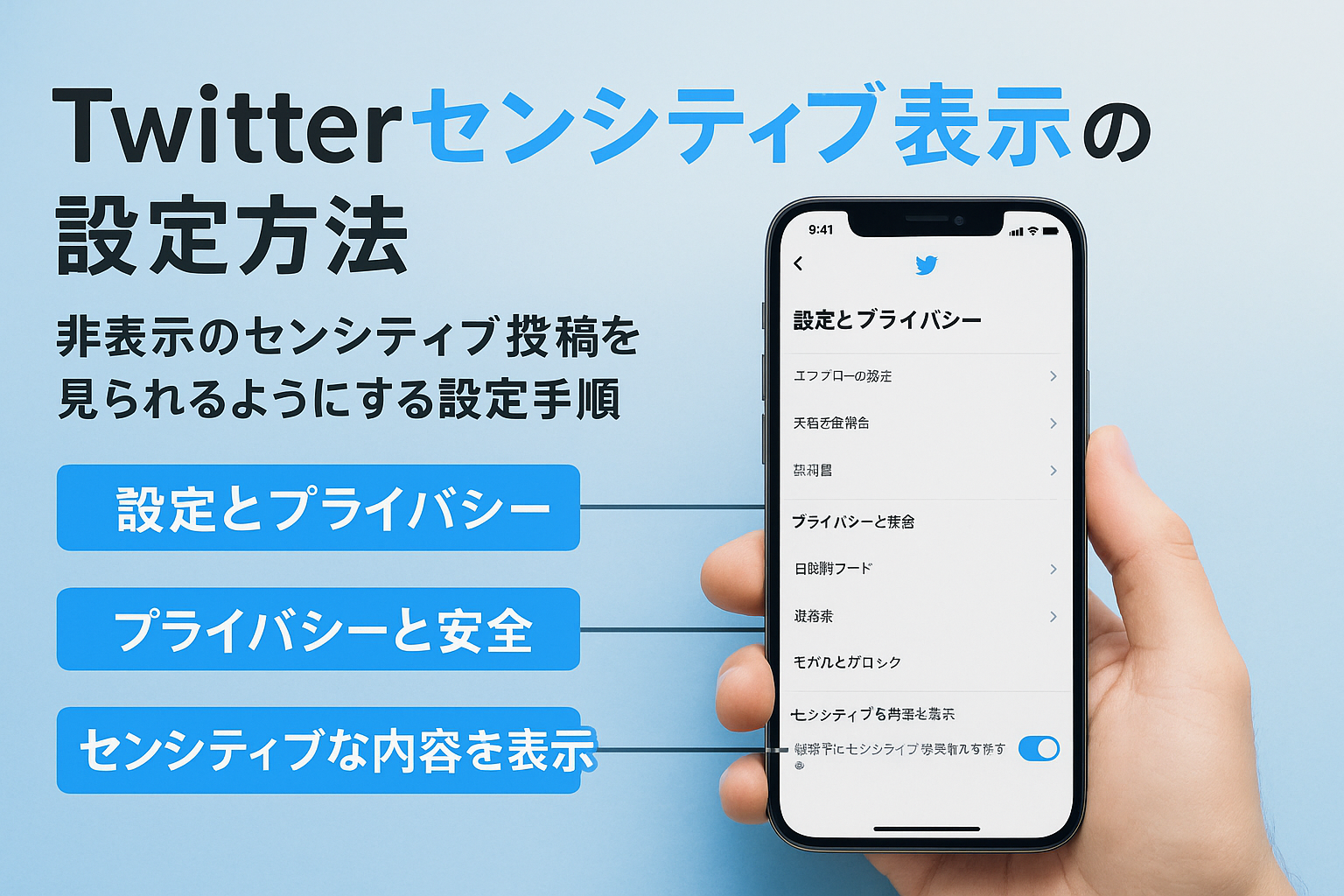
iPhoneでTwitterのセンシティブ表示を設定する場合、公式アプリから操作します。まずプロフィール画面右上のメニューから「設定とプライバシー」を選択し、「プライバシーと安全」をタップします。その中の「表示するコンテンツ」または「センシティブな内容を含む可能性のあるメディアを表示」を有効にしてください。選択項目が英語表記の場合も内容は同じです。設定を変更しても反映されない場合は、アプリの再起動・最新バージョンへのアップデートが有効です。必ずアカウントにログインした状態で操作してください。
| 手順 | 操作内容 |
|---|---|
| 1. メニュー選択 | プロフィール右上のメニューから「設定とプライバシー」 |
| 2. プライバシー | 「プライバシーと安全」をタップ |
| 3. 表示設定 | 「表示するコンテンツ」を開き、センシティブ表示を有効化 |
設定画面の英語表記・押せない場合の対処
設定画面が英語表記の場合、「Privacy and safety」→「Content you see」→「Display media that may contain sensitive content」となります。ボタンが押せない場合や設定が反応しない場合は以下を試してください。
- アプリの再起動
- iOSの最新バージョンへのアップデート
- Twitterアプリの再インストール
- ネットワーク接続の確認
これらを行っても解決しない場合は、PCブラウザでの設定変更を推奨します。iPhoneでは一部アカウントで年齢制限や不具合により設定がグレーアウトする場合があり、その際はサポートへの問い合わせが有効です。
Androidでのセンシティブ表示設定手順
Android端末では、Twitterアプリから「設定とプライバシー」→「プライバシーと安全」→「表示するコンテンツ」と進み、センシティブな内容を含むメディアを表示の項目を有効にしてください。Androidでも一部表記が英語の場合がありますが、同じ場所に設定があります。設定変更後はアプリ再起動やキャッシュクリアを行うと反映が早くなります。Google PlayのTwitterアプリが最新かも必ず確認しましょう。
| ステップ | 操作内容 |
|---|---|
| 1. 設定とプライバシー | メニューから「設定とプライバシー」を選択 |
| 2. プライバシーと安全 | 「プライバシーと安全」をタップ |
| 3. 表示するコンテンツ | センシティブコンテンツを許可する項目を有効化 |
Android特有の注意点・反映されない事例
Androidでは端末やアプリのバージョンによって、センシティブ表示項目が見当たらない・設定が保存されないことがあります。対策例は以下の通りです。
- アプリキャッシュの削除
- Googleアカウントの連携状況確認
- 年齢やアカウント制限の見直し
- 一時的な不具合時は数時間空けて再試行
また、Androidでは稀に端末再起動が必要な場合もあります。Android特有の不具合情報は公式のヘルプを参照し、必要に応じてPCで操作してください。
PC(ブラウザ)でのセンシティブ表示設定手順
PCブラウザではTwitterにログイン後、左側メニューの「もっと見る」→「設定とプライバシー」→「プライバシーと安全」→「コンテンツを表示」と進み、「センシティブな内容を含む可能性のあるメディアを表示」にチェックを入れます。この設定はPCから行うとiPhone/Androidの設定にも反映されることがあります。設定画面が英語の場合は「Display media that may contain sensitive content」を選択してください。
| 手順 | 操作内容 |
|---|---|
| 1. ログイン | PCブラウザでTwitterにログイン |
| 2. 設定アクセス | 左メニュー「もっと見る」→「設定とプライバシー」 |
| 3. プライバシー | 「プライバシーと安全」→「コンテンツを表示」 |
| 4. センシティブ有効 | 「センシティブな内容を含む可能性のあるメディアを表示」にチェック |
ブラウザ別の具体的な設定方法
主要ブラウザ(Chrome、Safari、Edge、Firefox)での設定手順は共通です。ただし、ブラウザのキャッシュや拡張機能が影響し、設定が反映されないことがあります。その場合、以下のような対策が有効です。
- ブラウザキャッシュのクリア
- 拡張機能の一時停止
- 別ブラウザでの動作確認
- シークレットウィンドウでの再設定
複数端末で同期したい場合は、必ずPCで設定後に各端末側で反映状況を確認してください。
表示ボタンが押せない・反応しない時の対策
センシティブ表示のボタンが押せない、または反応しない場合は、主に以下の原因が考えられます。
- アカウント年齢制限(18歳未満は制限あり)
- 設定画面のバグや一時的な不具合
- アプリやブラウザのバージョンが古い
- ネットワーク接続エラー
対策としては、アカウント情報の見直し、アプリやブラウザのアップデート、端末再起動が基本となります。どうしても解決しない場合は、PCブラウザで設定を再確認し、それでも不可の場合は公式サポートへの問い合わせを検討しましょう。設定反映までに時間がかかることもあるため、数時間待つのも有効です。
- iPhone・Android・PCいずれも、端末のOSやアプリが最新であることを常に確認してください
- 設定が反映されない場合は、一度ログアウト後に再ログインすると改善することがあります
正確な手順と対策を知ることで、Twitterのセンシティブコンテンツをより快適かつ安全に閲覧できます。
センシティブ表示が英語で出る場合の詳細対策
Twitterで「センシティブな内容を含む可能性のあるメディア」が英語で表示されるケースは多くのユーザーが経験しています。これはアカウントの言語設定やアプリのアップデートに起因する場合がほとんどです。英語表記のままだと設定画面での操作が難しくなり、センシティブ表示の解除や設定変更が困難になることがあります。下記に主な原因と対策をまとめます。
| 状態 | 主な原因 | 対策 |
|---|---|---|
| センシティブ表示が英語 | Twitterの言語設定が英語 | 日本語に戻す |
| 設定項目が見つからない | iPhoneやAndroidアプリ特有の不具合 | アプリ再起動・再インストール |
| 設定が反映されない | 一時的なサーバーエラーやアカウント制限 | ログアウト・再ログイン |
Twitterのバージョンや端末によっても表示内容や手順が異なるため、注意が必要です。
日本語設定に戻す方法と手順
Twitterの英語表記を日本語に戻すには、以下の手順を踏みます。アプリ版・ブラウザ版ともに対応方法はほぼ同じです。
- Twitterにログインし、プロフィールアイコンをタップ
- 設定とプライバシー(Settings and privacy)を選択
- アカウント(Account)またはアクセシビリティ(Accessibility)へ進む
- 言語(Language)を選択し、「日本語」を指定
- 画面を更新またはアプリを再起動
注意点
– 一部の端末やアプリでは、言語設定が反映されるまで時間がかかることがあります。
– 日本語設定後にセンシティブ表示関連の項目も日本語で表示されるため、設定変更が容易になります。
英語表記のまま設定する場合の注意点
英語表記のまま操作する場合、設定項目の名称が異なるため注意が必要です。例えば、「Display media that may contain sensitive content」は「センシティブな内容を含む可能性のあるメディアを表示する」に該当します。
チェックポイントリスト
– センシティブ関連の設定は「Privacy and safety」→「Content you see」からアクセス
– センシティブ設定を有効化したい場合は「Display media that may contain sensitive content」にチェック
– 「This Tweet might include sensitive content」など警告が出る場合は、設定の見直しが必要
用語がわかりにくい場合は、Google翻訳などを活用して日本語と英語の対応を確認するとスムーズです。
Twitterアプリ・ブラウザでの言語切替の実例
Twitterの言語切替は、アプリ・ブラウザの両方で非常に簡単に行うことができます。特にiPhoneやAndroid端末では、端末の言語設定に連動して自動的にTwitterの表示言語が切り替わることがあります。
アプリでの手順
– ホーム画面右上のアイコンから「Settings and privacy」へ
– 「Accessibility, display, and languages」を選択
– 「Languages」で「日本語」を選ぶ
ブラウザでの手順
– 画面左側の「More」をクリック
– 「Settings and Support」→「Settings and privacy」
– 「Accessibility, display, and languages」→「Languages」から「日本語」に設定
言語切替後は、センシティブ表示の設定項目も自動的に日本語表記へ戻ります。アプリ・ブラウザ間で設定の反映にラグがある場合は、一度ログアウトし再度ログインすることで解決することが多いです。
英語表記時に起こりやすいトラブルと回避策
英語表記時には、センシティブ設定関連でトラブルが発生しがちです。例えば、設定画面が英語表記のままでどこを操作すればよいか分からない、または「Display media that may contain sensitive content」ボタンが押せない・反応しないなどが挙げられます。
よくあるトラブルと対処法リスト
– 設定項目がグレーアウトして変更できない
– アプリやブラウザを最新バージョンにアップデート
– 一度ログアウトし再ログイン
– 変更が反映されない
– キャッシュ・Cookieをクリアしてから再設定
– 数分待ってから再度確認
– iPhoneやAndroidで表示できない
– 端末の言語設定自体を日本語に戻す
– Twitterアプリを再インストール
英語表記のまま設定操作を行う際は、上記のポイントを順にチェックすることで多くの問題を解決できます。強調したい部分や設定項目名は太字で表示し、間違いを防ぎましょう。
センシティブな内容を投稿・解除する際のベストプラクティス
Twitter(X)でセンシティブな内容を投稿・解除する場合、適切な設定と注意が必要です。センシティブ表示を正しく活用することで、他のユーザーへの安全配慮と自身のアカウント保護につながります。センシティブ投稿を行う際は、事前にガイドラインやポリシーを十分に理解し、必要な場合は設定画面から「センシティブな内容を含む可能性のあるメディアを表示する」オプションを有効にしましょう。
下記のテーブルは、主な注意点と設定方法をまとめています。
| 項目 | 内容 |
|---|---|
| 投稿設定 | センシティブメディアのラベルを付与 |
| 表示設定 | プライバシーと安全>コンテンツ表示を確認 |
| 年齢制限 | 18歳未満はセンシティブ解除不可 |
| 通知 | 警告や表示制限が発生する場合あり |
| 言語設定 | 英語表記の場合は項目名に注意 |
センシティブ投稿時の表示・非表示設定方法
Twitterでは、センシティブコンテンツの表示や非表示設定が重要です。センシティブ表示されない・センシティブ表示できない場合、多くは設定の見直しが必要です。
- プロフィールアイコンから「設定とプライバシー」を選択
- 「プライバシーと安全」→「コンテンツを表示」へ進む
- 「センシティブな内容を含む可能性のあるメディアを表示」を有効化
- 投稿する際は「このメディアはセンシティブな内容を含みます」にチェック
設定が英語表記の場合、「Display media that may contain sensitive content」などを探してください。iPhoneやAndroidアプリ、PCブラウザで若干項目名が異なることがあるため、端末ごとに確認が必要です。
投稿側で注意すべきポイントとポリシー
センシティブな内容を投稿する際は、Twitterのガイドラインや規約を遵守しなければなりません。主な注意点は以下の通りです。
- センシティブ内容のラベル付与は必須
- 適切なカテゴリ(暴力、成人向けなど)の選択
- 不適切な内容と判定されると投稿が制限・削除される場合あり
- 警告表示は自動判定されることが多い
- 投稿前にガイドラインを再確認し、違反リスクを減らす
誤ってラベルを付け忘れた場合や、ガイドライン違反が疑われる場合はアカウント制限や表示制限となることもあるため、慎重な運用が求められます。
センシティブ判定を受けた場合の解除手順
自動でセンシティブ判定がされた場合、解除には手順が必要です。設定を見直しても解除できない、表示されない問題が発生するケースもあります。
- 「設定とプライバシー」から「プライバシーと安全」→「コンテンツを表示」を確認
- センシティブ項目がグレーアウトしている場合、年齢制限やアカウント状況を確認
- アカウントが18歳以上であるか、生年月日の登録を再チェック
- 設定変更後はログインし直すことで反映される場合もあり
下記のテーブルで主な対処法をまとめています。
| 状況 | 対策方法 |
|---|---|
| センシティブ表示できない | 年齢・アカウント情報を確認、再ログイン |
| 表示ボタン押せない | ブラウザ・アプリのキャッシュクリア、最新版に更新 |
| 英語表記で分からない | 日本語設定に変更するか項目名を翻訳 |
| 反映されない | 時間を置いて再度確認、公式サポートへ問い合わせ |
投稿が自動判定された時の異議申し立て手順
自分の投稿が誤ってセンシティブ扱いされた場合は、異議申し立てが可能です。
- センシティブ判定の通知から「異議申し立て」リンクを選択
- 指示に従い、正確な理由や状況を記載して送信
- 審査には時間がかかる場合もあるため、返信を待つ
- 削除や制限が解除された場合は、今後もガイドラインに注意
異議申し立てが認められない場合は、再投稿や内容の修正を検討してください。
年齢制限・アカウント制限解除の流れ
Twitterでは18歳未満のアカウントにはセンシティブコンテンツの表示解除ができません。年齢制限やアカウント制限の解除手順を正確に理解しておくことが重要です。
- プロフィールから生年月日を正確に登録
- 18歳未満と登録されている場合は解除不可
- 年齢を正しく申告しているか確認
- 年齢制限解除の依頼はサポート窓口から申請可能
アカウント制限がある場合は、警告内容に従い必要な手続きを進めてください。
18歳未満制限の対処・解除ガイド
18歳未満と判定されている場合、センシティブ解除ができないため、以下の点を確認しましょう。
- 生年月日を再登録し、誤りがないか確認
- アカウント新規作成時に正確な情報を入力
- 制限解除が難しい場合は新たに正しい年齢でアカウント作成を検討
また、保護者の同意が必要な場合や法的な制限があるため、Twitterの指示に従うことが重要です。設定変更や解除ができない場合は、公式サポートの案内に従って対応しましょう。
センシティブ表示に関連する最新トラブル・再検索ワードへの対応法
Twitter(X)でセンシティブな内容が表示されない、設定変更が反映されない、ボタンが押せないといったトラブルは近年増加しています。これらの問題はアプリやブラウザの仕様変更、端末ごとの違い、アカウント設定の不備などが要因となるケースが多いです。特に「センシティブ表示にする」「解除できない」「英語表記で設定が分かりにくい」といった問い合わせが多く寄せられています。下記テーブルに主な症例をまとめました。
| トラブル例 | 主な原因 | 対応策の概要 |
|---|---|---|
| 表示ボタンが押せない | アプリ不具合/年齢制限 | アプリ再起動・年齢情報の確認 |
| 表示できない/反応しない | 設定未反映/通信エラー | ブラウザでの再設定・通信環境確認 |
| 表示が英語になる | 言語設定のズレ | アカウント/アプリの言語設定変更 |
ユーザーごとに状況が異なるため、複数の対処法を試すことが重要です。
「センシティブ表示する」押せない・反応しない最新事例
「センシティブ表示する」ボタンが押せない、反応しない現象は、iPhoneやAndroid、PCなど端末を問わず発生しています。代表的な問い合わせは下記の通りです。
- 「センシティブ表示する」がグレーアウトして選択できない
- 表示を押しても画面が変わらない
- 警告が消えず画像や動画が見られない
- アプリとブラウザで挙動が異なる
このようなケースの背景にはアプリの一時的不具合、年齢認証未完了、アカウント制限など複数の要因があります。対策としては下記の手順が効果的です。
- アカウントの年齢情報を再確認し、18歳以上であることを設定
- アプリを最新版にアップデート
- 一度ログアウトし再度ログインを実施
- ブラウザ版Twitterで同様の設定を試す
上記を順番に試すことで、正常な表示に戻るケースが多く見られます。
再検索ワードに多い症例・問い合わせ例の紹介
下記のような再検索ワードや問い合わせが多く寄せられています。
- 「twitter センシティブ 表示されない iPhone」
- 「twitter センシティブ表示 できない Android」
- 「twitter センシティブ 表示する 押せない」
- 「twitter センシティブ 表示 英語」
- 「twitter センシティブな内容を含む可能性のあるメディアを表示する ない」
これらの症例は、設定項目の場所が端末やバージョンで異なること、言語設定が英語になっている場合に起こりやすいです。特にiPhoneやAndroidのアプリ版で起こりやすいですが、PCやブラウザ版での設定変更も有効です。
X(旧Twitter)でセンシティブ解除できない時の最新解決策
センシティブ解除ができない場合、まずアカウント設定画面で「センシティブな内容を含む可能性のあるメディアを表示する」の項目が有効になっているか確認しましょう。アプリでは表示されない場合もあるため、ブラウザ版での操作が推奨されます。
解除できない主な要因は以下の通りです。
- 年齢が18歳未満と登録されている
- アプリのバージョンが古い
- 利用規約違反によるアカウント制限
- 言語設定が英語で該当項目が分かりづらい
効果的な対策は下記の通りです。
- 設定から年齢情報を正しく入力し直す
- アプリ・ブラウザを最新状態に更新
- ブラウザ版の「プライバシーと安全」→「コンテンツ設定」から項目を有効化
- 表示が英語のままの場合は「Display media that may contain sensitive content」など英語表記を目印に設定
アプリ・PCそれぞれの「解除できない」問題の実態と対処
| 端末 | 主な問題 | 推奨対処法 |
|---|---|---|
| iPhone/Androidアプリ | 設定項目が表示されない、反映されない | 一度ブラウザ(Safari/Chrome)でTwitterにログインし設定変更 |
| PC/ブラウザ | 項目が英語、設定が保存されない | 言語を日本語に変更し、必ず保存ボタンを押す |
特にアプリ版は制限が多く、PCやブラウザ版での設定変更が最も確実です。アカウント情報や年齢認証に誤りがないかも必ず確認しましょう。
センシティブ表示ボタンが見つからない時の対処法
センシティブ表示ボタン自体が見つからない場合、設定メニューの階層が変更されていることが多いです。下記の手順でスムーズに見つけられます。
- ブラウザ版Twitterにログイン
- 左メニューの「もっと見る」→「設定とプライバシー」を選択
- 「プライバシーと安全」→「コンテンツ設定」へ進む
- 「センシティブな内容を含む可能性のあるメディアを表示する」をONにする
また、アプリでは一部機能が制限されているため、設定が見つからない場合は必ずブラウザ版での確認が必要です。言語設定が英語の場合、表記が異なるため注意が必要です。最新のTwitter/X仕様では設定メニューの場所や表記が予告なく変更されることも多いため、困った場合は公式ヘルプで最新情報を確認すると安心です。
センシティブ表示の安全性・リスク・プライバシー観点
Twitterのセンシティブ表示設定は、ユーザーのプライバシーと安全性に直結しています。センシティブな内容を表示するか否かの判断は、個人情報やアカウントの保護の観点からも重要です。設定を誤ると、予期せぬコンテンツが表示されたり、個人情報が第三者に露出するリスクも高まります。特に、画像や動画、リンク先の内容がセンシティブに該当すると、アカウントへの影響や不本意な情報拡散につながる場合があります。安全な利用のためには、自分に合った設定を見直し、必要な対策を講じることが大切です。
センシティブ設定と個人情報・アカウント保護の関係
Twitterのセンシティブ設定は、アカウント保護に欠かせない機能です。センシティブな内容を表示するかどうかは、アカウントのプライバシー設定から細かく管理できます。特に、センシティブ表示を解除した場合、過激な画像や動画がタイムラインや検索結果に表示されやすくなり、不適切な情報への接触リスクが増加します。また、アカウントが未成年の場合や年齢制限が設定されている場合、解除できないケースもあるため注意が必要です。安全な運用のためには、強固なパスワード設定や二段階認証の導入と併せて、自分の利用環境に合わせたセンシティブ表示の管理を徹底しましょう。
表示設定によるリスクとセキュリティ対策
センシティブ表示の設定変更は、アカウントの安全性に大きく影響します。特に、第三者が不正にアカウントへアクセスし、設定を変更するリスクも考慮する必要があります。対策として、以下のポイントを意識しましょう。
- パスワードの定期的な変更
- 二段階認証の有効化
- 公式アプリや信頼できるブラウザの利用
- 不審な通知やアクセス履歴のチェック
さらに、センシティブ表示をオフにする際は、公開範囲やフォロー関係にも注意し、必要に応じて利用制限やプライバシー設定を見直すことが重要です。万が一、設定が反映されない、または英語表記に切り替わる場合は、アプリやブラウザのバージョンや言語設定を確認し、最新状態に保つこともセキュリティ向上に役立ちます。
センシティブな内容の利用規約・ガイドライン再確認
Twitterでは、センシティブな内容に関する利用規約やガイドラインが定められており、違反するとアカウントの制限や警告が発生することがあります。センシティブな画像や動画、テキスト投稿を行う際には、必ず最新の規約を事前に確認し、ガイドラインに沿った使い方を心掛けましょう。
下記の観点が重要です。
- センシティブなメディアの投稿には明確なラベル付けが必要
- 暴力表現や成人向けコンテンツの投稿は制限されることがある
- 未成年者のアカウントではセンシティブな内容の表示・投稿が制限される
規約の改定は頻繁に行われるため、定期的な確認と設定見直しがトラブル回避につながります。
誤った設定のリスクと注意すべき最新規約
誤ったセンシティブ表示設定は、アカウント停止や警告といった重大なリスクに直結します。特に、センシティブ表示する・しないの選択が反映されない場合や、ボタンが押せない・英語表記に切り替わる場合は注意が必要です。アプリやブラウザの不具合、年齢制限、地域設定が影響することもあるため、公式サポートページで最新規約やよくある質問を確認し、正しい設定手順を踏むことが重要です。
センシティブな画像・動画の扱いに関する注意事項
センシティブな画像や動画を投稿・閲覧する際は、著作権やプライバシーにも十分配慮が必要です。投稿前には必ず内容を確認し、他者の著作物や個人情報が無断で含まれていないかチェックしましょう。また、センシティブ内容を含むメディアは、必ず設定画面から「センシティブな内容を含むメディアを表示する」項目をオンにする必要があります。iPhoneやAndroid、PCなど端末ごとに設定画面の場所や表記が異なる場合があるため、最新の操作方法を把握しておくことが大切です。さらに、センシティブな内容が意図せず表示される・表示されないといったトラブルが発生した場合は、アプリのアップデートやキャッシュのクリア、言語設定の確認などを行い、適切に対処しましょう。
Twitterセンシティブ表示に関するよくある質問(FAQ)と最新情報
センシティブな内容が表示されない・解除できない場合のQ&A
Twitterでセンシティブな内容が表示されない場合や、解除できない場合は以下の点を確認してください。
- 設定の確認:アプリまたはPCの「プライバシーと安全」から「センシティブな内容を含む可能性のあるメディアを表示する」にチェックが入っているか確認しましょう。
- アカウント年齢制限:18歳未満のアカウントではセンシティブ表示が制限されるため、年齢設定を見直してください。
- 反映タイミング:設定変更後、反映に数分かかる場合があります。しばらく待ってから再度確認してください。
- ブラウザやアプリのバージョン:古いバージョンを利用している場合、表示されないことがあります。最新バージョンへアップデートを推奨します。
下記の表で主な原因と対処法をまとめます。
| 状況 | 主な原因 | 推奨対応 |
|---|---|---|
| センシティブ表示が出ない | 設定がOFF | 設定をONにする |
| 表示するボタンが押せない | アカウント年齢制限 | 年齢設定の見直し |
| 解除したのに反映しない | サーバー側の反映遅延 | 数分待って再度確認 |
| 解除できない・押せない(iPhone/Android) | アプリの不具合や仕様変更 | アプリのアップデート |
| 表示が英語で分かりにくい | 言語設定が英語 | 言語設定を日本語に変更 |
表示設定の保存・反映のタイミングに関する疑問
センシティブ表示の設定変更は、即時反映される場合と、少し時間がかかる場合があります。特にアプリ版とブラウザ版では反映速度や操作手順が異なるため注意が必要です。
- アプリ版の場合:設定変更後、アプリを再起動することで反映されやすくなります。
- ブラウザ版の場合:一度ログアウトし、再ログインすることで変更が反映されることがあります。
- 複数デバイス利用時:PCとスマホで設定が同期されない場合は、それぞれの端末で再度設定の見直しを行ってください。
ポイント
– 反映まで最大で数分~10分程度かかることがある
– サーバー側のタイムラグや一時的な不具合も考慮し、焦らず再度確認することが重要です
センシティブ投稿後のアカウント警告・凍結リスク
センシティブな内容を投稿する際は、Twitterのガイドラインや利用規約に違反しないことが最重要です。誤って警告やアカウント凍結となるケースを避けるため、以下の点に注意してください。
- センシティブ設定の付与:自身の投稿がセンシティブな内容を含む場合は、設定画面から「センシティブな内容を含むメディア」としてマークしましょう。
- ガイドライン違反の回避:暴力的・過激な内容や違法行為、著作権侵害などは禁止されています。違反投稿は警告や凍結の対象となります。
- 警告が表示された場合:ガイドラインを再確認し、問題の投稿を削除または非公開にすることでリスクを減らせます。
主なリスクの比較表
| 投稿内容 | 警告リスク | 凍結リスク | 対策 |
|---|---|---|---|
| 画像・動画がセンシティブ | 表示制限 | 低い | センシティブ設定をON |
| ガイドライン違反 | 高い | 高い | 投稿前に内容を見直し、違反箇所を修正 |
| 誤表示・誤判定 | 中程度 | 低い | 異議申し立てやサポート連絡 |
センシティブ表示に関するサポート・ヘルプへの問い合わせ方法
トラブルが解決しない場合や不明点がある場合は、公式サポートへの問い合わせが有効です。以下の手順でサポートへ連絡できます。
- ヘルプセンターを利用:Twitterの「ヘルプセンター」から、該当するトピックを検索し、解決策を参照してください。
- 問い合わせフォームの活用:「アカウント」>「設定とプライバシー」>「ヘルプ」から問い合わせフォームにアクセスし、問題内容を具体的に記載して送信します。
- サポートチームへの連絡:サポートチームからメールやアプリ内通知で回答が届くため、返信を待ちましょう。
チェックリスト
- 設定や反映状況を明記する
- 利用端末(iPhone/Android/PC)を記載する
- 発生している具体的な状況やエラーメッセージ内容を詳細に伝える
迅速な解決のために、問題の詳細やスクリーンショットを添付することもおすすめです。
比較:主要SNS(Instagram・Facebook等)とのセンシティブ表示仕様の違い
各SNSのセンシティブコンテンツ運用方針比較
主要SNSごとにセンシティブコンテンツの運用方針は異なります。特にTwitterは「センシティブな内容を含む可能性のあるメディアを表示する」かどうかをユーザーが細かく設定できる点が特徴です。一方、InstagramやFacebookは独自のアルゴリズムとガイドラインに基づき、センシティブな画像や動画を自動で制限することが一般的です。
| SNS | センシティブ表示の設定可否 | 設定方法の柔軟性 | 運用方針の特徴 |
|---|---|---|---|
| 可能 | 非常に高い | ユーザー自身が表示可否を選択できる | |
| 一部可能 | やや制限あり | 自動でぼかしや警告を表示 | |
| 一部可能 | やや制限あり | コミュニティガイドラインで自動判定 |
ポイント
– Twitterはユーザーごとにセンシティブ表示の有無を選択可能。PCやアプリ、iPhone、Androidで設定画面から変更できる。
– Instagram/Facebookは自動判定が主流で、投稿者側の選択肢は限定的。英語表記や日本語表記の違いも一部存在。
SNS間でのセンシティブコンテンツ表示・非表示事例
センシティブコンテンツの表示・非表示に関する実例を見ると、各SNSのポリシーがユーザー体験に大きく影響しています。
- Twitterの場合
- センシティブな投稿や画像には警告が表示され、設定で表示する・しないを選べる。
- 場合によっては、設定を変更しても反応しない・反映されないケースもある(iPhoneやAndroidでの仕様差・バグが要因となることも)。
-
英語表記や最新仕様へのアップデートにより、表示ボタンや設定場所が異なる場合がある。
-
Instagramの場合
- センシティブと判定された画像・動画には自動でぼかしフィルターや警告画面が表示される。
-
投稿者側で解除や設定変更は原則できず、表示されない場合は運営側の判断が優先される。
-
Facebookの場合
- センシティブな内容はガイドライン違反と判定されやすく、投稿が非表示・削除されることも。
- 投稿側で個別に設定する機能は限定的で、主に運営による対応が中心。
よくある事例
- Twitterで「センシティブな内容を含む可能性のあるメディアを表示する」の設定が反映されない場合、アプリのバージョンや端末ごとの仕様差、アカウント年齢制限が影響することがある。
- InstagramやFacebookでは、ユーザーが自ら表示をコントロールする自由度は低く、コミュニティ全体の安全性を優先した運用がなされている。
TwitterとInstagram・Facebookの違い
- 表示設定の柔軟性ではTwitterが最も高い。また、警告表示やコンテンツの判定基準にも違いがある。
- 運用側の裁量が大きいInstagram・Facebookに対し、Twitterはユーザーの自己責任や選択の自由を重視している。
利用者の声・運用ルールの違い
利用者からは各SNSのセンシティブ表示に対して様々な意見が寄せられています。
- Twitter利用者の声
- 「センシティブな投稿が見られない場合、設定変更で解決することが多いが、まれに設定ボタンが押せない・反応しないトラブルも」
-
「英語表記や最新仕様に混乱することがあるが、情報を確認することで解消できた」
-
Instagram・Facebook利用者の声
- 「勝手に投稿がぼかされてしまう」「ガイドラインに従っても表示されず困った」という意見が多い。
- センシティブな内容の基準や運用ルールが非公開な部分も多く、不透明さを感じるユーザーも存在する。
運用ルールの違い
- Twitterは「自分のアカウントでセンシティブ設定を変更しやすい」「PC・iPhone・Androidで操作方法が異なる」など、ユーザー主導で対策や設定ができる点が魅力です。
- InstagramやFacebookは、センシティブな内容への対処が厳格で、事前告知なく非表示や削除されるケースも多いため、投稿内容の管理や確認が重要となります。
まとめ表
| SNS | 利用者の主な感想 | 設定変更の自由度 | トラブル例 |
|---|---|---|---|
| 設定で表示可否を選べて便利 | 高い | 表示できない・反応しないトラブル有 | |
| 投稿が勝手にぼかされることがある | 低い | 表示されない・基準が不明瞭 | |
| 投稿削除や非表示が突然起こる | 低い | 内容が消える・理由が分かりにくい |
ポイント
– 各SNSのセンシティブコンテンツ運用ルールを正確に理解し、用途に応じて適切な投稿・設定を行うことが重要です。
– 不明点がある場合は、各SNSのヘルプセンターや最新の設定ガイドを確認することを強くおすすめします。

コメント