
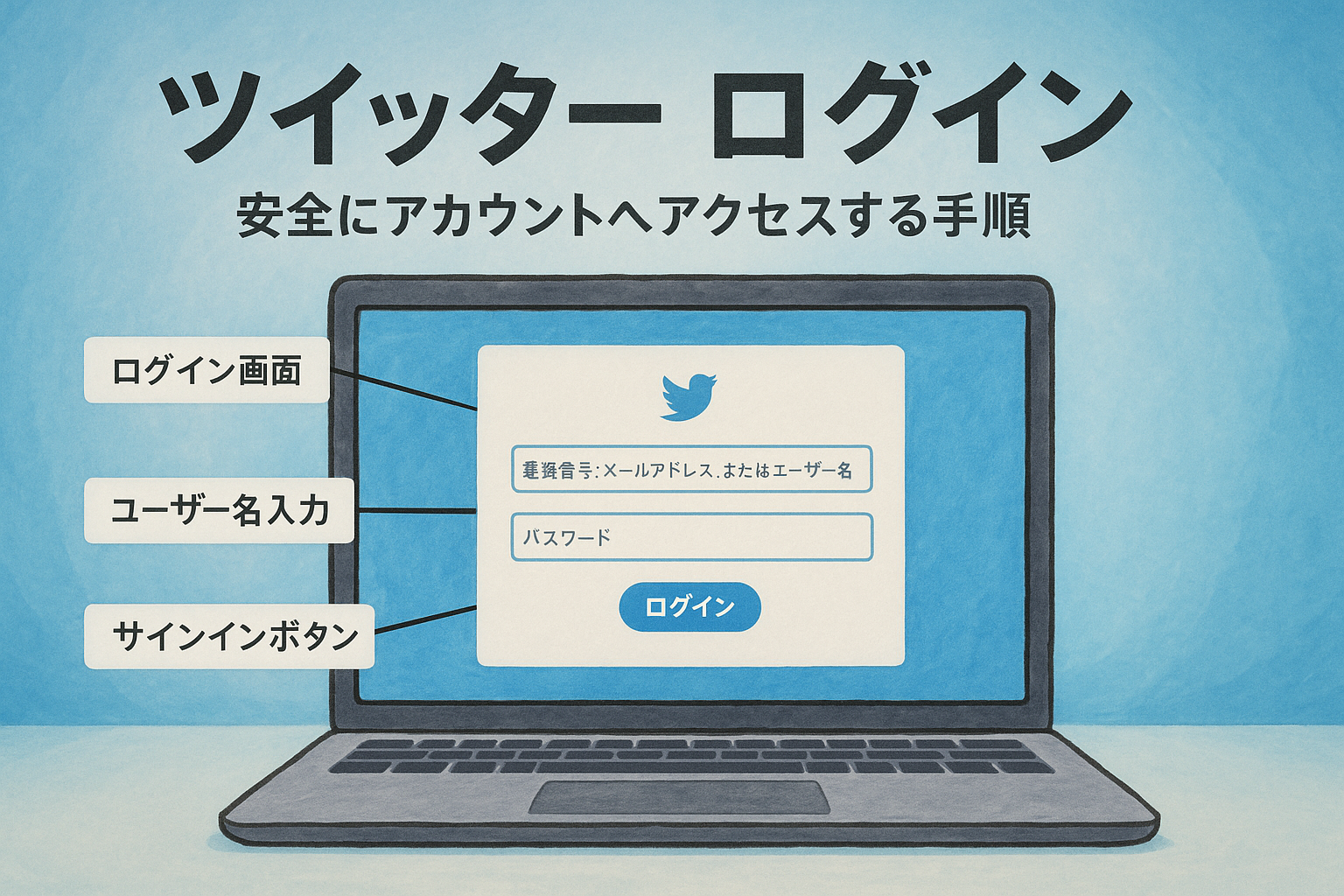
「突然Twitterにログインできない」「パスワードも合っているのにエラーが表示される」「2段階認証コードが届かない」——そんなトラブルが【2025年5月】の大規模障害や仕様変更以降、急増しています。実際、SNS利用者の約4割が“ログイン不能”を経験しているという調査もあり、予想外に多くのユーザーが同じ悩みを抱えています。
さらに、ブラウザ閲覧の仕様変更やアプリの不具合、認証情報のミスなど、多様な原因が複雑に絡むのが現状です。「どうして自分だけ…」と感じるかもしれませんが、実は誰にでも起こりうる問題なのです。放置するとアカウント凍結や乗っ取り被害、外部サービス利用不可など、深刻な損失につながるリスクもあります。
しかしご安心ください。本記事では最新の障害事例や公的機関の注意喚起、ユーザーの実体験をもとに、あらゆるトラブルパターンごとに具体的な解決策を徹底解説します。
「手順通りに進めれば、あなたの“困った”もきっと解消できます。」ログイン問題の根本原因から復旧まで、今すぐ役立つ情報をまとめていますので、ぜひ最後までご覧ください。
- Twitterログインできない原因の全体像 – 多様なエラーと背景を網羅的に解説
- 情報入力ミス・認証トラブルの詳細診断 – パスワード・ユーザー名・電話番号忘れ対応
- デバイス・環境別ログインできない問題の解消法 – アプリ・ブラウザ・複数端末運用の注意点
- 乗っ取り・凍結・ロック時のログイン不能対策 – 緊急対応から復旧までの全ステップ
- Twitter公式サポートの活用術と問い合わせ時の注意点 – 問い合わせ前準備からフォローアップまで
- 再発防止と安全なアカウント管理のための最新ガイド – 継続的なリスク管理法
- 他サービス連携トラブル解決 – Twitterログインできない問題の周辺事例と対応策
- 最新の障害情報と信頼性の高いデータまとめ
- Twitterログインできないに関するよくある質問(FAQ)を記事内に散りばめる
- 関連記事
- 最新記事
Twitterログインできない原因の全体像 – 多様なエラーと背景を網羅的に解説
Twitterにログインできないトラブルは、急なエラーや仕様変更、アカウント情報の不一致などさまざまな原因によって発生します。特に近年はシステムの大規模障害や認証強化、複数端末での利用制限などが話題となっています。下記のテーブルでは、よくある原因とその特徴を整理しています。
| 原因 | 主な特徴 | 代表的なキーワード |
|---|---|---|
| システム障害・不具合 | 急なアクセス不可、広範囲な影響 | システム障害、最新おかしい、不具合 |
| パスワード・ユーザー名の間違い | アカウントが見つからない、エラー表示 | パスワード合ってるのにエラー、ユーザー名合ってるのにログインできない |
| 二段階認証・認証コード関連 | コードが届かない、認証失敗 | 2段階認証、コード表示アプリ、電話番号エラー |
| アカウント凍結・削除・乗っ取り | アカウントが消えている、復旧不可 | 乗っ取られた、削除、消したい |
| メールアドレス・電話番号問題 | 登録情報忘れ、再設定できない | メアド忘れた、電話番号、メールアドレス |
| ブラウザ・アプリの不具合 | キャッシュエラー、アプリ起動不可 | ブラウザ、アプリ不具合、キャッシュ |
これらの原因を正しく把握し、適切な対処法を選ぶことが安全なアカウント運用の第一歩です。
Twitterログインできない エラー・不具合の代表例と最新動向 – 2025年のシステム障害や仕様変更を解説
2025年はTwitter(X)においても大規模なシステム障害や仕様変更が発生し、ユーザーの多くがログインできない状況に直面しました。主な特徴は次の通りです。
- システム障害によるログイン不可:公式発表によれば、5月にはサーバー障害で日本国内外のユーザーが数時間アクセスできない状態となりました。
- 仕様変更による認証強化:複数端末での同時ログインや、二段階認証設定の必須化など、セキュリティ向上のための変更が実施され、従来の方法ではログインできないケースが増加しています。
- 電話番号・メールアドレス認証の厳格化:本人確認のために、登録済みの電話番号やメールアドレスへの認証コード送信が必須となり、入力ミスや登録情報の不一致でエラーが発生しやすくなっています。
新たな仕様や障害情報は随時公式サポートで確認し、トラブル時はまず最新情報をチェックしましょう。
2025年5月の大規模障害事例と影響範囲 – 具体的な日時・復旧情報を示す
2025年5月3日深夜から早朝にかけて、Twitterで広範囲なシステム障害が発生しました。日本国内だけでなく、アジア全域でログイン不可やタイムライン表示エラーが多数報告されました。主な影響は以下の通りです。
- ログイン画面で「エラーが発生しました」「間違っていますやり直してください」と表示
- アカウント検索や投稿も一時的に利用不可
- 公式発表では同日午前9時ごろに復旧
この障害時はユーザー自身での対処は困難なため、復旧情報の確認と待機が最も重要です。
Twitter閲覧ログイン必須化の経緯とユーザー影響 – ブラウザ閲覧制限の背景と実状
2023年後半からTwitterは一部機能や投稿閲覧にログインが必須となり、ブラウザからの匿名アクセスが大きく制限されています。この背景には、不正利用や情報漏洩対策の強化があります。主な影響は以下の通りです。
- ログインしていない場合、タイムラインや検索結果の一部が非表示
- 複数アカウントや端末からの同時ログイン時にエラーやアカウント凍結リスクが増加
- ブラウザでのキャッシュやCookieの不具合で、頻繁にログインが求められる
安定した利用のためには、公式アプリの利用や登録情報の最新化、端末のセキュリティ設定見直しが推奨されます。
突然ログインできない場合の特徴と初期対応 – 急なログイントラブルの原因と対処法を体系的に整理
急にTwitterへログインできなくなった場合は、次の手順で原因を切り分けて対応することが大切です。
-
エラーメッセージの確認
表示された内容(「パスワードが間違っています」「アカウントが見つかりません」など)を正確に把握しましょう。 -
ネットワーク・システム障害の確認
他のサービスや公式サポート・SNSで障害情報を調べます。 -
認証情報の再確認
パスワード・ユーザー名・メールアドレス・電話番号が正しいか見直します。パスワードを忘れた場合は、リセット手続きを行いましょう。 -
キャッシュ・Cookieの削除、アプリの再起動
ブラウザやアプリの一時ファイルが原因のことも多いため、端末を再起動し、不要なデータを削除します。 -
二段階認証・認証コードの取得
コードが届かない場合は、登録情報の更新や別の端末での認証も試します。 -
アカウント凍結・乗っ取りの疑いがある場合
アカウントが消えていたり、パスワードが合っているのにログインできない場合は、公式サポートへの問い合わせが必要です。
主な初期対応リスト
- 強制ログアウト後の再ログイン
- パスワードリセットリンクの利用
- 登録メールアドレスの再確認
- アプリ・ブラウザのアップデート
- 公式サポートへの問い合わせ
トラブル解決のためには、状況ごとの適切な対応を冷静に進めてください。
情報入力ミス・認証トラブルの詳細診断 – パスワード・ユーザー名・電話番号忘れ対応
Twitterにログインできない場合、入力ミスや認証トラブルがよくある原因です。まずは、パスワードやユーザー名、電話番号の入力に誤りがないか慎重に確認しましょう。特に、英数字の大文字・小文字や記号、入力モードの切り替えによる間違いが多く見られます。入力情報が正しいにも関わらずエラーが表示される場合は、過去に登録した情報との相違や、アカウント情報の変更が影響している可能性もあります。利用している端末やブラウザごとに入力履歴が異なるため、別の端末やブラウザでも試してみることが有効です。次に、パスワード・ユーザー名・電話番号忘れ時の具体的な対応策を紹介します。
パスワードは合っているのにログインできない場合のチェックポイント – 入力ミス以外の原因を掘り下げ
パスワードが正確でもログインできない場合、下記のような原因が考えられます。
- サーバーやシステム障害による一時的なアクセス不可
- アカウントが凍結・停止中
- 2段階認証や連携アプリの認証エラー
- キャッシュやCookieの不具合
- 不審なログインのブロック
下記のチェックリストを活用して状況を整理し、対応策を検討しましょう。
| チェック項目 | 内容 |
|---|---|
| サーバー障害 | 公式の障害情報を確認 |
| アカウント状況 | 凍結・ロックの有無 |
| 認証設定 | 2段階認証の有効化状況 |
| キャッシュ | ブラウザやアプリのキャッシュ削除 |
| エラーメッセージ | 表示内容を正確に確認 |
公式アプリ・ブラウザの再起動や、ネットワーク環境の変更も有効な手段です。エラー内容によってはサポートへの問い合わせも検討しましょう。
ユーザー名やメールアドレス、電話番号忘れ時の復旧手順 – 安全にアカウント特定する具体的手順
ユーザー名やメールアドレス、電話番号を忘れてしまった場合、以下の手順で安全に復旧を進めましょう。
- ログイン画面で「パスワードを忘れた場合」または「ユーザー名・メールアドレスを忘れた場合」を選択
- 登録済みの情報(電話番号やメールアドレスなど)を入力
- 認証コードまたはリンクを受け取り、指示に従って本人確認
- アカウントが特定できたら新しい情報で再設定
登録情報が複数ある場合は、思い当たる連絡先を順に試すのが効果的です。各種情報を管理する際は、第三者に知られないよう安全に保管しましょう。
2段階認証・認証コードが届かない・認証アプリ問題の対処法 – バックアップコード活用も含む包括的解説
2段階認証を設定している場合、認証コードが届かない・アプリでエラーが出るケースが増えています。下記の方法で対応してください。
- 認証アプリの時刻設定を自動にする
- SMSやメールで受信できる場合は、電波状況や迷惑メール設定を確認
- 認証アプリが使えない場合は、事前に発行したバックアップコードを利用
| 対処法 | 詳細 |
|---|---|
| 認証コード未着 | 再送信・迷惑メールフォルダ確認 |
| アプリエラー | 再インストール・時刻修正 |
| バックアップコード | 紛失時はサポートに連絡 |
バックアップコードは安全な場所に保管し、万一アクセスできない場合は公式サポートへ問い合わせてください。個人情報とアカウントの安全を常に意識し、認証トラブル時は迅速に対応することが重要です。
デバイス・環境別ログインできない問題の解消法 – アプリ・ブラウザ・複数端末運用の注意点
Twitter(X)へのログインができない場合、原因はアプリ・ブラウザ・複数端末の利用状況によって異なります。まずは下記のテーブルで主な原因と対策を整理します。
| デバイス/環境 | 主な原因 | 効果的な対策 |
|---|---|---|
| iPhone/Androidアプリ | アプリの不具合、キャッシュ蓄積、認証エラー | キャッシュクリア、再インストール |
| ブラウザ | Cookie/キャッシュ異常、拡張機能干渉、セキュリティ設定 | Cookie削除、シークレットモード利用 |
| 複数端末・アカウント | セキュリティ上の制限、同時操作による誤検知 | 安全運用ルールの遵守 |
特に、端末や利用環境による違いがログインエラーの発生頻度や解決方法に大きく影響します。以下で個別の対策を詳しく解説します。
iPhone・Androidアプリでログインできない場合の具体的解決策 – キャッシュクリア、再インストール手順
アプリ版Twitterでログインできない場合、まず一時的な不具合やキャッシュの蓄積が原因のことが多いです。効果的な手順は以下の通りです。
- アプリを完全終了し、再起動する
- 設定からキャッシュを削除する(端末の「アプリ情報」→「ストレージ」→「キャッシュを削除」)
- アプリをアンインストールし、再インストールする
- 最新版にアップデートされているか確認する
- 端末のネットワーク設定をリセットする
これらを試しても改善しない場合は、Twitterの公式サポートやヘルプセンターへの問い合わせを検討してください。乗っ取りや凍結の疑いがある場合は、早急にパスワード変更や二段階認証の見直しを行いましょう。
ブラウザ(Chrome・Safari・Edge等)でのログイン不具合と解決策 – Cookie削除やシークレットモード活用法
ブラウザ経由でのログイン不具合の多くは、Cookieやキャッシュの異常、拡張機能の影響などが主な原因です。以下の方法で多くの問題が解消できます。
- Cookieとキャッシュの削除
設定メニューから「閲覧履歴データの削除」→「Cookieとサイトデータの削除」を選択 - シークレットモードの利用
シークレット(プライベート)モードでアクセスし、通常モードとの差分を確認 - 拡張機能の無効化
不要な拡張機能を一時的にオフにし、影響を確認
これでも解決しない場合は、別のブラウザや端末での試行、もしくはパスワードリセットを推奨します。「ユーザー名合ってるのにログインできない」、「エラーが表示される」場合は入力内容を再確認してください。
複数アカウント・複数端末でのログイン制限・凍結リスクの回避 – 最新仕様を踏まえた安全運用ルール
複数のアカウントや端末でTwitterを利用している場合、セキュリティ強化の影響で突然ログインできなくなることがあります。以下のルールを守ることでリスク回避が可能です。
- 同時に複数端末からのアクセスを控える
- 定期的なパスワード変更と二段階認証の有効化
- 公式アプリ・公式サイト以外の連携サービスを最小限にする
- 電話番号やメールアドレスの最新化
特に「乗っ取り」や「アカウント凍結」が疑われる場合は、直ちにサポート窓口へ問い合わせ、必要な本人確認や復旧手続きを行いましょう。アカウント削除や復活手続きも、公式ガイドラインに従い安全に進めることが重要です。
乗っ取り・凍結・ロック時のログイン不能対策 – 緊急対応から復旧までの全ステップ
Twitterアカウントの乗っ取りや凍結、ロックによってログインできない場合、迅速かつ的確な対応が重要です。以下の手順を実践することで、多くのトラブルを安全に解決できます。原因ごとに対策が異なるため、まずは状況を正確に把握しましょう。
| 状況 | 主な原因 | 推奨される初動対応 |
|---|---|---|
| 乗っ取り | 不正アクセス、パスワード漏洩 | パスワード即時変更、連携解除 |
| 凍結・ロック | 利用規約違反、不審なログイン | 公式フォームで異議申し立て |
| ログイン不能 | 認証失敗、電話番号・メール不具合 | アカウント情報再確認、サポート問い合わせ |
乗っ取り被害の初期兆候と迅速なパスワードリセット手順 – 実体験に基づく具体的行動指南
アカウントが乗っ取られた場合、以下の兆候が現れることがあります。
- 見覚えのない投稿やDMが送信されている
- 登録情報(メールアドレス、電話番号)が変更された通知が届く
- ログイン履歴に不審なアクセスがある
このような場合は、すぐに以下の手順で対策を取りましょう。
-
パスワードリセット
ログイン画面から「パスワードを忘れた場合」を選択し、登録済みのメールアドレスまたは電話番号へリセットリンクを送信します。 -
連携アプリの確認と解除
設定画面から不審な外部アプリの連携を解除してください。 -
2段階認証の有効化
セキュリティ強化のため、2段階認証を設定し、不審なアクセスを防ぎます。 -
サポートへの連絡
ログイン情報が全て変更されている場合は、公式ヘルプセンターへ問い合わせて対応を依頼してください。
アカウント凍結・ロックの種類と解除申請の正しい流れ – 公式フォーム利用法と注意点
アカウントの凍結・ロックにはいくつかのパターンがあり、適切な手順で解除申請を行うことが必要です。下記のような状況を確認しましょう。
| 種類 | 主な原因 | 対応方法 |
|---|---|---|
| 一時的なロック | 急なログインエラー、不審な操作 | 携帯番号やメールで認証 |
| 凍結 | 規約違反、スパム行為の疑い | 公式解除フォーム提出 |
| 永久凍結 | 重大なガイドライン違反 | 異議申し立てのみ可能 |
【解除申請の手順】
- ログイン画面の指示に従い、必要な情報(電話番号・メール認証等)を入力
- 「アカウントが見つかりません」と表示される場合は、ヘルプセンターの専用フォームから異議申し立てを送信
- 複数アカウントがログイン不能の場合も、1件ずつ個別に対応が必要
- 解除までには数日かかることもあるため、進捗をこまめに確認
乗っ取り時の誤解とセキュリティ強化策 – 被害防止のための設定見直しと安全管理
乗っ取りの被害を最小限に抑えるには、日ごろからのセキュリティ管理が不可欠です。よくある誤解として「パスワードが合っていれば安全」「知らない端末からのアクセスはすぐ検知される」といった認識がありますが、実際には下記の対策が重要です。
-
強固なパスワード設定
英数字・記号を組み合わせたパスワードにし、他サービスと使い回さない。 -
2段階認証の導入
コード表示アプリやSMSによる認証を必ず有効にする。 -
連携アプリ・サービスの定期的な見直し
利用しないアプリの連携は削除し、不要なアクセスを防ぐ。 -
定期的なアカウント情報の確認
メールアドレスや電話番号、ログイン履歴をこまめにチェックし、不審な動きがないか確認する。 -
公式サポートの活用
ログインできない、またはアカウント削除や情報消したい場合は、公式の問い合わせ窓口を利用し、自己判断で操作しない。
Twitter公式サポートの活用術と問い合わせ時の注意点 – 問い合わせ前準備からフォローアップまで
Twitterにログインできない場合、まずは公式サポートの活用が重要です。エラーの内容や、「アカウントが見つかりません」などの表示が出た際は、原因を特定しやすくなります。特に乗っ取り・不正アクセスが疑われる場合や、パスワードやユーザー名が合っているのにログインできないケースでは、迅速にサポートに問い合わせることが安全なアカウント管理に直結します。以下のテーブルを参考に、対処手順や必要な情報を整理しましょう。
| ログイン障害の主な症状 | 代表的な原因 | サポート問い合わせ推奨タイミング |
|---|---|---|
| パスワード合ってるのにログインできない | サーバー障害・凍結・乗っ取り | 即時 |
| コードや認証エラーが出る | 2段階認証・設定ミス | 即時 |
| 電話番号・メールアドレスが使えない | 登録情報の不一致・変更忘れ | 早め |
| 複数端末・アプリでエラー | 同時ログイン・不具合 | 状況確認後 |
サポート利用時は、エラー画面のスクリーンショットや利用端末情報などを事前に準備しておくと、対応がスムーズです。
問い合わせフォームの使い方と必要情報の準備 – 問題解決をスムーズにするポイント
Twitterサポートへの問い合わせは、専用フォームから行います。手順は以下の通りです。
- ログイン画面の「ヘルプ」や「ログインできない場合」を選択
- 問題タイプ(アカウント凍結・パスワード忘れ・認証エラーなど)を選ぶ
- 必要事項(ユーザー名、登録メールアドレス、電話番号、エラー内容)を正確に入力
- サポートからの返信用メールを確認できる状態にしておく
問い合わせ時に必ず準備しておきたい情報は、下記リストが参考になります。
- ユーザー名と登録したメールアドレス・電話番号
- 発生したエラーの具体的な内容や表示メッセージ
- 利用している端末やブラウザ、アプリの種類とバージョン
- 発生日時・状況の詳細
これらの情報が揃っていると、原因特定と対応が早まります。不明点はできるだけ詳しく記載しましょう。
問い合わせの返信が遅い・解決しない場合の追加対策 – 効果的な再連絡法と代替手段
サポートからの返信が遅い場合や、解決に至らない場合でも焦らずに追加対応を行いましょう。以下のリストで効果的な再連絡・代替策をまとめます。
- 問い合わせ履歴を整理し、再度フォームから詳細情報を送信
- 公式ヘルプセンターの最新情報や障害情報ページを確認
- 複数の連絡手段(メール・サブアカウント・公式Xサポートアカウント)を活用
- パスワードや2段階認証の再設定を試みる
- 端末やネットワーク環境を変更して再度アクセス
多くの場合、再送信や情報追加で対応が進むことがあります。複数回連絡しても解決しない場合、アカウントが凍結や乗っ取りの被害に遭っているケースも考えられるため、注意が必要です。
電話番号やメールアドレスが利用できない場合の復旧オプション – 制限下でのアカウント回復方法
登録した電話番号やメールアドレスが使えない場合でも、アカウント復旧をあきらめる必要はありません。下記のテーブルで主なオプションを整理します。
| 利用不可情報 | 代替手段 | 手続き方法 |
|---|---|---|
| 電話番号 | 登録メールアドレスでの認証 | メール認証リンクを利用 |
| メールアドレス | 登録電話番号での認証 | SMS認証コードを利用 |
| 両方利用不可 | サポートフォームで本人確認 | 本人確認書類の提示等 |
また、ユーザー名だけでなく、アカウント作成時の情報や過去の投稿内容など、本人確認につながる情報を詳しく伝えることもポイントです。迅速な対応のため、正確な情報提供を心がけましょう。
アカウントの安全を守るため、パスワードや2段階認証、認証アプリの管理も定期的に見直すことが重要です。
再発防止と安全なアカウント管理のための最新ガイド – 継続的なリスク管理法
Twitterアカウントの安全を保つためには、日々のリスク管理が欠かせません。パスワード流出や乗っ取り、急なログインエラーなどのトラブルを未然に防ぐには、適切なセキュリティ対策と習慣化が重要です。特に複数端末やアプリで利用する場合、アカウント情報の管理が煩雑になりがちです。今後も安心してサービスを使い続けるためには、以下の方法を実践しましょう。
- 強固なパスワードの設定と定期的な変更
- 二要素認証の導入
- アプリや連携サービスの定期的な見直し
- ログイン履歴や端末管理の徹底
- 定期的なセキュリティチェック
これらの基本を押さえ、万が一トラブルが発生した場合も迅速に対応できるよう備えてください。
強固なパスワード設定と管理アプリの活用術 – 安全かつ利便性の高い管理方法
パスワードの強度はアカウント保護の最初の壁です。推測されやすい単語や生年月日は避け、英数字・記号を組み合わせた長めのパスワードにしましょう。しかし、複数のサービスで異なるパスワードを使い分けると管理が煩雑になります。そこで、信頼性の高いパスワード管理アプリの利用が推奨されます。
| 管理方法 | 特徴 | メリット | デメリット |
|---|---|---|---|
| メモ帳 | 手書きやアプリで記録 | すぐに確認できる | 紛失・盗難リスク大 |
| ブラウザ保存 | 自動入力が便利 | 利便性が高い | 端末紛失時に危険 |
| 専用管理アプリ | 暗号化保存、複数端末で同期可能 | 安全性・利便性が両立 | 初期設定が必要 |
パスワード管理アプリでは、マスターパスワードひとつで全ての情報を安全に管理できます。定期的な変更も手間なく行え、複数サービスでの使い回しを防げます。
二要素認証の最適な設定方法と運用ポイント – 認証アプリ・SMSのメリット・デメリット比較
二要素認証を導入することで、パスワードだけでなく追加の認証ステップを課すため、不正ログインのリスクを大幅に減らせます。TwitterではSMSと認証アプリの2種類から選択できます。
| 認証方法 | メリット | デメリット |
|---|---|---|
| SMS認証 | 手軽に設定できる | 電話番号の変更時は再設定が必要 |
| 認証アプリ | 端末依存せず安全性が高い | 端末紛失時リカバリーがやや手間 |
認証アプリ(Google Authenticator等)は、ワンタイムコードを生成するためセキュリティ性が高く、複数アカウントにも対応できます。SMSは簡単ですが、電話番号が使えなくなるとログインできなくなるリスクがあります。運用の際はバックアップコードの保存も忘れずに行いましょう。
複数アカウント管理のベストプラクティス – 操作ミス・凍結リスクを減らす運用ルール
複数アカウントを利用する場合は、ログイン・ログアウト時の操作ミスや、アカウント凍結リスクに注意が必要です。誤操作による投稿や、規約違反による凍結を防ぐため、以下のルールを設けると安心です。
- 端末ごとに使うアカウントを決めておく
- アカウントごとに明確な目的・管理者を分ける
- 定期的にアカウントの状態(凍結・警告など)をチェック
- ログイン情報は必ず管理アプリで分けて保存
- 急にログインできない場合は、ヘルプセンターや問い合わせ窓口を活用
このような対策を徹底することで、複数アカウント運用時の混乱やトラブルを最小限に抑え、安全かつ効率的に管理できます。
他サービス連携トラブル解決 – Twitterログインできない問題の周辺事例と対応策
Twitterアカウントのログイン障害は、連携している外部サービス側の不具合や認証エラーが原因となる場合があります。特にPococha、荒野行動、じゃんたまなどの複数アプリや、Nike、Google、Appleアカウントとの連携時には、認証情報の不一致やセキュリティ設定変更が影響し、ログインできなくなるケースが多発しています。これらの連携トラブルを解決するためには、アプリやサービスごとに適切な手順で連携解除や再認証を行う必要があります。
下記のようなトラブルが多く発生しています。
- 外部アプリ連携後にTwitter側へログインできない
- 認証コードやパスワードが正しいのにエラーが表示される
- 複数端末や複数アカウントでの認証不具合
それぞれの原因を見極め、迅速に対応することが重要です。特に、乗っ取りやアカウント凍結のリスクがある場合は、早期のセキュリティ確認も欠かせません。
Pococha・荒野行動・じゃんたま等外部連携アプリのログイントラブル – 連携解除と再認証の手順
外部アプリとの連携を利用していると、Twitter側の認証設定変更やアプリのバージョンアップによって、急にログインできない状況になることがあります。特に、「twitter ログインできない エラー」や「twitter ログインできない コード表示アプリ」などの検索が増加しています。
連携アプリのログイントラブル対応手順
- 外部アプリ側の「設定」や「アカウント管理」から現在のTwitter連携状況を確認
- 問題が発生している場合は、一度連携を解除し、アプリを再起動
- 改めてTwitterアカウントで再認証を行う
- 2段階認証を設定している場合は、認証コードアプリやメールでの承認手続きを実施
トラブル別の対処ポイント
| トラブル内容 | 対応策 |
|---|---|
| アカウントが見つからない | Twitter側でアカウントの有効性を確認し、再連携 |
| 認証コードエラー | コード表示アプリの再設定、またはSMS認証の利用 |
| パスワード忘れ | パスワードリセット手続きの実施 |
正しい手順で連携解除と再認証を進めることで、多くのログイントラブルは解消されます。複数アカウントや複数端末での利用時は、アカウント情報の混同にも注意が必要です。
Nike・Google・Apple連携ログインができない場合の原因と対処 – 外部認証特有の問題点を解説
Nike、Google、Appleなどの外部アカウントでTwitterにログインできない場合、認証プロバイダ側のセキュリティ強化や、登録メールアドレス・電話番号の変更が影響しているケースがあります。「twitter ログインできない メールアドレス」や「twitter ログインできない 電話番号」などのワードで検索されることも多いです。
主な原因と対策
| 原因 | 対策 |
|---|---|
| メールアドレス・電話番号が変更された | 連携元サービスで最新の情報に更新し、Twitter側でも確認 |
| 外部アカウントの認証エラー | 一度ログアウトし、再度連携を行う |
| 2段階認証設定による認証失敗 | 認証方法を変更、またはリカバリーオプションを利用 |
| サービス間でのアカウント情報不一致 | 各サービスでユーザー名やメールアドレスを統一する |
対処手順のポイント
- 連携元アカウントでのログイン状況をまず確認
- Twitter側での連携管理画面から、該当サービスとの連携を一度解除
- 数分待ってから再連携を実施
- 必要に応じてサポート窓口に問い合わせ
外部認証は便利な一方で、セキュリティや情報連携の観点から予期せぬトラブルが発生しやすいため、アカウント情報の整理や認証設定の見直しが重要となります。こまめに認証情報を確認し、トラブル時は落ち着いて手順を実行しましょう。
最新の障害情報と信頼性の高いデータまとめ
Twitter(X)にログインできない現象は、システム障害からアカウントの不具合まで様々な原因が存在します。信頼性の高いデータや公式発表、および公的機関の情報をもとに、安心して参照できる内容をまとめます。下記のテーブルでは、主な障害要因とその対応窓口を比較しています。
| 障害要因 | 発生例 | 主な対応策 | 問い合わせ先 |
|---|---|---|---|
| システム障害・サーバーダウン | ログイン画面で一斉障害発生 | 復旧を待つ | Twitter公式サポート |
| ユーザー名・パスワード入力エラー | 急にログインできない、誤入力 | 入力情報の再確認・パスワード再発行 | パスワードリセットページ |
| 乗っ取り・アカウント不正利用 | 不審な通知やログイン制限 | パスワード変更・サポート問い合わせ | Twitterサポート、警察相談 |
| 2段階認証・本人確認失敗 | コード送信エラー・認証不可 | 認証方法の再設定・ヘルプ参照 | ヘルプセンター |
| 電話番号・メールアドレス不一致 | 登録情報忘れ・再設定不可 | 正しい情報への更新・サポート依頼 | Twitterサポート |
Twitterログイン障害の公式発表と過去の大規模障害事例
Twitterでは過去に複数回、世界的なシステム障害やサーバーダウンが発生しています。たとえば、2023年には急なアクセス集中により一時的にログイン不可となる事例が報告されました。公式発表では、状況発生時に迅速な復旧作業やユーザーへの案内が行われており、障害発生状況は公式サポートの「障害情報」やX公式アカウントで随時告知されています。
公式発表に基づく主な傾向として、障害は深夜帯や新機能リリース時、アクセス増加時に多く発生しています。過去の事例からも、システム障害が原因の場合はユーザー側での対応が難しいため、落ち着いて復旧を待つことが最善とされています。
消費者庁・情報セキュリティ機関の警告とアドバイス
消費者庁や情報セキュリティ機関は、SNSの不正ログインや乗っ取り被害への注意を呼びかけています。特に、Twitterでのログイントラブル時は「偽のサポート」を名乗る詐欺にも警戒が必要です。公的機関のガイドラインでは、以下の対策が推奨されています。
- パスワードは定期的に変更し、使い回しを避ける
- 2段階認証を必ず有効化する
- 急なログインエラーや不審な通知があれば速やかに公式サポートへ連絡する
- メールやSMSで届く認証コードは第三者に教えない
これらを徹底することで、乗っ取りや不正利用、情報漏洩のリスクを大きく低減できます。
実体験・口コミによるログイントラブル報告と注意喚起
実際にTwitterでログインできないユーザーの声は多様です。主な報告例として、
- 「パスワード合ってるのにログインできない」
- 「2段階認証のコードが届かない」
- 「複数端末でアクセスしたら凍結された」
- 「アプリでのみエラーが出る」
- 「急にアカウントが見つからなくなった」
などのトラブルが挙げられます。これらの口コミに共通する注意点は、入力情報の再確認、アプリやブラウザのキャッシュ削除、最新バージョンへのアップデートが有効であることです。
また、乗っ取り被害と思われる場合は、個人情報やパスワードを即座に変更し、公式サポートや警察への相談が推奨されています。実際のユーザー体験を参考に、冷静かつ安全に対処を進めてください。
Twitterログインできないに関するよくある質問(FAQ)を記事内に散りばめる
Twitterでログインできない問題は多くのユーザーが直面しています。ここでは、パスワードやユーザー名の忘却、アカウントの乗っ取りや凍結、システム障害やアプリの不具合など、よくある疑問とその対策をわかりやすく解説します。スマートフォンやPC、アプリ・ブラウザ問わず、幅広いケースに対応しています。不安を感じる前に、まずは下記のポイントを確認してください。
パスワード・ユーザー名・電話番号忘れ関連の疑問解消
パスワードやユーザー名、電話番号を忘れた場合でも、慌てずに対応が可能です。以下の表に対処法をまとめました。
| 問題例 | 主な対処法 |
|---|---|
| パスワードを忘れた | パスワードリセット画面から登録済みメールアドレスまたは電話番号でリセット申請。認証コードで新しいパスワードを設定。 |
| ユーザー名が分からない | 登録済みメールアドレスや電話番号を使いサインイン。アカウント情報の確認も有効。 |
| 電話番号が登録できない | 番号入力ミスや他アカウントへの登録重複を確認。サポートへ問い合わせも検討。 |
また、パスワードが合っているのにログインできない場合、入力文字列の全角・半角やスペース混入、端末の自動入力ミスがないかも確認しましょう。
乗っ取り・凍結・解除申請に関する疑問
突然アカウントにアクセスできなくなった場合、乗っ取りや凍結の可能性が考えられます。以下のポイントに注意してください。
-
乗っ取られた兆候
・見覚えのない投稿やDM送信
・プロフィールやメールアドレスの変更通知 -
凍結・制限
・違反行為や複数端末からの不審なログインで凍結されることがある
・「アカウントが見つかりません」「間違っていますやり直してください」等のエラーが表示される場合は凍結や削除を疑う -
解除申請方法
1. ログイン時に表示される指示に従い、本人確認や認証手順を完了
2. サポートセンターにて凍結解除申請を行う
3. 必要に応じて身分証明や追加情報を提出
不正アクセスが疑われる場合は、すぐにパスワードの変更や連携サービスの確認を行いましょう。
エラー・障害・アプリ不具合関連の質問
エラーや障害、アプリの不具合でTwitterにアクセスできない場合、原因ごとに効果的な対策があります。
-
ログインエラーやコードが届かない場合
・メールやSMSの受信設定を確認
・迷惑メールフォルダも確認
・認証アプリ利用時はスマホの時刻設定が正確かチェック -
アプリ・ブラウザの不具合
・アプリやブラウザのキャッシュを削除
・アプリのアップデートや再インストール
・異なるブラウザ・端末での再試行 -
システム障害や大規模な不具合
・公式サポートや障害情報を確認
・他サービス(YouTubeやネット全体)にも接続障害がないか検証
【よくあるエラーメッセージ対策リスト】
1. 「アカウントが見つかりません」→入力情報を再確認
2. 「間違っていますやり直してください」→パスワードやユーザー名に誤りがないか
3. 二段階認証コードが届かない→メール/SMS/認証アプリの設定確認
困った場合は、Twitterヘルプセンターや公式サポートへ早めに問い合わせましょう。


コメント