
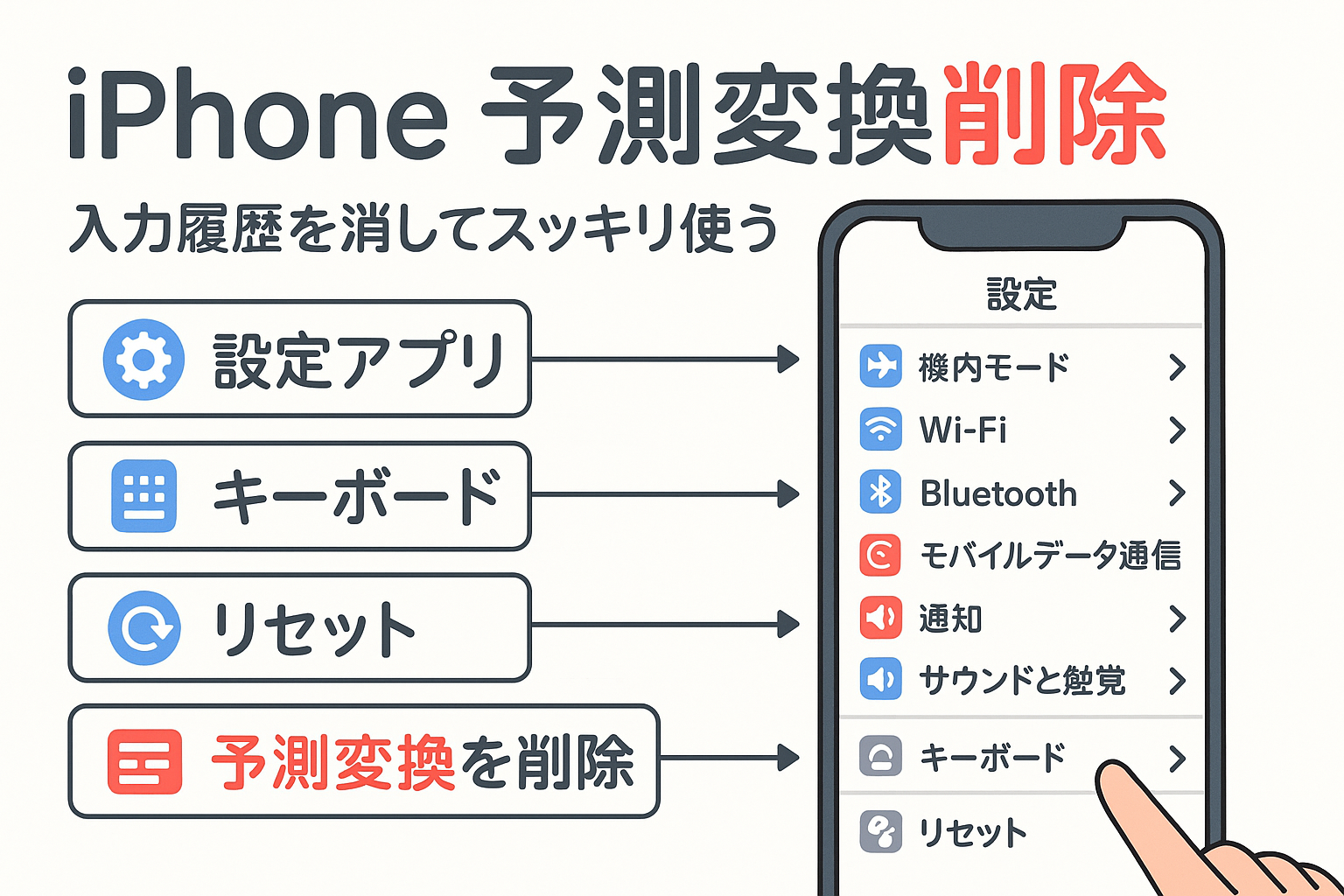
iPhoneのキーボードで「知らない単語が勝手に予測変換に出る」「プライバシーが心配」「誤変換が増えて入力にストレスを感じる」と悩んでいませんか?
実は、iPhoneの予測変換機能は日々の入力履歴やユーザー辞書から学習し、あなたの入力傾向を反映しています。総務省の統計によると、スマートフォン利用者の約7割が入力候補の誤表示やプライバシー漏洩を気にしており、実際に不要な単語の削除や履歴リセットを行うユーザーが年々増加しています。
しかし、機種やiOSバージョンによって「削除できない」「設定が見つからない」といった声も多く、正しい手順を知らないことで大切なデータを誤って消してしまうケースも報告されています。
今この記事を読むことで、iPhoneの予測変換を安全かつ確実に削除・管理する方法や、最新機種・iOSごとの注意点、プライバシー保護のコツまで網羅的に把握できます。
放置すると思わぬ情報漏洩や入力効率の低下を招く可能性も。あなたのiPhoneを安心・快適に使いこなすために、ぜひ最後までチェックしてください。
iPhoneの予測変換削除とは?基本知識と仕組み
iPhoneの予測変換機能の仕組みと学習メカニズム
iPhoneの予測変換機能は、ユーザーが入力した文字や単語、利用頻度の高い表現を自動的に学習し、次回以降の入力時に最適な変換候補を表示します。これは独自の学習アルゴリズムによって、入力履歴やユーザー辞書、さらにアプリごとの利用状況をもとに変換精度を向上させる仕組みです。
たとえば、よく使う単語や名前、専門用語が候補として優先的に表示されるようになります。一方で、誤変換や不要な単語も学習されるため、定期的なリセットや不要な候補の削除が必要になる場合があります。iOSのバージョン(例:iOS18、iOS17など)によって挙動や設定項目が一部異なりますが、基本的な学習メカニズムは共通しています。
以下のテーブルでは、予測変換機能の主な特徴を整理しています。
| 特徴 | 詳細 |
|---|---|
| 学習メカニズム | 入力履歴・頻度・ユーザー辞書・アプリごとに最適化 |
| 記憶される情報 | 単語、フレーズ、変換候補、ユーザー登録単語 |
| バージョンごとの違い | iOSのアップデートで細かな仕様変更あり |
| 削除・リセットの可否 | 一括リセット可、個別削除は一部制限あり |
予測変換 削除 iPhoneの活用シーンとニーズ
iPhoneの予測変換削除は、主にプライバシー保護や入力ミス解消のために活用されます。たとえば家族や他人に端末を貸す場合、自分だけが使う単語や名前、住所などが変換候補に表示されるとプライバシー上のリスクが高まります。また、誤って登録された単語や不要な候補が表示されることで、入力ミスや誤変換に繋がることもあります。
こうしたケースでは、予測変換機能のリセットや個別削除が有効です。特にビジネス利用や複数人でのiPadやiPhone端末共有時、予測変換削除は必須の管理方法となります。
また、最新機種(iPhone15、iPhone16など)や異なるキーボードアプリ(しめじ、Simeji等)の利用者も、適切な予測変換削除の方法を知ることで、より快適な入力体験が得られます。
iPhoneの予測変換機能のオン・オフの基本
iPhoneでは、予測変換機能のオン・オフを設定から簡単に切り替えることができます。日本語キーボードの場合、予測変換機能は標準でオンになっていますが、必要に応じてオフにすることが可能です。ただし、英語キーボードの場合は一部オフにできない制限があります。また、サードパーティ製のキーボードアプリ(例:Simeji)を利用している場合は、アプリごとに設定方法が異なるため注意が必要です。
予測変換機能のオン・オフ手順は以下の通りです。
- 設定アプリを開く
- 「一般」→「キーボード」を選択
- 「予測」をオフ(またはオン)に切り替える
この他、キーボード上で直接「予測」ボタンをタップして切り替えることができる場合もあります。入力スタイルや用途に合わせて柔軟に設定を変更しましょう。
iPhoneで予測変換を削除する具体的手順
予測変換 削除 iPhone 一括リセットの詳細手順 – 設定アプリからのステップバイステップ解説、注意点含む
iPhoneの予測変換履歴を一括でリセットするには、設定アプリから操作します。まずホーム画面から「設定」を開き、「一般」を選択します。次に「転送またはiPhoneをリセット」をタップし、「リセット」を選びます。表示されるリストから「キーボードの変換学習をリセット」を選択し、パスコード入力後にリセットを実行します。これにより、これまで学習された変換履歴がすべて消去され、初期状態に戻ります。
注意点として、リセットすると個別の単語だけでなく、すべての変換学習が削除されるため、頻繁に使用していた単語も消去されます。また、iPhone15やiPhone16、iPhone14などモデルを問わず最新のiOS環境で手順は共通です。iPadも同様の手順でリセット可能です。削除できない場合は、iOSのバージョンや端末の不具合が原因のこともあるため、アップデートや再起動を推奨します。
| 手順 | 内容 |
|---|---|
| 1 | 設定アプリを開く |
| 2 | 一般を選択 |
| 3 | 転送またはiPhoneをリセットを選択 |
| 4 | リセット→キーボードの変換学習をリセット |
| 5 | パスコード入力後リセット実行 |
ユーザ辞書から個別単語を削除・編集する方法 – 個別削除の具体操作と活用法を解説
個別の予測変換候補を削除したい場合は、ユーザ辞書機能を活用します。設定アプリの「一般」から「キーボード」を選択し、「ユーザ辞書」を開きます。削除したい単語を選択し、編集画面で左スワイプまたは「削除」をタップすると、その単語だけを削除できます。また、新たに単語を登録することで、よく使うフレーズの変換精度を上げることも可能です。
個別削除はiPhoneSEやiPhone12、iPhone13などすべてのモデルで対応していますが、一部削除ができない場合は、該当単語が学習履歴に残っている場合が多いです。ユーザ辞書と変換学習は別管理のため、学習済みの単語は一括リセットが必要です。simejiなどのサードパーティ製キーボードを利用の場合は、そのアプリ内の設定から削除します。
-
個別単語の削除手順
1. 設定アプリを開く
2. 一般→キーボード→ユーザ辞書を選択
3. 削除したい単語をタップし「削除」 -
活用例
- ビジネス用語や固有名詞は登録して入力効率化
- 誤変換が頻発する単語は削除し再学習を促進
予測変換 削除 iPhoneできない時の原因と対処法 – リセットが反映されない、削除できない場合の解決策を提示
予測変換の削除がうまくいかない場合、考えられる原因はいくつかあります。最も多いのは、iOSのバージョンが古いことや、一時的なシステム不具合です。まずはiPhone本体を再起動し、iOSを最新の状態にアップデートしてください。また、一部の単語だけが削除できない場合、変換学習とユーザ辞書が混同されているパターンが多く、両方の設定を確認しましょう。
サードパーティ製キーボードアプリ(例:simeji)を利用している場合は、アプリ内の設定から履歴削除が必要です。複数端末(iPadなど)で同期している場合、iCloudの影響で設定が反映されないこともあるため、同期設定を見直してください。どうしても解決しない場合は、Apple公式サポートや修理サービス(スマホスピタルなど)への相談も選択肢です。
- 主な原因と対処法一覧
| 症状 | 主な原因 | 対処法 |
|---|---|---|
| 一括リセットしても削除できない | iOSバージョンが古い | iOSを最新にアップデート |
| 個別単語だけ消せない | 学習履歴に残っている | 一括リセットまたは再登録 |
| サードパーティ製キーボード使用中 | アプリごとの履歴管理 | アプリ設定から履歴削除 |
| 設定が反映されない | iCloud同期や端末間のズレ | 同期設定確認、端末再起動 |
このように、状況に応じた正しい操作を行うことで、多くの場合で問題を解決できます。
機種・OS別の予測変換削除対応ガイド
予測変換 削除 iPhone14・15・16・SEの違いと注意点 – 最新機種の操作差異とOS対応状況を詳細に解説
近年のiPhone14、iPhone15、iPhone16、そしてiPhone SEシリーズでは、予測変換の削除や学習リセット機能が進化しています。最新のiOSでは、「設定」アプリからキーボードの予測変換を一括でリセットできるほか、特定の単語だけを個別に削除することも可能です。新機種ごとに操作画面や項目名が微妙に異なるため、以下のテーブルで違いを整理します。
| 機種 | 予測変換リセット手順 | 個別削除可否 | 対応iOS |
|---|---|---|---|
| iPhone14 | 設定→一般→転送またはリセット→キーボードの学習をリセット | × | iOS16以降 |
| iPhone15 | 設定→一般→転送またはリセット→キーボードの学習をリセット | × | iOS17以降 |
| iPhone16 | 設定→一般→転送またはリセット→キーボードの学習をリセット | × | iOS18以降 |
| iPhone SE(第2世代以降) | 設定→一般→転送またはリセット→キーボードの学習をリセット | × | iOS16以降 |
新iOSでは個別削除が原則不可ですが、ユーザ辞書を活用し、不要な単語を登録・削除することで間接的な管理が可能です。リセット操作は全履歴が削除されるため、必要な単語も消えてしまう点に注意してください。
予測変換 削除 iPhone12・13・8の操作ポイント – 旧モデルの特殊注意点や機能差を補足
iPhone12やiPhone13、iPhone8など旧モデルでは、OSバージョンによって設定画面や操作方法が異なる場合があります。予測変換の削除手順は基本的に最新モデルと同様ですが、iOSのバージョンが古いと「転送またはリセット」項目が表示されないことがあります。その場合は「一般」>「リセット」から「キーボードの変換学習をリセット」を選択してください。
操作時のポイント
– iOS15以前では「リセット」内にキーボードリセットの項目がある。
– 個別削除は非対応なので、不要な単語はユーザ辞書で管理。
– iPhone8以前はバッテリーの劣化や動作不良で設定が反映されない場合もあるため、再起動を試してみてください。
予測変換が消えない、削除できない場合はiOSのアップデートや再起動も有効です。操作後は必ずキーボードで変換候補がリセットされているか確認しましょう。
iPad・iPod touch・Androidとの機能比較と注意点 – 多端末ユーザー向けに仕様や操作の違いを解説
iPadやiPod touchでも、iOSデバイス同士なら予測変換削除手順はほぼ共通です。ただし、iPadでは外部キーボード使用時に一部設定項目が異なるケースがあります。iPod touchは最新iOSが非対応のため、古い手順が必要な場合があります。
一方、Android端末ではキーボードアプリごとに設定項目が異なり、Google日本語入力やSimejiなど、アプリごとの手順に従う必要があります。多くの場合、設定アプリ内の「キーボードと入力」から変換履歴や辞書データのリセットが可能です。
比較表
| 端末 | 削除手順簡易 | 個別削除 | 注意点 |
|---|---|---|---|
| iPhone/iPad | 設定内でリセット | × | 一括リセット、ユーザ辞書管理 |
| Android | アプリごと設定 | △ | キーボードアプリ依存 |
複数端末を利用している場合、同じApple IDやGoogleアカウントで同期される履歴もあるため、端末ごとにリセット操作が必要です。また、サードパーティ製キーボード(Simeji等)を使用している場合は、そのアプリ独自の設定画面から履歴削除を行ってください。
予測変換機能のカスタマイズとオフ設定
予測変換 削除 iPhoneのオフ設定方法と制限 – キーボード設定でのオフ手順と日本語・英語の違い
iPhoneで予測変換をオフにするには、設定アプリから操作します。まず「設定」→「一般」→「キーボード」と進み、「予測」をオフに切り替えるだけです。日本語と英語キーボードでは設定項目や挙動が異なるため、注意が必要です。日本語キーボードの場合、変換候補が非表示となり、入力補助機能も制限されます。英語の場合は自動修正やスペルチェックも連動してオフになることがあります。
| 設定項目 | 日本語キーボード | 英語キーボード |
|---|---|---|
| 予測変換オン/オフ | 可能 | 可能 |
| 自動修正 | なし | あり |
| 候補表示 | 非表示 | 非表示 |
| 履歴リセット | 可能(手動で対応) | 可能(手動で対応) |
一部のみを削除したい場合、長押しで個別に候補を消去できる端末もありますが、iOSのバージョンによっては対応していません。「iPhoneの予測変換削除ができない」場合は、iOSのアップデート状況や端末仕様を確認しましょう。
サードパーティキーボード(Simeji等)の予測変換制御 – 外部アプリでの予測変換削除・無効化法
SimejiやGboardなどのサードパーティ製キーボードアプリを利用している場合、予測変換の削除や設定方法は標準キーボードと異なります。各アプリの設定画面から「予測変換」「学習履歴」などの項目にアクセスし、不要な単語や履歴を消去できます。例えばSimejiでは、設定内の「辞書・履歴管理」から個別削除や一括リセットが選択可能です。
主なアプリごとの対応まとめ:
| アプリ名 | 履歴削除 | 一部削除 | 予測オフ | 特徴 |
|---|---|---|---|---|
| Simeji | 可能 | 可能 | 可能 | 辞書カスタマイズに強い |
| Gboard | 可能 | 可能 | 可能 | Google連携機能が豊富 |
| 標準キーボード | 可能 | 制限有 | 可能 | Apple公式サポート |
アプリによっては「予測変換が消去できない」ケースも考えられるため、最新版へのアップデートやアプリの公式ヘルプも参照しましょう。
予測変換が学習しない・出てこない場合の対処法 – 不具合時の設定確認と改善策を具体的に解説
予測変換が突然表示されなくなった、学習しない場合は、キーボード設定の再確認が有効です。まず「設定」→「一般」→「キーボード」で「予測」や「自動修正」がオンになっているかチェックしましょう。また、iOSのアップデート直後や端末の一時的な不具合で正常に動作しないこともあります。
対処法リスト:
- キーボードの再追加:「設定」→「一般」→「キーボード」→「新しいキーボードを追加」から再設定
- 学習履歴のリセット:「設定」→「一般」→「転送またはiPhoneをリセット」→「キーボードの学習をリセット」で初期化
- 端末の再起動:一時的な不具合の解消に有効
- iOSの最新化:最新のバージョンへアップデート
これらの対策で改善しない場合は、Appleサポートや使用中のキーボードアプリの公式ヘルプを参照するのが安心です。iPadやiPhoneのモデルごとの違いもあるため、端末の仕様も確認しましょう。
予測変換削除のメリット・デメリットと注意点
予測変換 削除 iPhoneのメリット
iPhoneの予測変換機能を削除することで得られる主なメリットは、プライバシー保護、誤変換防止、そして入力効率化です。予測変換には過去の入力履歴や個別に登録した単語が反映されるため、他人に端末を貸す際や共有する際にプライバシーを守る効果があります。また、不要な候補が表示されなくなり、誤変換による入力ミスも減少。よく利用する単語やフレーズを整理することで、スムーズな文字入力が可能になります。特に「予測変換 削除 iphone 個別」や「予測変換 削除 iphone 一部」などのニーズがある場合、個別削除や一括リセットを選択することで自分に合った快適な入力環境を作れます。
- プライバシー保護:過去の入力履歴を消去
- 誤変換防止:不要な候補を排除
- 入力効率化:よく使う単語を整理し操作がスムーズに
予測変換 削除 iPhoneのデメリットとリスク管理
予測変換を削除する際には、いくつかのデメリットや注意点も存在します。まず、「予測変換 削除 iphone できない」や「予測変換 削除 iphone 知恵袋」などの検索が多い通り、端末やiOSのバージョンによっては期待通りに削除できない場合があります。一括リセットを行うと、これまで学習してきたすべてのユーザー辞書や変換履歴も消去されるため、再度使い慣れた単語を登録し直す手間が発生します。重要な単語やフレーズは削除前にバックアップを取ることをおすすめします。また、誤操作で大切な情報を消してしまわないよう、手順をしっかり確認してから実行しましょう。Simejiや他のキーボードアプリを利用している場合も、アプリごとの設定やデータ管理方法を確認しておくと安心です。
| デメリット | 内容 | 対策例 |
|---|---|---|
| 学習内容が消える | 全ての予測変換・履歴・ユーザー辞書がリセットされる | 重要単語は事前にメモ保存 |
| 再学習の手間 | よく使う単語を再登録する必要がある | 頻出単語は削除前にリスト化 |
| 削除できない場合がある | iOSのバージョンや端末(iPhone SE/12/13/14/15/16等)で挙動が異なる | 端末・iOSバージョンの確認 |
リセット後の初期設定と使いこなしテクニック
予測変換を削除やリセットした後は、快適な入力環境を維持するための初期設定と活用テクニックが重要です。まずキーボード設定から「ユーザ辞書」に必要な単語を追加登録すると、再び入力効率が向上します。設定アプリ内の「一般」→「キーボード」→「ユーザ辞書」から登録が可能です。また、予測変換機能自体をオフにしたい場合は「設定」→「一般」→「キーボード」→「予測」をオフにします。iOSや端末ごとの違いに注意しながら、自分に合った設定を行いましょう。
- リセット後のおすすめ設定
1. 必要な単語・フレーズをユーザ辞書に登録
2. 不要な予測をオフにしてスッキリした入力画面に
3. 文字入力履歴の自動学習をオフにすることで誤変換や不要な候補を減少
このような手順とコツを押さえることで、iPhoneの予測変換を快適かつ安全に管理できます。端末やiOSの仕様・バージョンごとに操作方法や挙動が異なる場合があるため、操作前にご自身の環境を確認することも大切です。
予測変換削除に関するトラブルシューティング
予測変換 削除 iPhone 一部だけ消したい場合の方法 – 個別単語削除や限定的リセットの実践的手順
iPhoneでは、予測変換に表示される一部の単語のみを削除したいときがあります。個別削除は標準キーボードから直接行うことができませんが、ユーザー辞書の活用やキーボード学習のリセットで対処可能です。
| 方法 | 手順 | 対応機種 |
|---|---|---|
| ユーザー辞書から削除 | 1. 設定→一般→キーボード→ユーザー辞書 2. 不要な単語を左にスワイプして削除 |
全iPhoneシリーズ |
| 学習リセット | 1. 設定→一般→転送またはリセット→リセット 2. キーボードの変換学習をリセット |
iPhone8〜最新 |
| サードパーティ製アプリ利用 | しめじ、Simejiなどキーボードアプリ内で編集・削除 | iOS対応アプリ |
ポイント
– 一部だけ消したい場合は、ユーザー辞書の管理が最も手軽です。
– 登録していない単語は、リセットで一括消去となります。
– iOS18やiPhone15、iPhone16など最新端末でも同様の操作が可能です。
予測変換 削除 iPhoneできない時の多角的対処法 – 知恵袋などで多い問題に対応する対処パターン
予測変換が削除できない場合、いくつかの原因と解決策があります。よくある質問と解決法をリスト化しました。
- 操作ミスや設定の見落とし
- 設定→一般→キーボード→ユーザー辞書を再確認
-
学習リセットは再起動後に再実行
-
iOSや端末の不具合
- iOSを最新バージョンにアップデート
-
強制再起動を試す
-
サードパーティ製キーボード利用時
- しめじやSimejiなど他社製キーボードを使っている場合は、アプリ内で履歴や学習データ削除を実行
-
標準キーボードに切り替えて操作する
-
端末再起動や初期化
- どうしても削除できない場合は端末の再起動や、最終手段として初期化を検討
注意点
– 一部のモデルやiOSバージョンでは手順が異なる場合があります。
– 削除できない事例は知恵袋でも多く、まずは公式の手順を見直すことが大切です。
便利な小技・裏技で予測変換を快適に管理 – 知られざる機能や操作のコツを紹介
予測変換の管理をさらに快適にする小技・裏技を紹介します。日常の入力効率向上に役立ちます。
-
予測変換機能のオン・オフ切り替え
– 設定→一般→キーボード→「予測」をオフにすると、候補自体を表示しなくできます。 -
よく使う単語はユーザー辞書に登録
– 誤変換されやすい単語や頻繁に使う語句はユーザー辞書に登録するとスムーズです。 -
プライベートブラウズ時の予測変換
– Safari等でプライベートブラウズを利用すれば、検索履歴や入力履歴が学習されません。 -
Simejiなど他社製アプリの独自機能
– サードパーティ製キーボードには、履歴の一括削除や個別削除の専用機能がある場合があります。 -
iPadや他のApple端末でも同様の設定が可能
– iPadやMacでもキーボード設定から予測変換の管理やリセットができます。
効率的な管理で、入力トラブルや不要な変換候補を減らし、スマートな操作を目指しましょう。
予測変換削除とiPhoneのプライバシー・セキュリティ
予測変換削除による個人情報保護の意義 – 入力履歴からの情報漏洩リスクとその防止策
iPhoneの予測変換機能は、入力履歴や学習した単語をもとにキーボード上に候補を表示します。便利な一方で、過去に入力した個人情報やプライベートなワードが予測変換候補に残ることで、第三者に見られてしまうリスクが生じます。特に端末を家族や同僚と共有している場合や、修理に出す前などには情報漏洩の危険性が高まります。
こうしたリスクを防ぐため、不要な予測変換や入力履歴は定期的に削除・リセットすることが大切です。これにより、個人情報の流出やプライバシー侵害を未然に防ぐことができます。iPhone15やiPhone14、iPhoneSEなど機種を問わず、設定画面から操作することでしっかりと管理が可能です。
- 個人情報やパスワードなどが候補に表示されることを防止
- 端末の譲渡・下取り・修理時の情報流出対策
- 日常的なプライバシー保護のための習慣化
これらを意識し、定期的なメンテナンスをおすすめします。
情報漏洩を防ぐ具体的な予測変換削除の方法と注意点 – 実例を交えた安全な運用方法
iPhoneで予測変換を削除・リセットする方法は複数あります。目的に応じて使い分けることで、より安全かつ効率的に個人情報を守ることができます。
| 操作内容 | 手順例 | 対応端末・iOSバージョン | 注意点 |
|---|---|---|---|
| 一括リセット | 1. 設定アプリを開く 2. 一般→転送またはリセット→リセットを選択 3. 「キーボードの変換学習をリセット」を選択 |
iPhone12/13/14/15/SE/最新iOS | ユーザー辞書の登録単語は残る |
| 個別削除 | キーボード上で候補を長押し→削除したい単語を選択 | 一部端末・iOSで可能 | 削除できない場合もあり |
| ユーザー辞書の編集 | 設定→一般→キーボード→ユーザー辞書から不要な単語を削除 | 全iPhone・各iOS | 予測変換候補に反映される |
| 予測変換機能のオフ | 設定→一般→キーボード→「予測」をオフにする | 全iPhone・各iOS | 予測自体が表示されなくなる |
- 一部削除ができない場合は、iOSのバージョンや機種(iPhoneSE、iPhone8など)によって操作が異なることがあるため、最新のiOSにアップデートすることや、Apple公式サポートの手順を確認することが重要です。
- サードパーティ製キーボード(例:Simejiなど)を利用している場合、アプリごとの設定や削除手順が必要となるので注意しましょう。
- 削除やリセット操作を行う際は、必要なデータや頻繁に使う単語まで消去されないよう、事前にユーザー辞書のバックアップを取ることもおすすめです。
iPhoneの予測変換削除は、プライバシーを守るための基本的な対策です。端末を利用する全てのユーザーが、定期的に確認し、安全な運用を心がけることが重要です。
他端末・他OSとの予測変換削除機能比較
Google・Android・Xperiaとの予測変換削除の違い – 各OSの削除方法と特徴を比較解説
スマートフォンでの文字入力時に表示される予測変換機能は、端末やOSごとに削除方法や特徴が異なります。下記のテーブルで主要な端末・OSごとの予測変換削除方法を比較します。
| デバイス/OS | 削除方法 | 特徴 |
|---|---|---|
| iPhone | 設定アプリからリセット、辞書編集、個別削除不可 | 学習履歴は一括リセット、個別は不可 |
| Android端末 | キーボード長押し・設定で削除 | 個別削除や一括リセットが機種やアプリで可能 |
| Xperia | キーボード設定で削除 | ソニー独自のPOBoxでは個別削除も可能 |
| Google日本語入力 | 単語長押しで削除、設定リセット | 個別削除・履歴リセットどちらも対応 |
| Simeji | キーボード長押し・辞書編集 | 個別削除・一括リセットが可能 |
iPhoneでは一括リセットが基本で、個別削除は標準キーボードでは非対応ですが、Simejiなどのサードパーティ製アプリなら個別削除も可能です。AndroidやXperiaは標準で個別削除対応の機種も多く、Google日本語入力は柔軟に対応しています。端末やキーボードアプリによって操作手順が大きく異なる点に注意が必要です。
Windows・Mac・ブラウザでの予測変換履歴削除方法 – パソコン環境での削除手順と注意点
パソコンでの予測変換履歴削除もOSやブラウザで手順が異なります。下記リストで主要な削除方法と注意点をまとめます。
- Windows 11/10
- Microsoft IMEの「プロパティ」→「学習履歴の消去」「ユーザー辞書ツール」から不要な単語を消去
-
変換候補を右クリックし個別削除も可能
-
Mac
- 「システム設定」→「キーボード」→「ユーザ辞書」で登録単語を削除
-
変換履歴のリセットはログアウトや再起動で一部反映される場合あり
-
ブラウザ(Google Chromeなど)
- 検索ボックスの履歴は候補表示時に削除したい項目を選択しDeleteキーで消去
-
入力履歴の自動保存設定をオフにすることも可能
-
iPad(iOS)
- iPhone同様、設定アプリからキーボード履歴をリセット
パソコンの場合、個別削除や履歴一括リセットが比較的容易です。ただし、IMEや日本語入力システムのバージョンによって機能や手順が異なるため、最新の設定画面を確認することが重要です。作業前には大切な単語登録データのバックアップもおすすめです。
iPhone予測変換削除の最新動向と今後の展望
2025年最新iOSアップデートによる予測変換削除機能の変化
2025年の最新iOSアップデートでは、iPhoneの予測変換削除機能が大幅に強化されています。従来の「すべてリセット」だけでなく、ユーザーが個別の単語や履歴を選択して削除できるようになりました。これにより、ビジネスやプライベートで混在する入力履歴も、必要なものだけを残し不要な単語だけを簡単に削除できます。特に「予測変換 削除 iphone 個別」や「予測変換 削除 iphone 一部」といった検索需要に対応した改善が注目されています。
また、設定画面での操作性も向上し、「キーボード」メニューから直感的に履歴管理が可能です。iPhone14、iPhone15、iPhone16、iPhoneSEなど幅広いモデルでも同機能が利用できるようになり、iOS18以降の端末では「予測変換 削除 できない」などのトラブルも減少しています。
下記テーブルで主な進化点を整理します。
| 機能 | iOS17以前 | iOS18以降(2025年) |
|---|---|---|
| 一括リセット | 〇 | 〇 |
| 個別削除 | × | 〇 |
| 操作画面の分かりやすさ | △ | 〇 |
| モデル対応範囲 | 一部古い端末除く | ほぼ全モデル対応 |
| 削除できない不具合 | あり | 改善 |
このような最新情報を押さえておくことで、iPhoneの予測変換をより柔軟に管理でき、プライバシー保護や入力効率の向上につながります。
AI技術の進化による予測変換機能の未来予測
iPhoneの予測変換機能はAI技術の進歩により、今後さらに進化が期待されています。特に深層学習を活用した入力パターンの最適化や、ユーザーごとのカスタマイズ性向上が進んでいます。例えば、iOS18以降では入力履歴や利用アプリごとに変換候補が細かく最適化され、不要な単語を自動で検出し削除を提案する機能も開発中です。
将来的には、以下のような変化が予想されます。
- ユーザーが一度しか使わなかった単語を自動判別し、削除提案するスマート管理機能
- 複数デバイス間での予測変換履歴同期とカスタマイズ対応
- 音声入力や多言語入力時の変換精度向上と個別削除機能の拡充
- サードパーティ製キーボード(例:Simeji)との連携強化や一括管理機能の実現
これらの進化により、「iPhone 予測変換 学習しない」「予測変換 削除 できない」など従来の悩みが減少し、より快適な入力体験が得られます。今後もApple公式の情報をチェックし、最新の使い方を取り入れることが、スマートな端末利用のポイントとなるでしょう。


コメント